Windsurf瞎写想还原怎么办?老金教你Git版本管理
自从老金推荐Windsurf以来,总有小伙伴说改错了怎么还原啊?
所以今儿老金给大家带来了版本管理方案,包你一键还原。
咱这就直接开始。
创建本地仓库
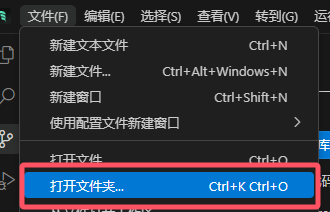
首先,创建一个空工程目录(或直接使用已有项目也可以),并使用Windsurf打开文件夹。
图片加载中…
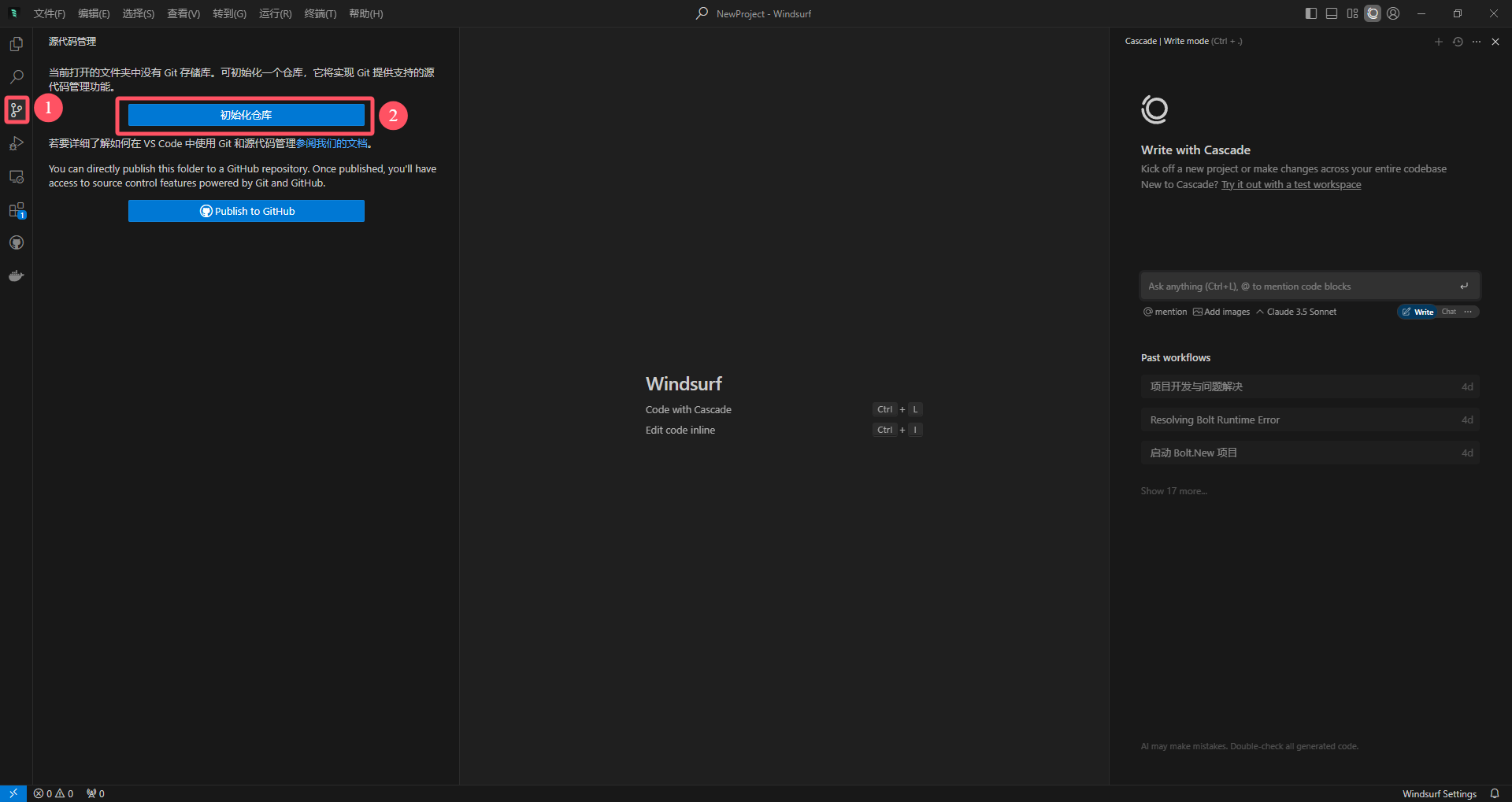
初始化仓库,链接Git。
Git老金之前有讲过了,安装教学在这。
Git(读音为/gɪt/)是一个开源的分布式版本控制系统,可以有效、高速地处理从很小到非常大的项目版本管理。( [1])也是Linus Torvalds为了帮助管理Linux内核开发而开发的一个开放源码的版本控制软件。
图片加载中…
如果是已有项目,先在终端内使用命令,提交到本地仓库。
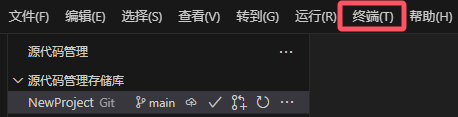
点击终端,新建终端。
图片加载中…
添加文件到暂存区,并提交到本地仓库。
#把路径下所有文件添加到暂存区
git add .

#提交到本地仓库
git commit -m 初始化项目
图片加载中…
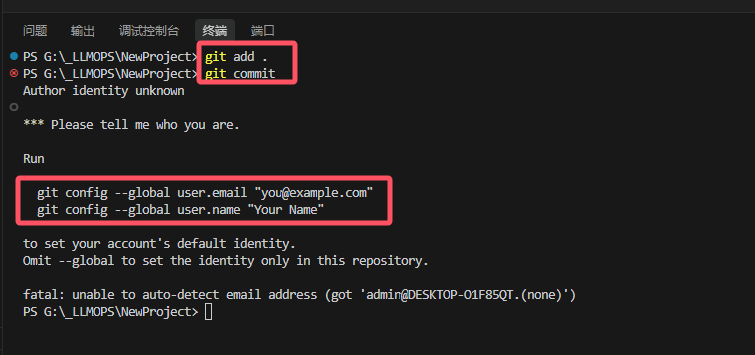
这时候你会发现以上报错,是因为没有登录,让我们进行下Github账号绑定。
申请GitHub
申请Github账号,全球最大“基佬”网站,开个玩笑,是代码工程师聚集地。
申请账号过程就不写了,Gmail可以直接注册。
图片加载中…
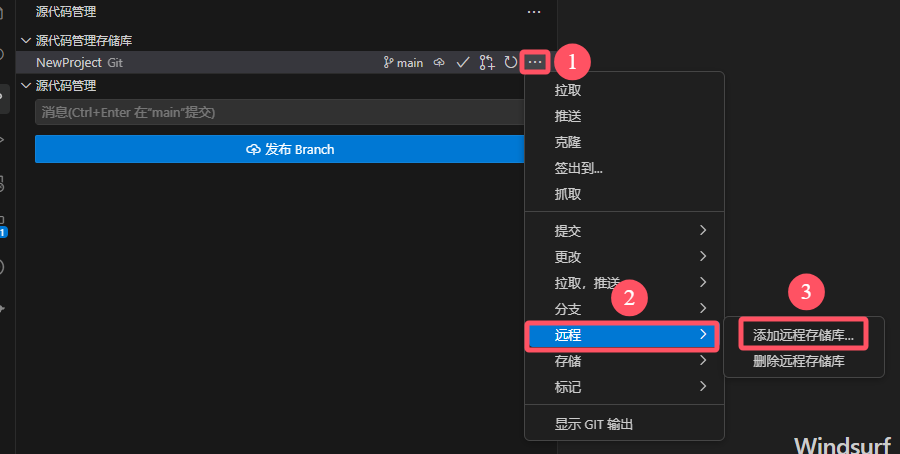
直接选择下方蓝色部分。
图片加载中…

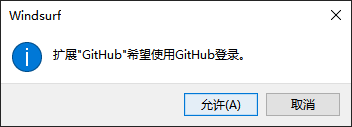
选择允许。
图片加载中…
复制代码,去Github验证。
图片加载中…
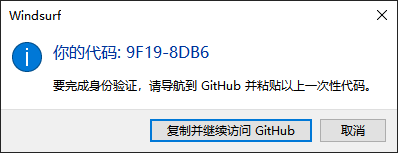
网页上如果已登录,则直接继续。
图片加载中…
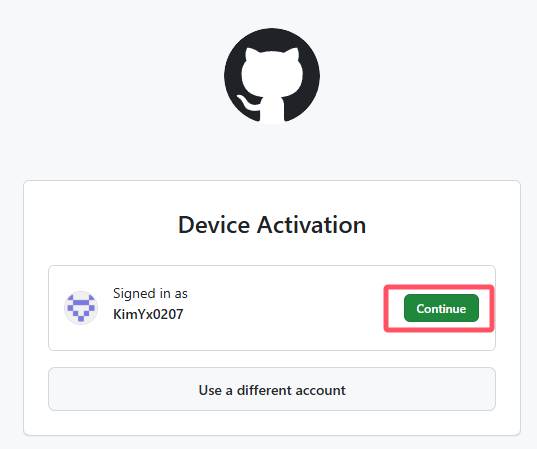
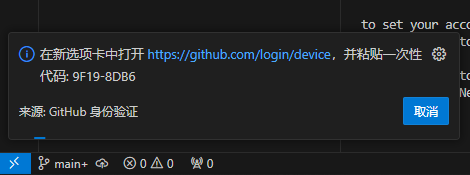
这里直接复制Windsurf上的代码。如果不记得没关系,可以返回Windsurf上查看。
左下角会显示。
图片加载中…
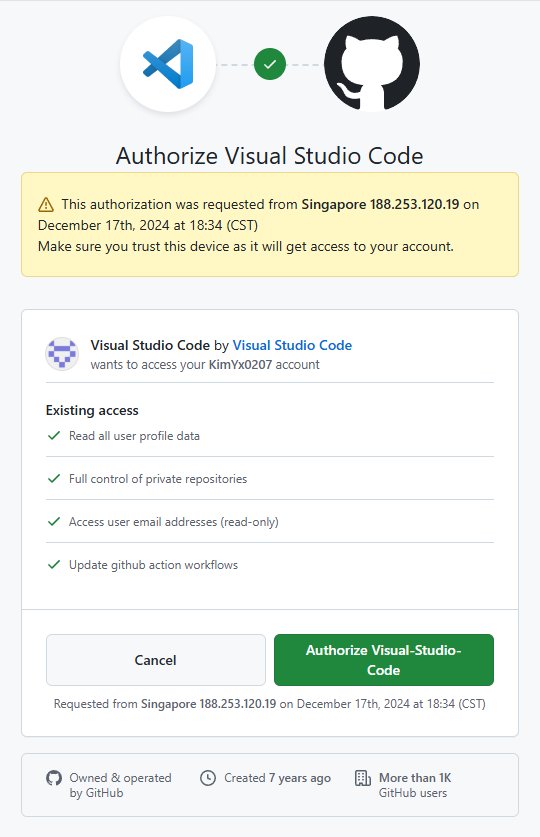
进行授权。
图片加载中…
使用手机获取验证码。
图片加载中…
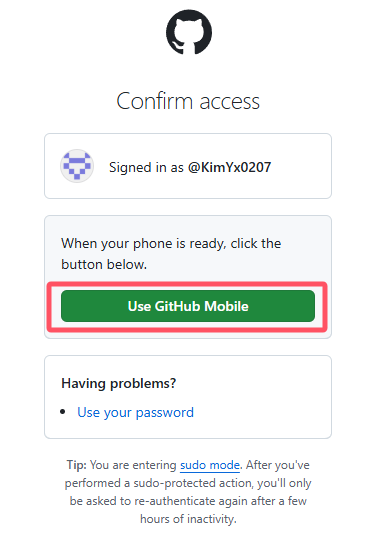
手机上获取的验证码在网页上输入就搞定了,这样你就连上了Github。
图片加载中…
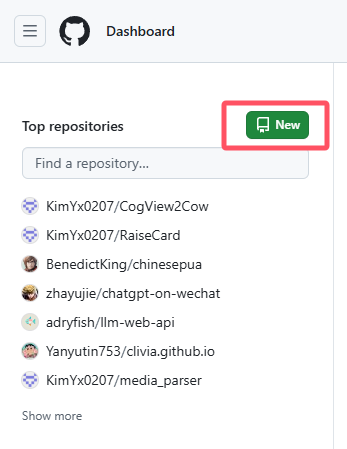
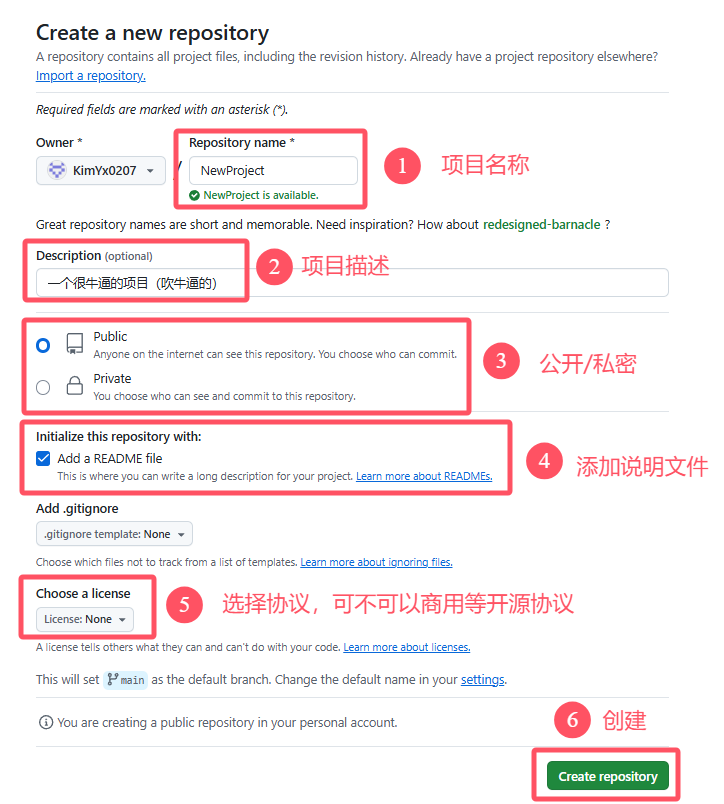
在GitHub上,创建一个新的仓库,用于远程连接本地的新项目。
图片加载中…
然后如图所示,老金把说明都给你们写好了。
图片加载中…
连接本地与远程仓库
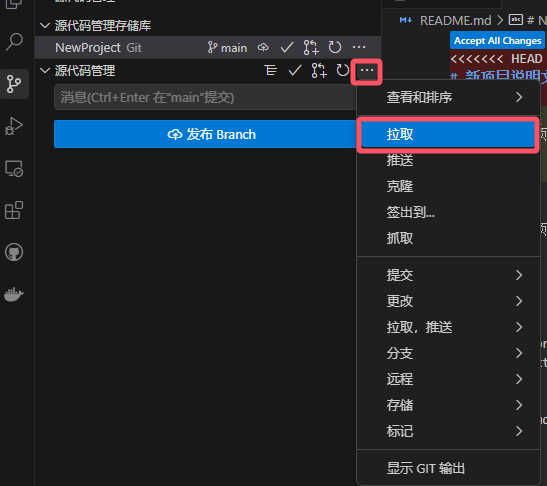
重复第二步中的拉取远程仓库,我们会发现刚刚建立的仓库刷新了。
图片加载中…
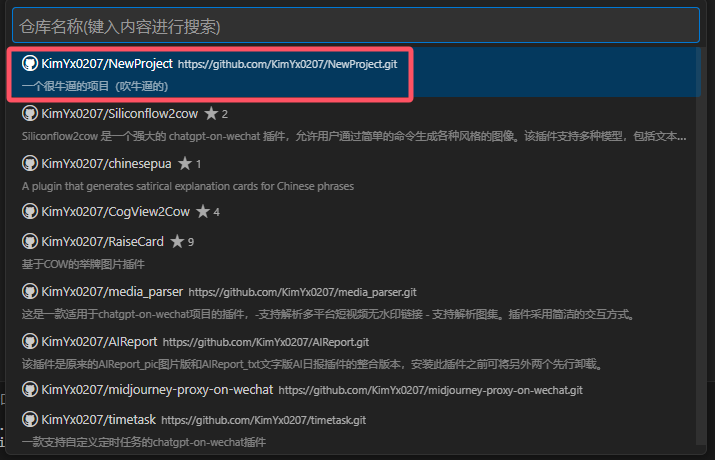
此时会要求建立“分支”,分支的意思简单点说就是备份记录,随便起个分支名称。
图片加载中…

建立完整链接
这里还记得第一步中,实际上是没有添加成功的吧,让我们重新来。
重新执行上述的git add . 和 git commit后,输入Git名字和邮箱。
git config --global user.name "您的名字"
git config --global user.email "您的邮箱"
图片加载中…
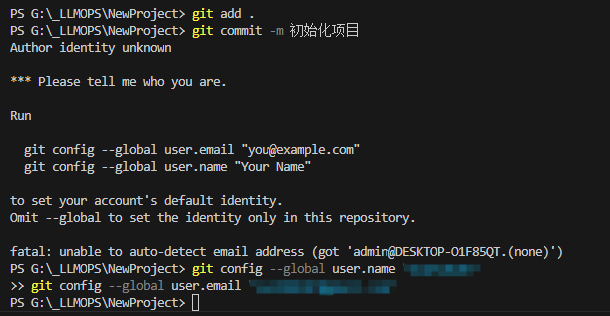
这时候就可以上传本地。
图片加载中…
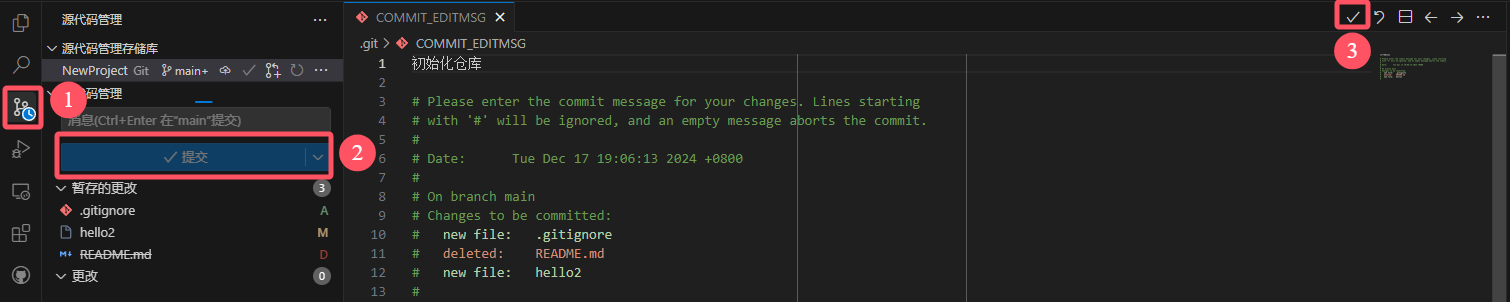
此时在Github中就可以看见提交记录了,以后在本地开发就再也不怕Windsurf瞎改后没法还原了。
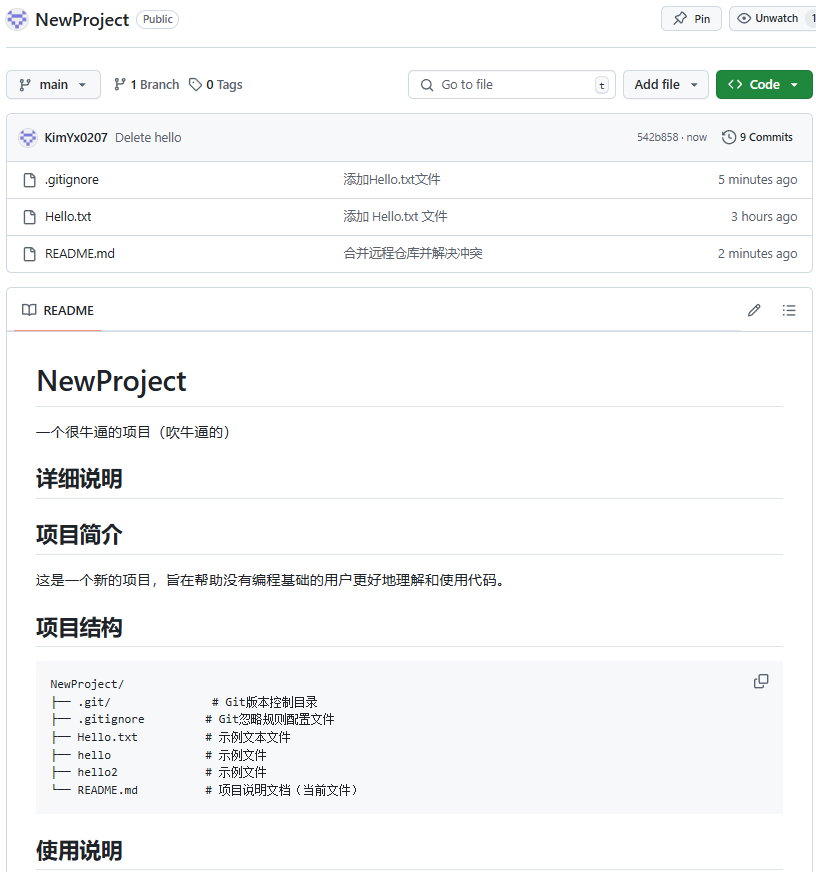
此时本地仓库与远程仓库相关联了,并把本地文件推送到远程仓库中。
合并仓库
上传完成后,我们在Github仓库主页上可以看到我们新提交的文件了!
图片加载中…
常见问题
你可能会遇见这个错误,无法链接。
图片加载中…
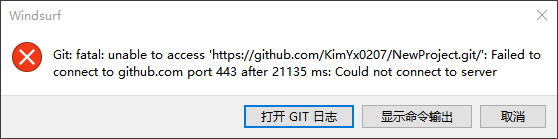
这是正常情况,国内链接概率性的无法链接,很正常,过一段时间再试就好。
还可能会存在分支错乱的问题,没关系,交给Windsurf自动进行提交。
图片加载中…
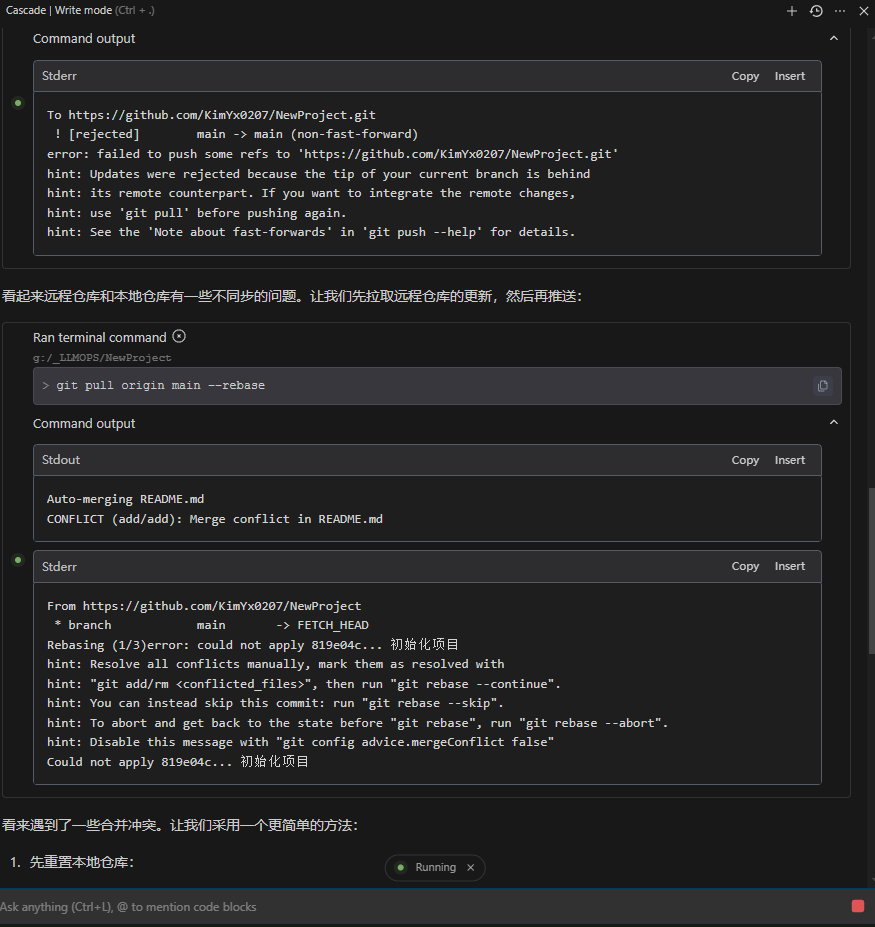
他会自动完成,并告你在Github上怎么操作,甚至你可以交给它来操作。
图片加载中…
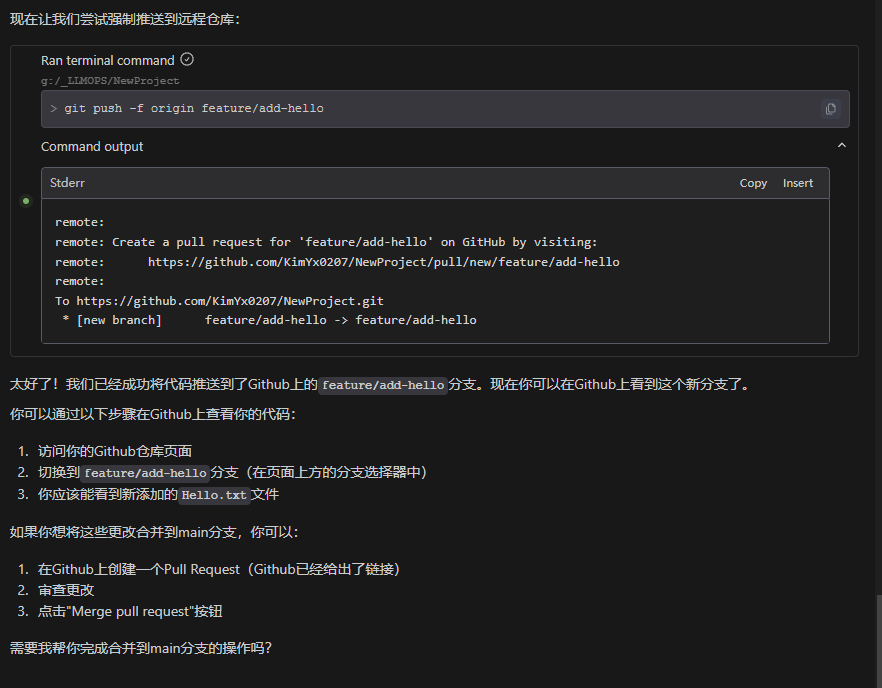
包含整理分支等等。
图片加载中…
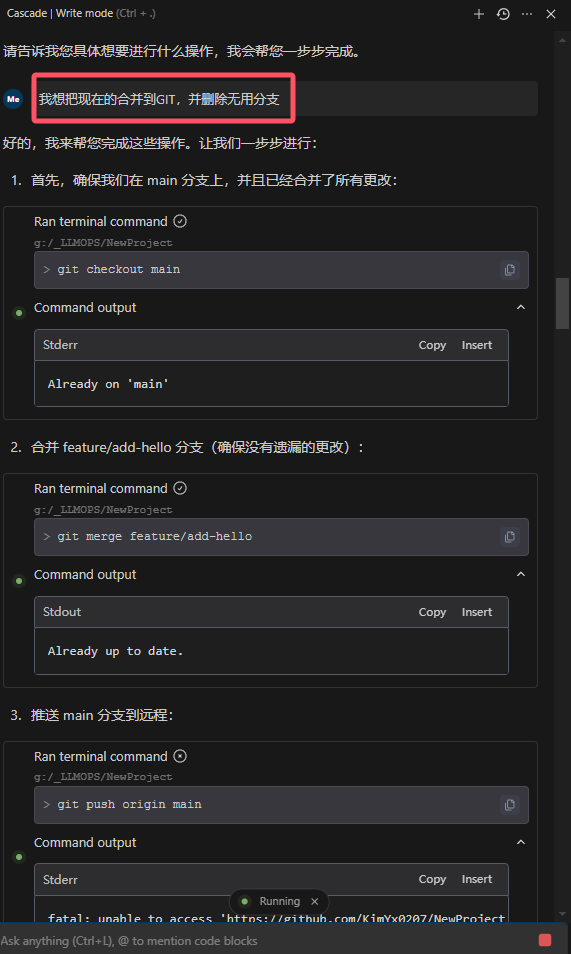
以后就可以再也不用担心它瞎改了,改成屎了,也能还原!
熟练记下这个操作!直接新建个文件夹后,直接拉取,就可以还原到你想要的版本状态了。
GitHub是支持多分支管理的,也就是说你可以给一个项目创建多个版本。
再也不怕AI编程工具改成屎山了!
图片加载中…