Midjourney Editor:被严重低估的隐藏神器,像SD一样可控,指哪改哪,扩图等都不在话下
编者荐语:
Midjourney自从上线Editor后,这个功能几乎我每天都要大量的使用,确实是非常贴近SD的可控性了,而且容易上手,对小白极度友好,没有任何门槛,本文详细介绍了使用说明和效果呈现,推荐大家观看。
以下文章来源于阿头的小屋 ,作者阿头 ATou
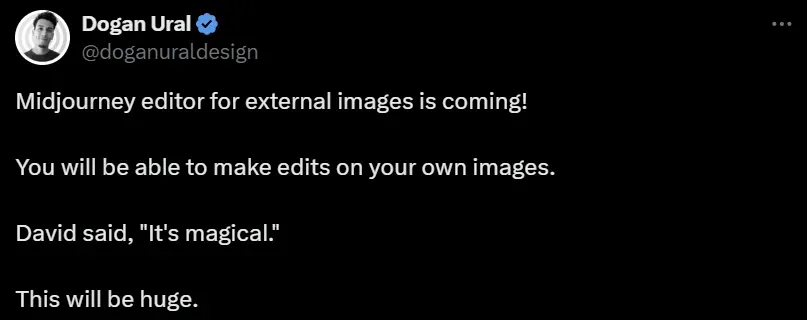
就在准备发布时,看到一条消息:Midjourney 的 Editor 功能即将支持对你自己的图片进行编辑。也就是说我们即将可以上传图片到 Midjourney 并使用 Editor 进行重绘,这将会极大地提升 Midjourney 的实用性和可玩性。此时不学,更待何时?
图片加载中…
效果展示
Editor 是 Midjourney 上个月的“小”更新,官方没有大肆宣传,这一个月来也大家也比较少讨论它。相对 sref,personalize 这样简单易用的能力来说,它不够直观,但我认为它是一个被严重低估的功能,是 Midjourney 玩家必须掌握的工具。
图片加载中…
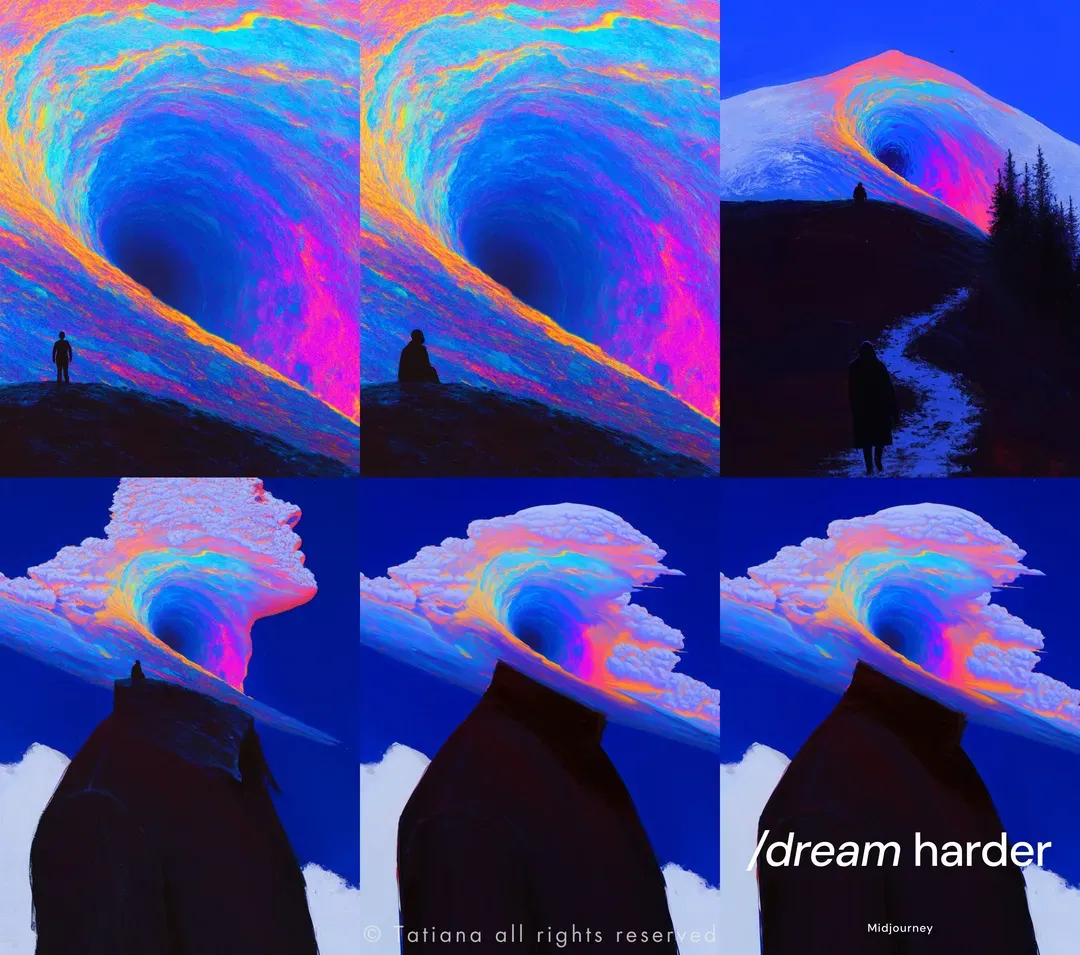
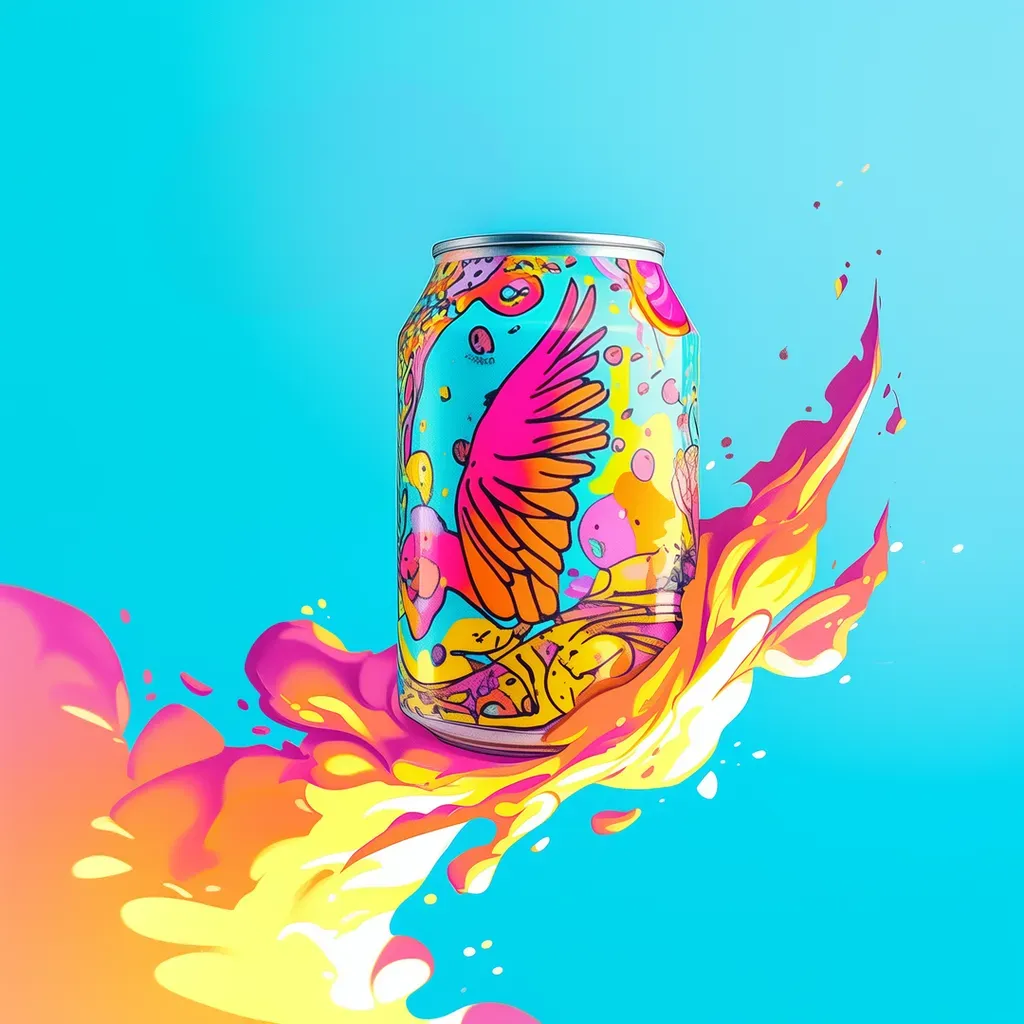
以上是 Tatiana 使用 Editor 为 Midjourney 制作广告海报的过程
玩点花活
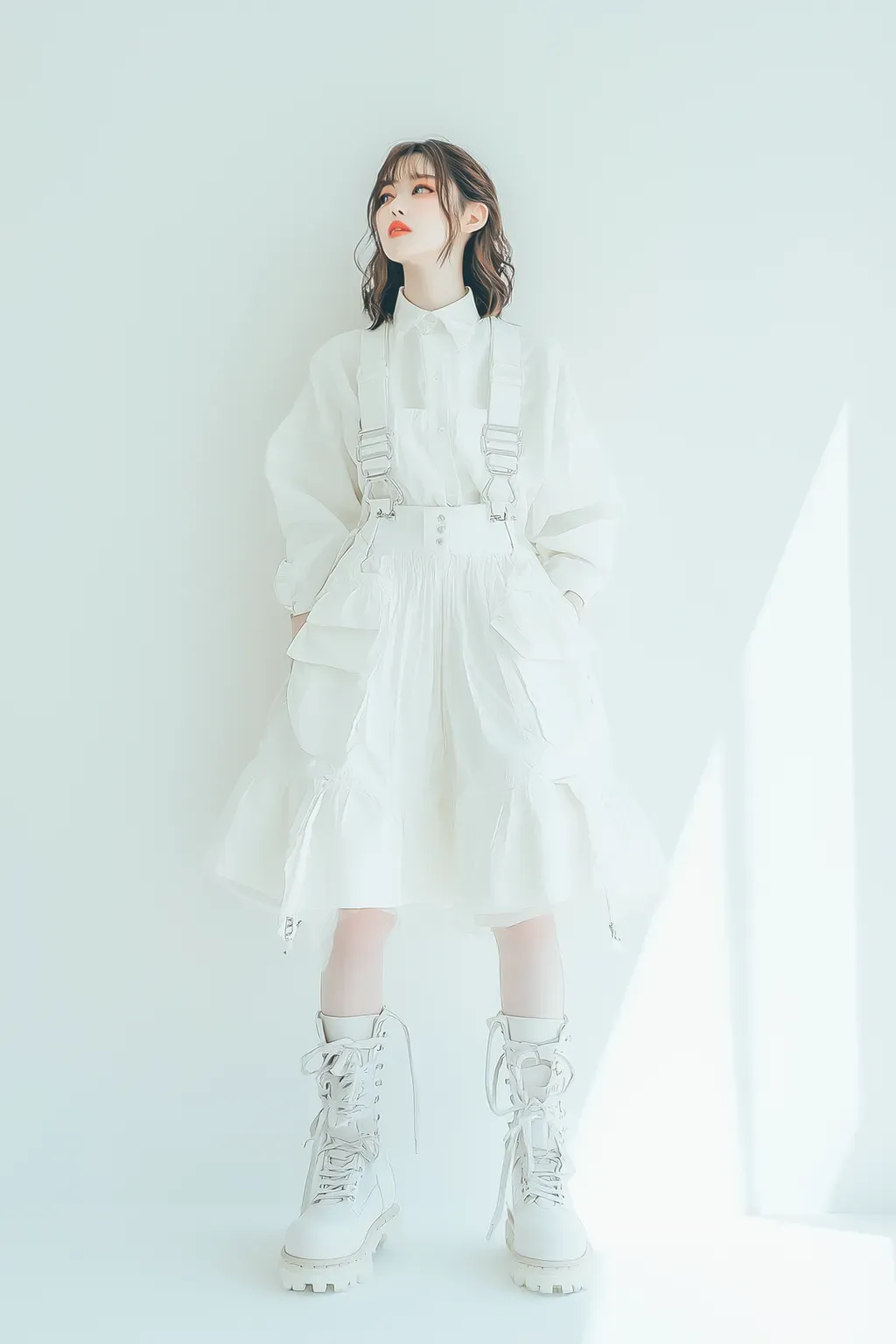
先看点实际效果
图片加载中…
图片加载中…

图片加载中…
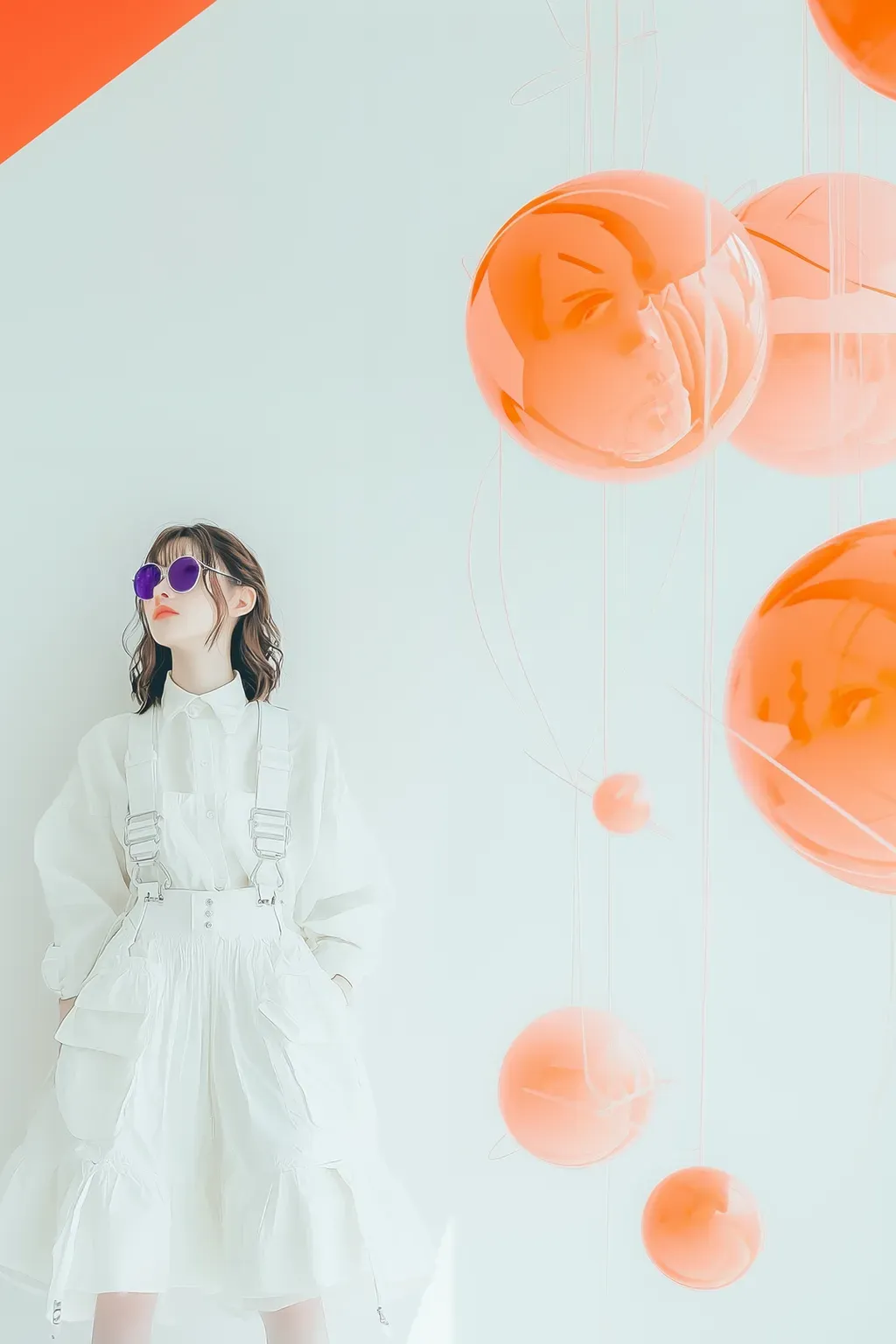
图片加载中…
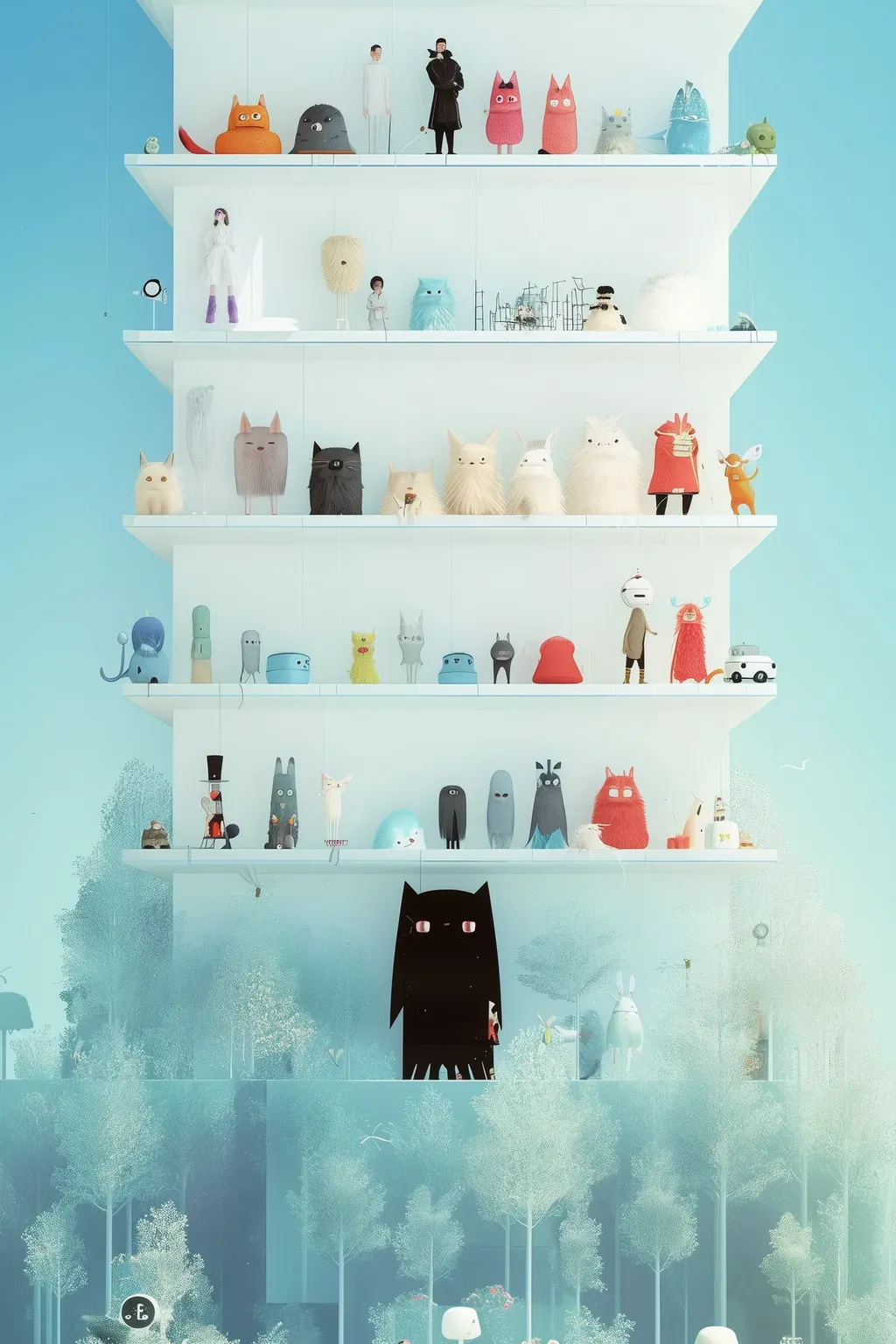
下面来点干货调节一下
图片加载中…
干货
名字就是它的能力:Editor 功能允许我们对生成的图片进行再次加工。现在的 Editor 整合了 reframe / repaint / vary region / pan / zoom 功能,成为了图片编辑的唯一入口。
真正的“编辑”
相比之前,新版 Editor 有以下一些提升
-
一步到位:同时完成画幅调整、缩放、局部重绘。大幅节省重绘步骤和 fast hour
-
缩放自由:从原本的 2 倍 → 最多支持 10 倍扩图
-
随意摆放:现在可以把原图放到画布任意位置,调整画面方便一万倍
-
裁切:现在我们不需要使用原图的 100% 了,可以通过把画面的一部分挪到画布以外来进行裁切。
为什么需要 Editor
💡好的作品都是改出来的。相信你会认可:我们几乎不可能在第一次尝试某个想法时就获得最佳的作品,往往要反复调整提示词,sref,各种参数。而在你调整好这一切后,你也许会找到一副 80 分的作品,但要达到 100 分,就难以通过上述手段完成了。你可以选择靠运气反复抽卡,也可以选择使用 Editor 来更可控地往 100 分靠近。
如何使用
打开任意一张图片,进入单图编辑页面后,可以在右下角找到 Editor, 点击后进入编辑界面。
图片加载中…
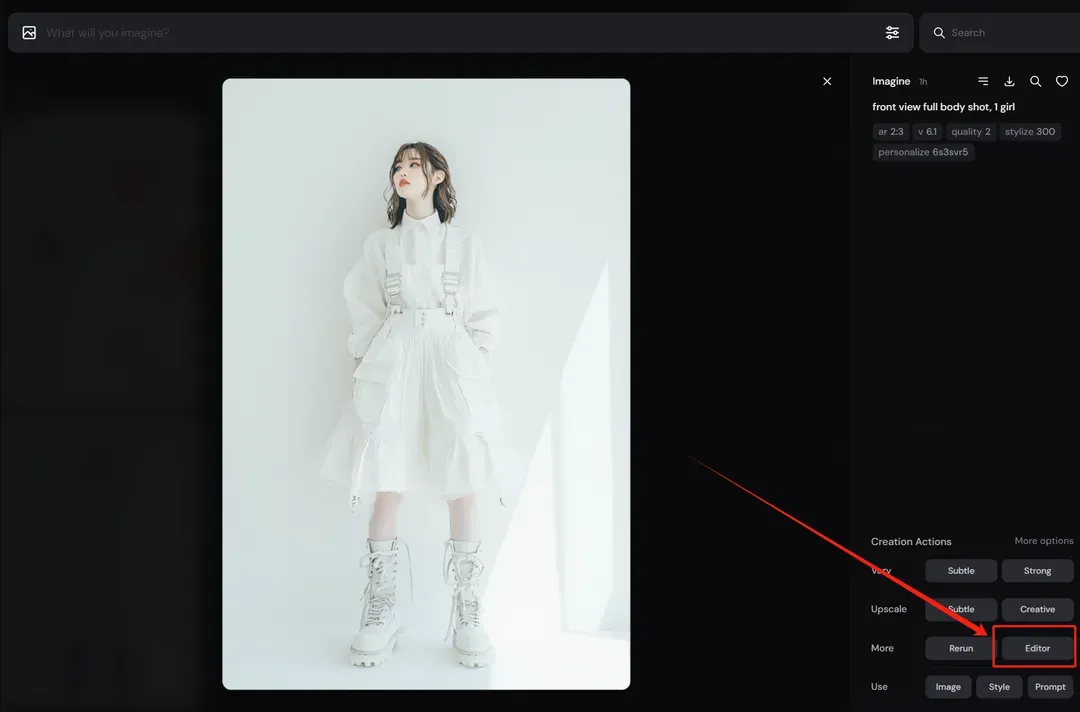
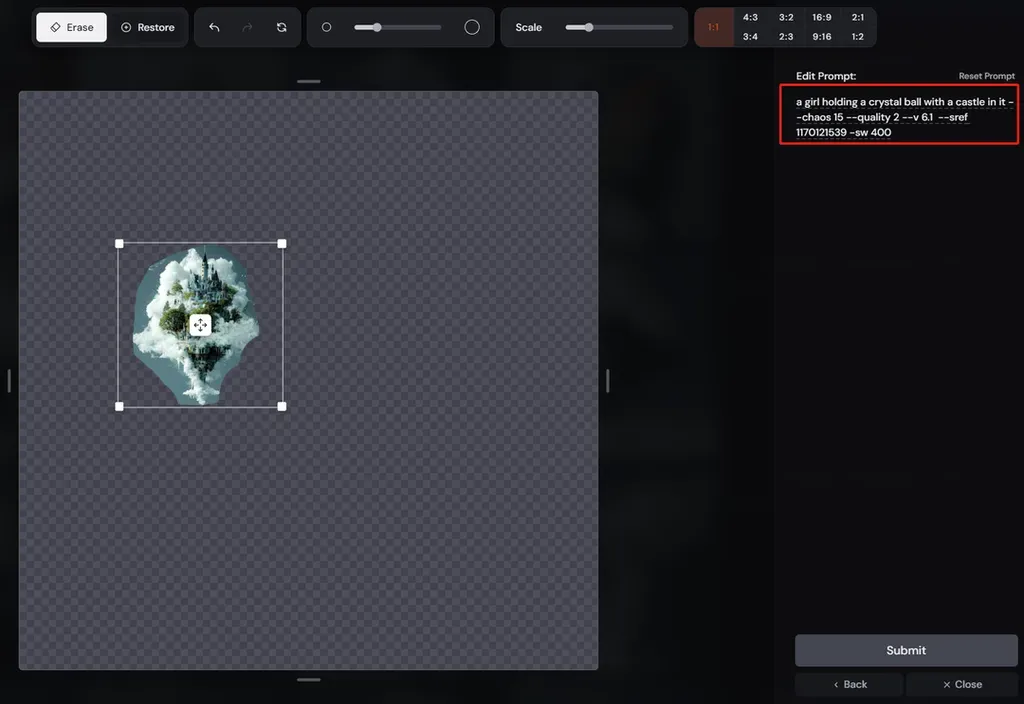
新版 Editor 的功能非常多,但界面并不凌乱。设计得非常易用,所见即所得。对于画幅的调整可以完全一步到位,堪称优雅。
图片加载中…
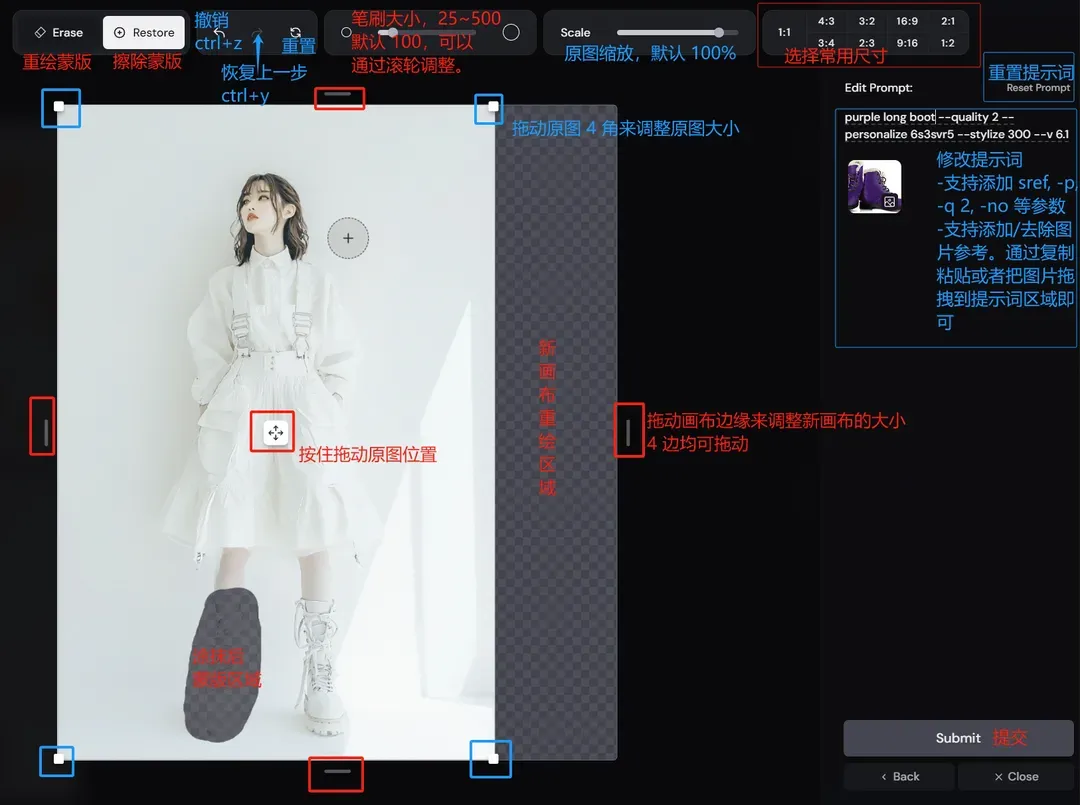
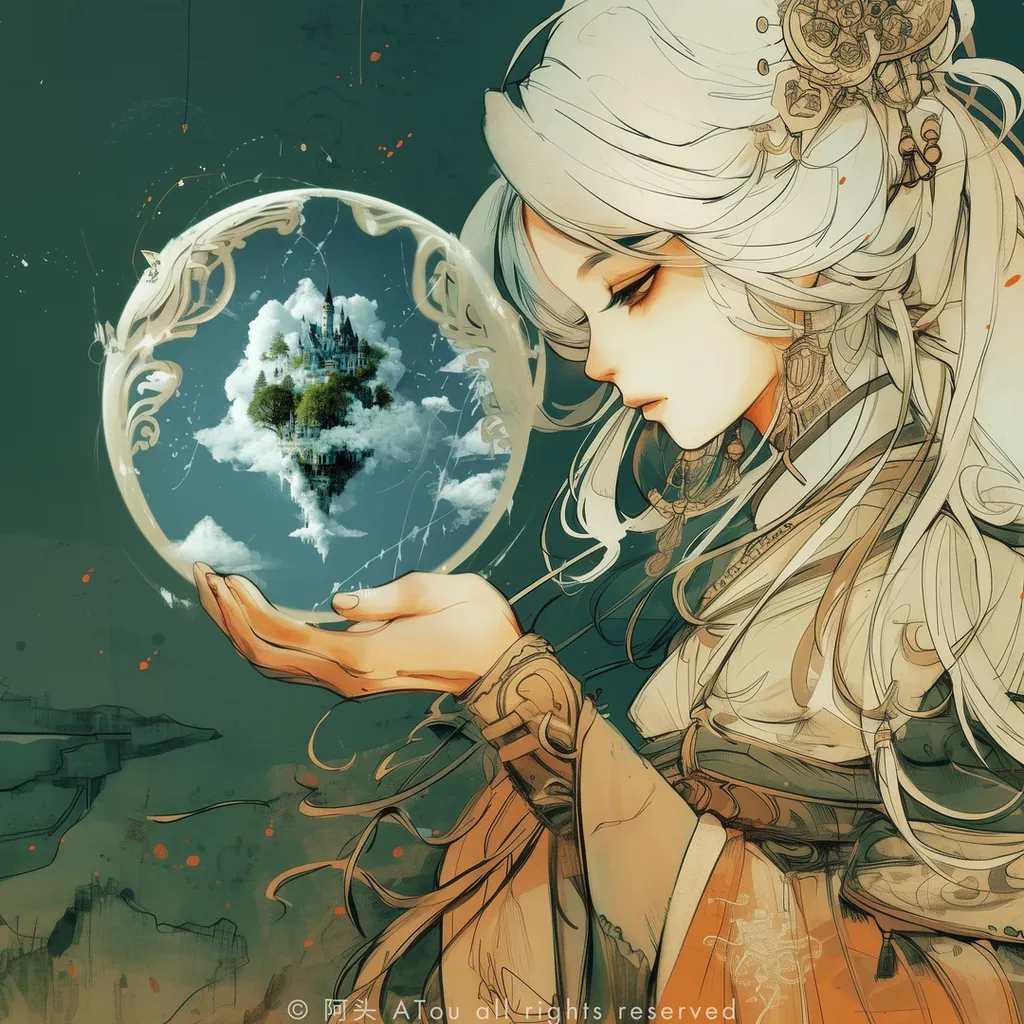
不要被这么多功能吓到,绝大多数时候我们只需要涂抹需要修改的区域,然后修改提示词即可。上图示例的生成结果如下
图片加载中…
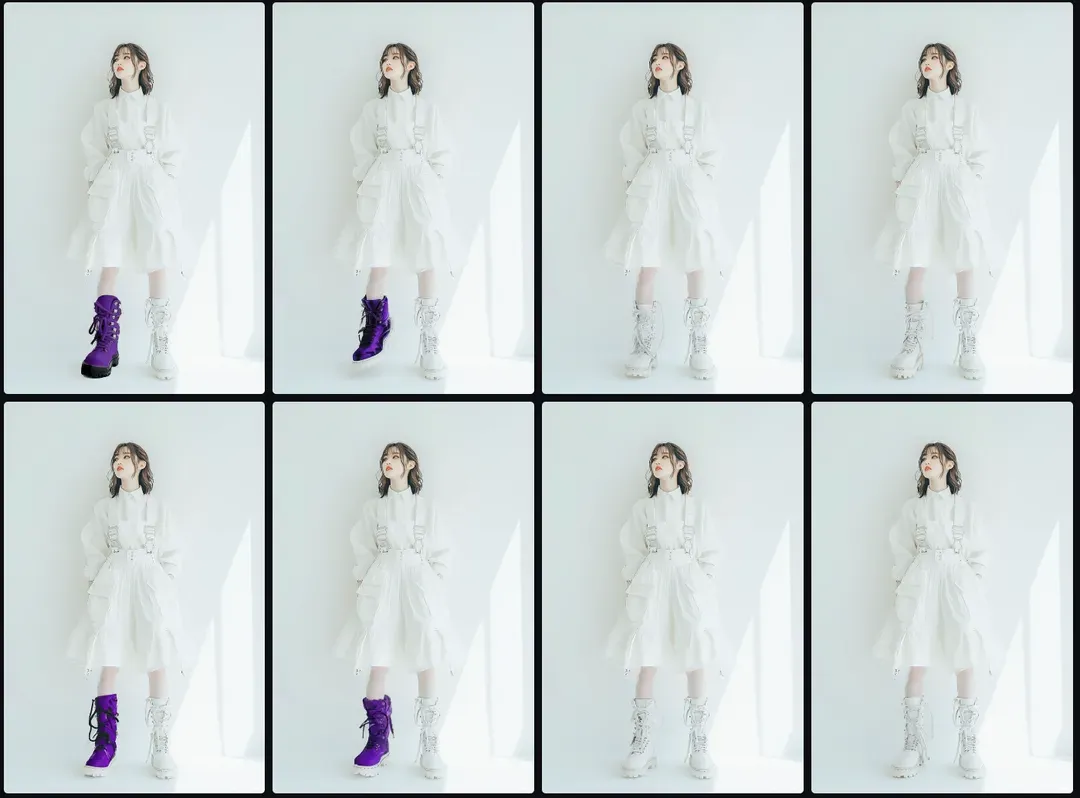
基本用法
-
点击即可涂抹重绘区域,也可以将笔刷切换到 “Restore” 来擦除重绘蒙版
-
非常方便的撤销功能,也可以通过 ctrl/ command + z 使用,误操作不用慌!
-
笔刷大小区间非常宽,通过 UI 可以调节到 50
250,通过滚轮则可以调整到 25500 -
可以通过常用比例来指定画布比例,也可以通过拖动画布边缘来达到所需比例,我试过最宽可以达到 50:3
-
可以通过 Scale 菜单缩放原图的大小,或者拖动 4 个角来所见即所得,最多支持缩放到 10%(也就是扩展 10 倍画面)
-
可以拖拽图像中心的 icon 来将它摆放到画布的任意位置,配合缩放功能便能极其方便地调整画幅和构图
-
(血泪教训)Editor 可以对 upscale 后的图像使用,upscale 会导致画面整体被轻微重绘。在使用 Editor 时很容易忽视非重绘区域,要注意选择自己需要的图像
调整提示词
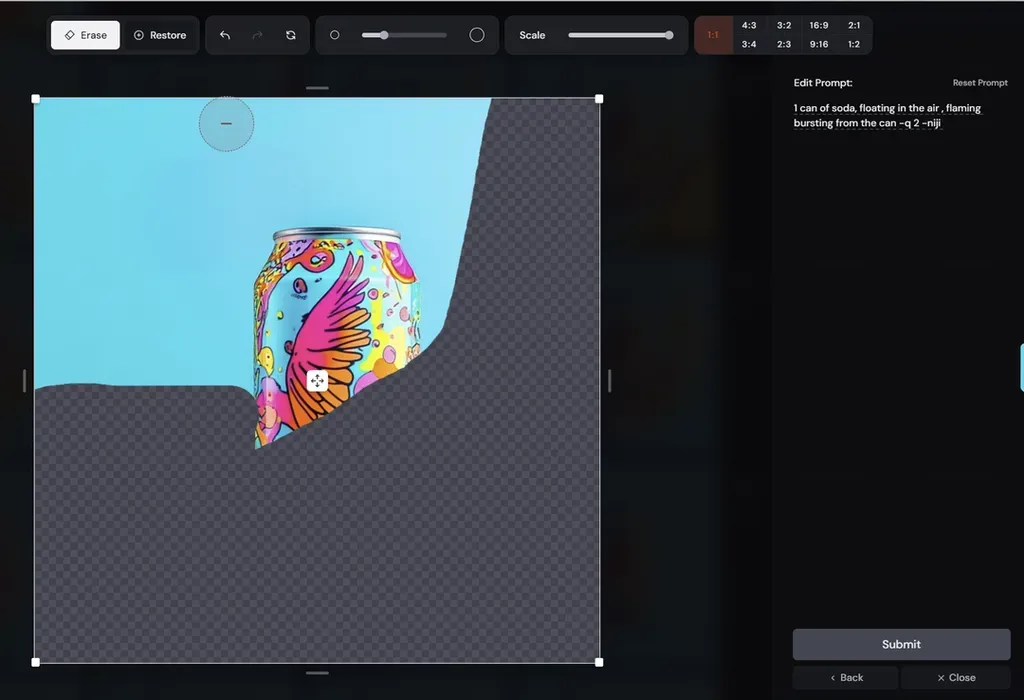
修改提示词很关键:当我们使用 Editor 进行重绘的时候,需要精确描述我们所修改那部分的内容,Midjourney 会根据提示词并参考原图进行重绘。如果原图使用了图片或者角色参考,在重绘细节(比如给人物加眼镜,比如想去掉背景中某些不想要的元素)时往往需要去掉,否则你会发现无论如何都达不到想要的效果。
写 Editor 提示词时要注意,虽然我们眼里可以看到原图,但不要太多受它影响,也不要去详细描述原有的画面内容,而是要看画布上被涂抹的重绘部分,想清楚如何描述这部分画面内容。做到眼里有图,心中无图,更容易找到一些奇妙的创意
任意拖拽
新版 Editor 一个很强大的能力是支持随意摆放图像。现在可以完全自由地将原图摆放到画布的任意位置,而不是像以前只有起点、中间和终点。修改构图和取景变得无比方便。
吸附
当你把图像拖拽到以下位置的时候会自动吸附
-
图像任意边缘和画布边缘重合
-
图像中心位于画布十字轴上,同时会出现淡紫色线条提示
图片加载中…
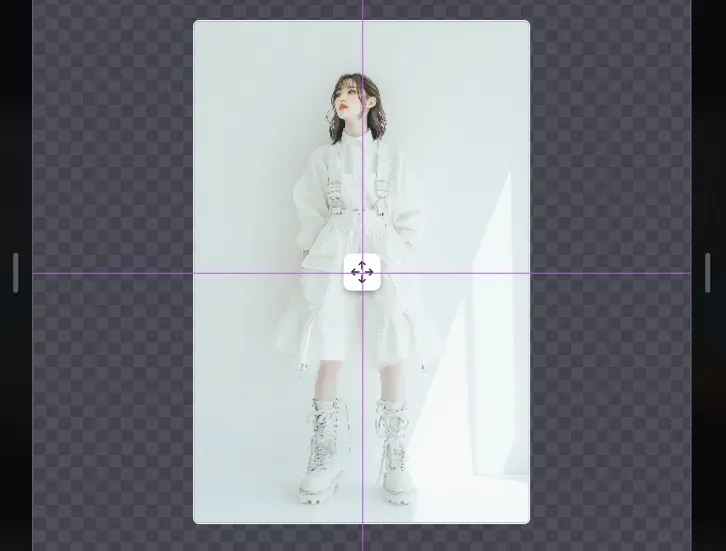
裁切
在拖拽时,你可能已经发现可以把图像拖到画布以外。我们可以利用这个设计,对原图进行部分裁切,大幅调整构图,从而把作品改成完全不一样的样子。这又是一个 Midjourney 更新了但不公告的重要能力
图片加载中…
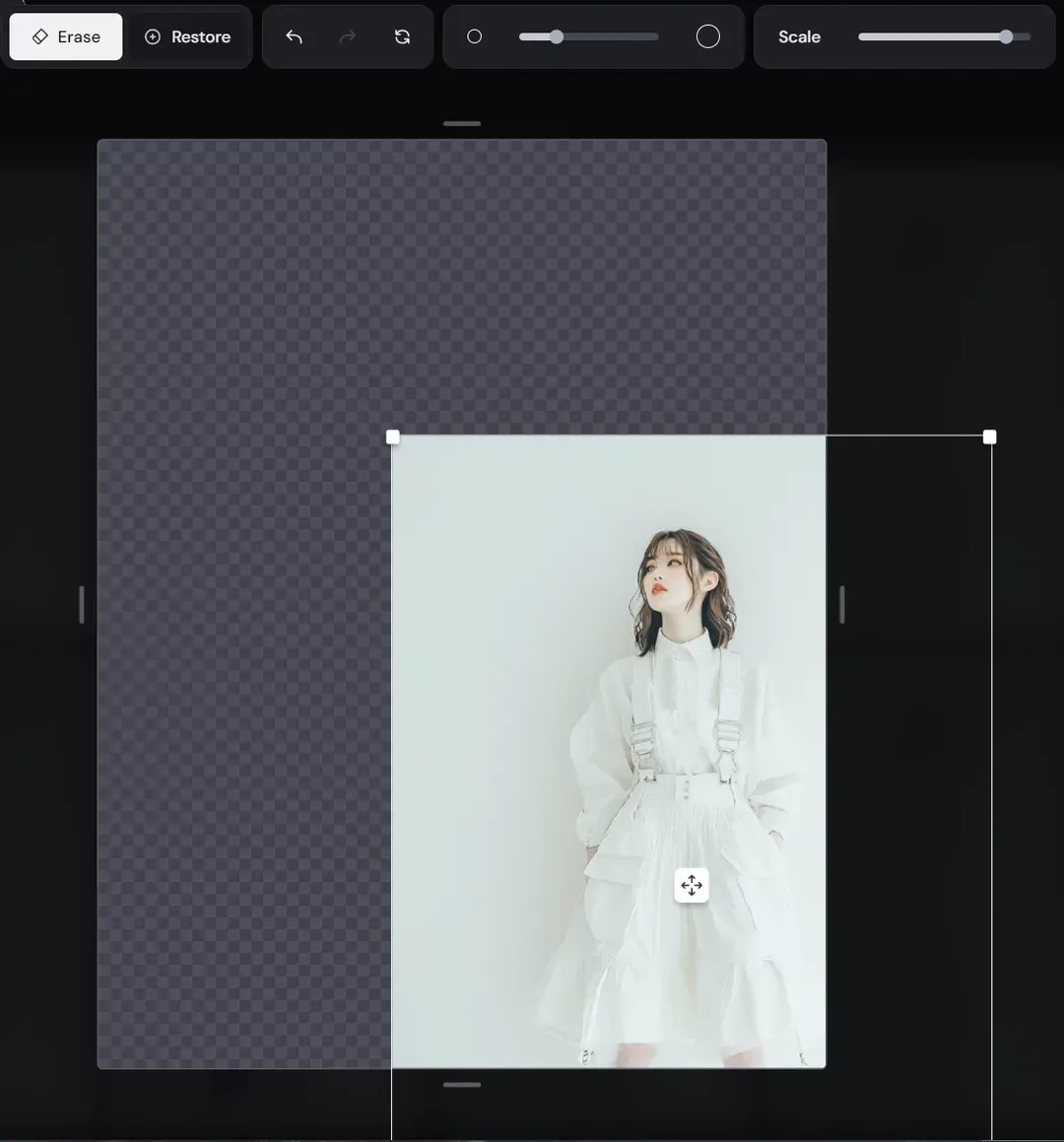
那么我们能否不重绘,直接裁切?答案是可以,通过拖拽画布边缘即可实现。目前仅支持单方向裁切,也就是你可以同时裁切左右/ 上下,但你不能裁切左+上。至于原因?我还真不知道,如果有懂原理的朋友可以留言告诉我。
图片加载中…
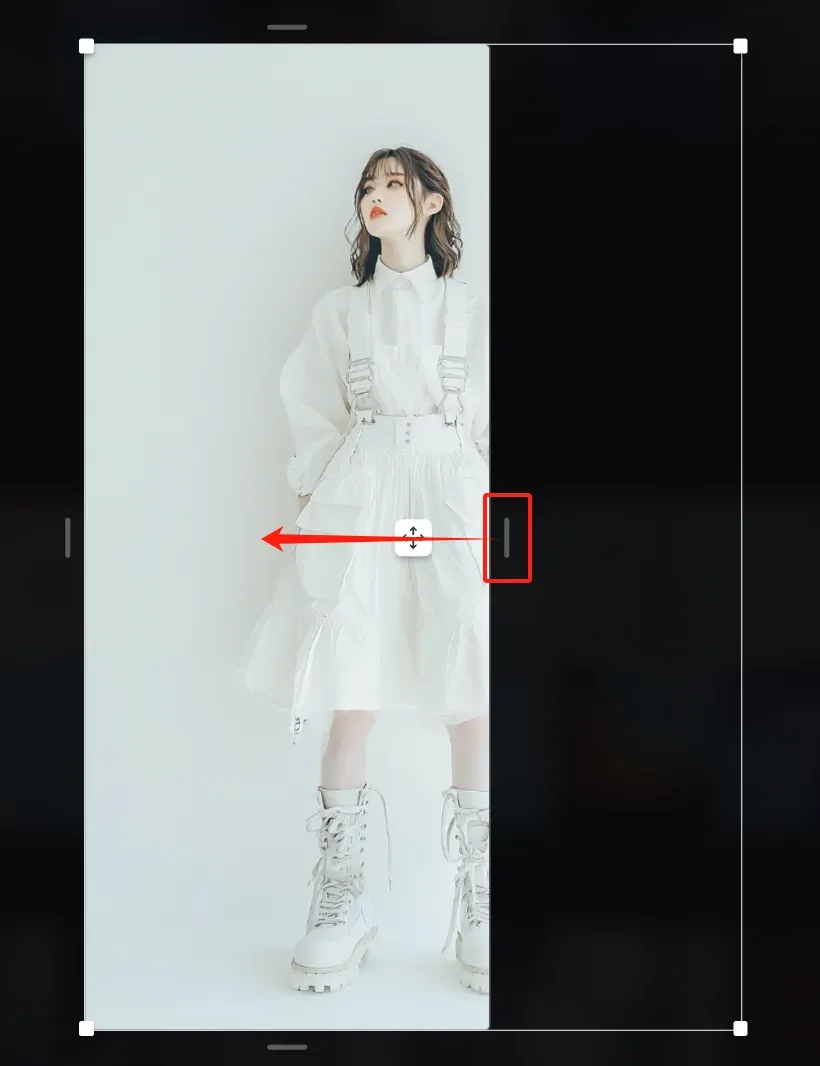
你可能会好奇,单纯的裁切这么简单的事干嘛不在最后做?还不消耗 Fast hour. 答案是通过节约像素来提升画质
Midjourney 生成最多 1K, upscale 后最多 2K,如果在 Midjourney 中裁切,upscale 时就能留出更多的像素用到需要的部分里,就有更大可能得到细节更好的画面。下面是一个简单的实测数据,结论很显然
核心场景
使用 Editor 的主要场景有这几种
-
修改细节:微调人物(比如黑神话),场景等
-
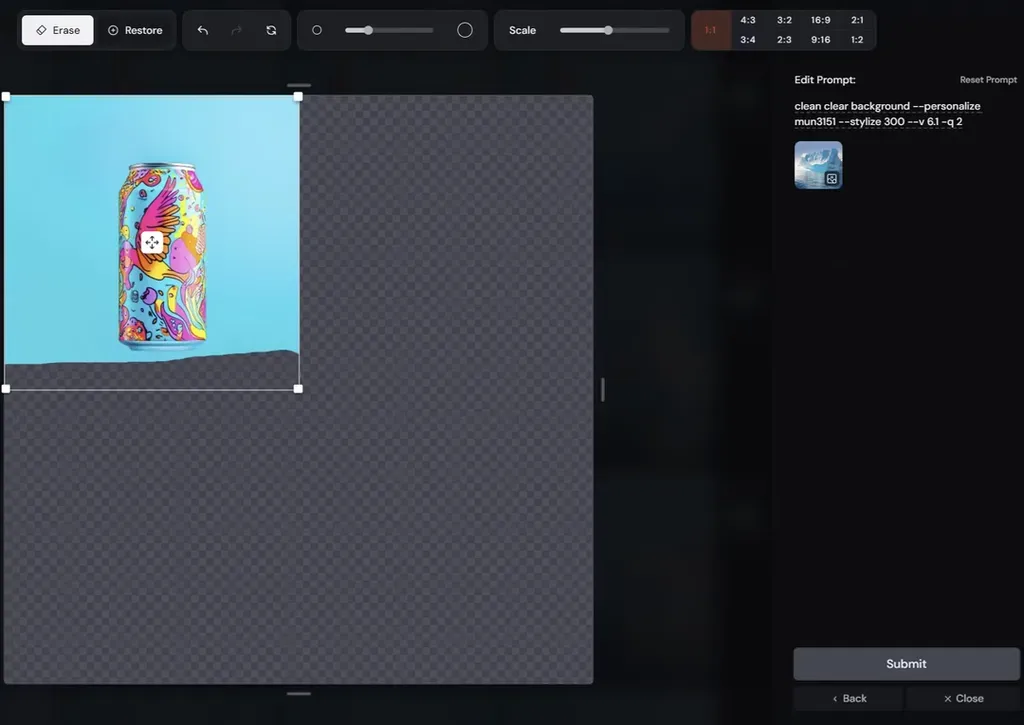
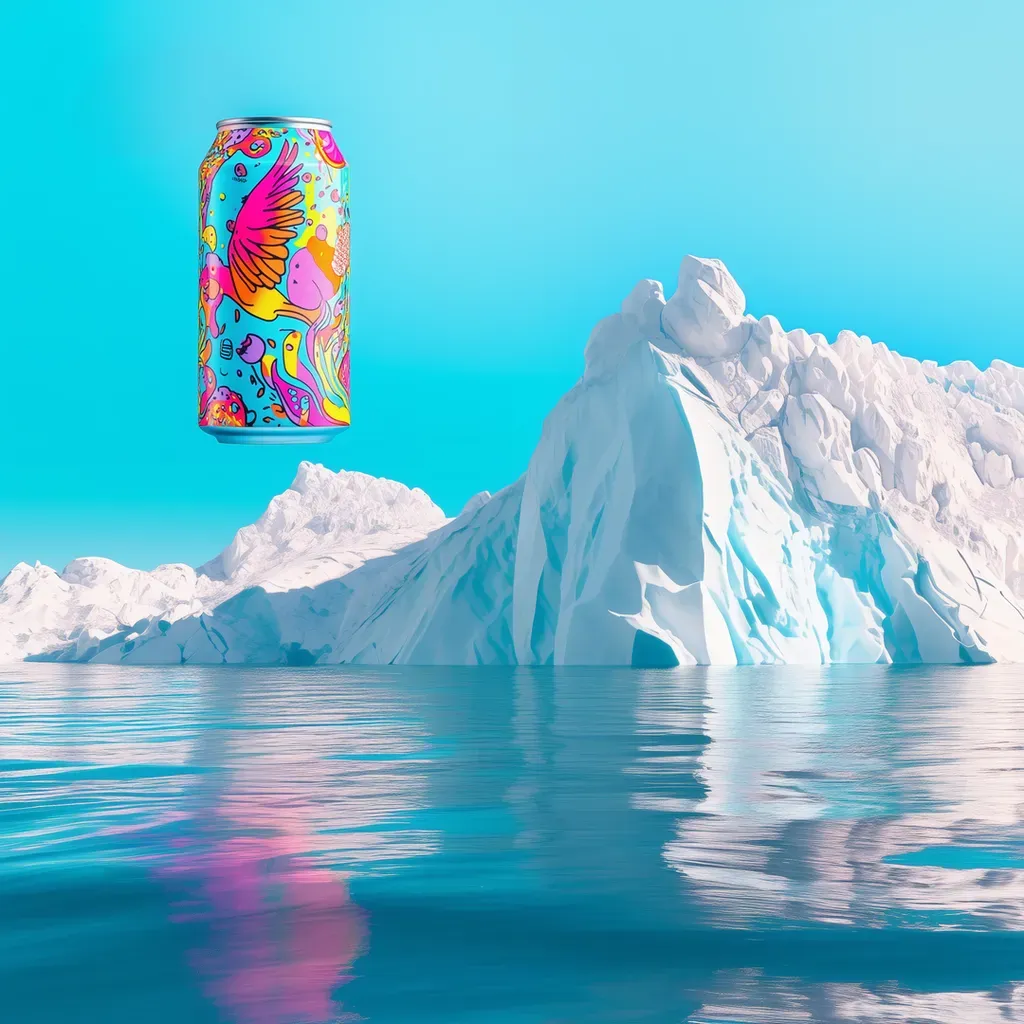
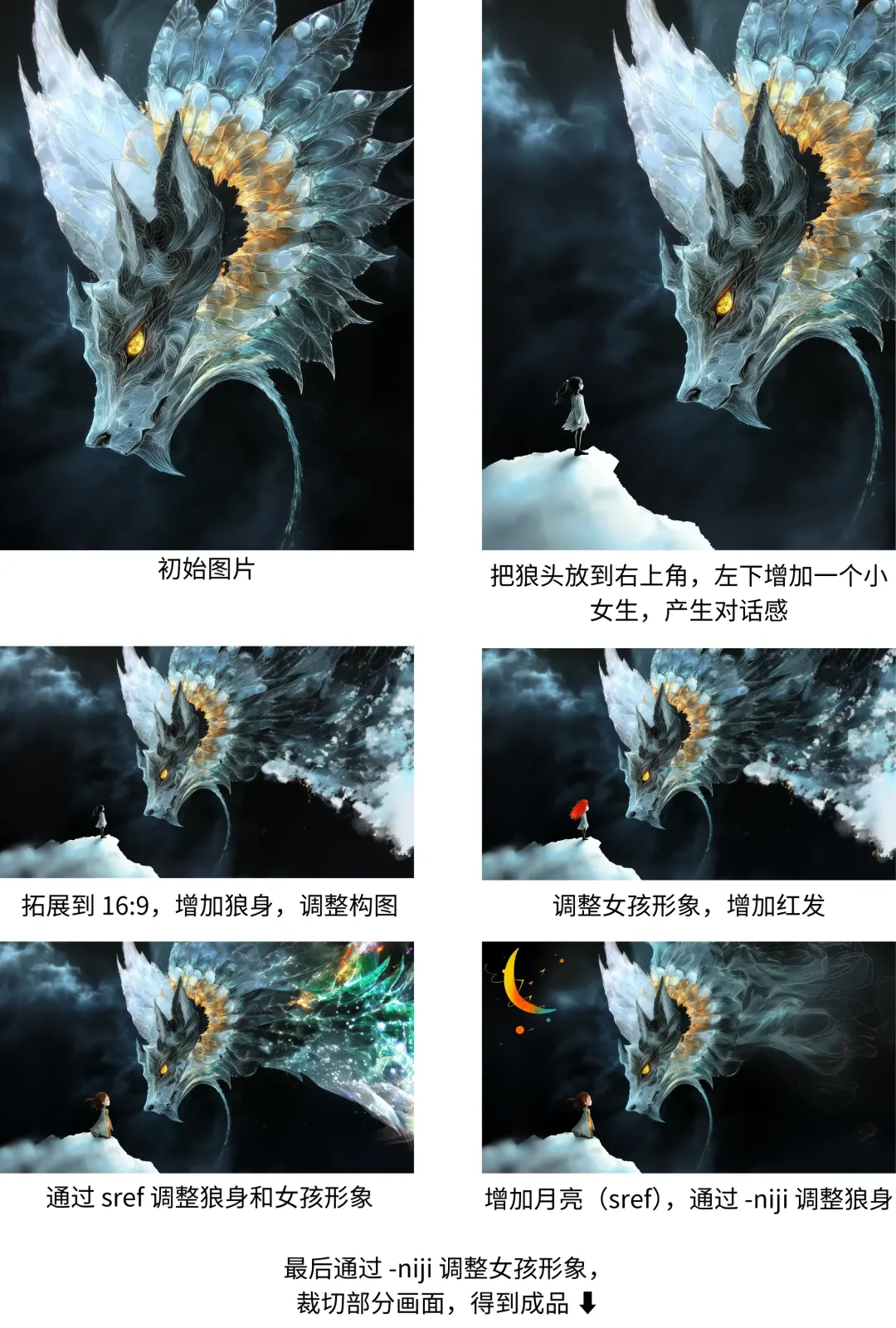
拓展画面:拓展原有画面以外的内容,比如先用容易出好看的全身照的尺寸画人物(9:16,记住,画幅影响画面),然后再把人物放到适合画场景的比例里(16:9);或是先出一个非常好看的景色,然后放到另一副更大的画里形成新的意境,比如 Tatiana 的作品
-
调整构图:想把单人照改成合影?主体放在正中间太无聊?取景不好看?都能轻松把他们拽走
花活接力
图片加载中…
图片加载中…
图片加载中…
图片加载中…
图片加载中…
图片加载中…
一次改图实录
图片加载中…
图片加载中…

What's next?
Editor 是一个 Midjourney (过于)低调更新,很少被宣传、提及而且严重被低估的功能,一旦掌握,你对 Midjourney 的控制力会大幅增加。即便是 Midjourney 和 Flux 无比强大的今天,创作一张细节完美的图片也并不容易。通过提示词得到了图片远不是终点,优化的手段有很多。对于非设计专业玩家来说,包括但不限于:Editor 调整画面内容,Canva 调色、拼图,Magnific/ Topaz 放大、ComfyUI 重绘、修复等。丰富自己的工具箱,在恰当的场景选择合适的工具,方能高效创作最好的作品。使用 Canva 调色后⬇️
图片加载中…
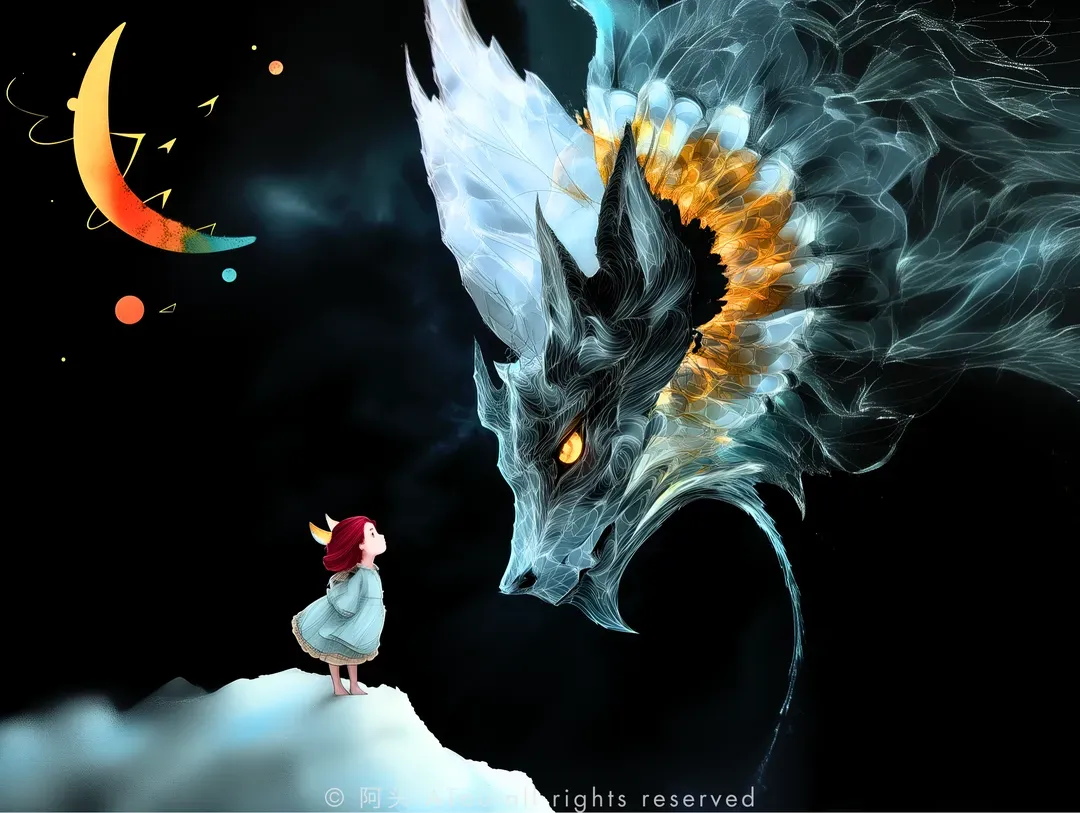
👉对,就是你,现在就去打开 Midjourney, 用 Editor 把作品再改出一些新创意吧!
资源推荐
🌈WayToAGI : 开源免费的 AI 社区
不要只是读资料,这里有各个 AI 方向的社群,加入,动手玩起来!
Midjourney 合集
-
Midjourney 技巧分享:sref 种子
-
Midjourney 技巧分享:用好官网
-
玩 Midjourney:一次关键词学社测词实录
-
Midjourney 技巧分享:如何复刻一个角色&制作黑神话二创
其他平台
-
小红书:sobighead
-
作者微信
图片加载中…
- p.s.封面图 promptminimalist, front view of a robot with his 4 arms wide open, each arm holidng a different tools, drawing pen, hammer, wrench,coffee --no text --chaos 30 --ar 7:3 --personalize --stylize 300 --niji 6
如果你对开篇 Tatiana 的创作感兴趣,可以去看原帖https://x.com/ciguleva/status/1832848937260142689
以上,本期分享完成,希望对大家有所帮助。
如果觉得不错,随手点个赞、在看、转发三连吧🙂
如果想第一时间收到推送,也可以给我个星标⭐~谢谢你看我的文章。
关注发送“知识精华”,可获得免费的知识链接地址。
图片加载中…