Gemini Cli一键安装及好用的使用策略
老金最近生了场病,就没写公众号了,今儿终于诈尸了!
这几天AI圈最大的新闻,估计就是Google的Gemini更新了。
相信不少家人们或多或少都看过了相关消息。
老金出品,向来是帮大家找最简单、直接的玩法。
今天,咱们不追热点,而是聊点实际的:怎么把Gemini CLI这个新工具,在咱们熟悉的Cursor里玩出花来。
这是一个很多人还没发现的、简单又方便的骚操作。
老规矩,Gemini目前还是封锁国区,所以你需要自己准备好能访问美区的网络环境。这个是基本操作哈。
安装教程
使用Cursor一键安装:
帮我安装 https://github.com/google-gemini/gemini-cli
图片加载中…
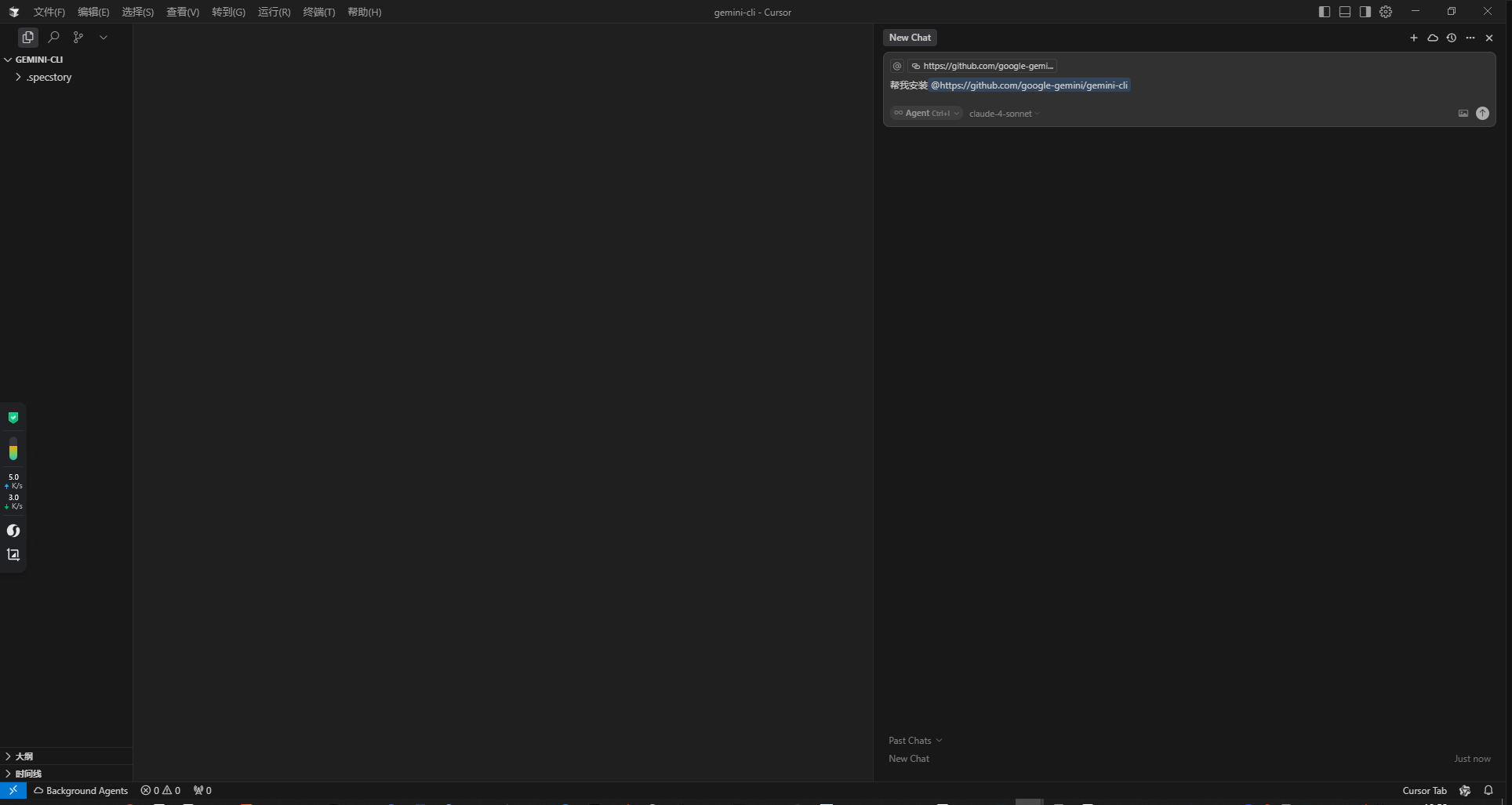
它会贴心的把使用说明都给你弄好,需要的软件也会给你都安上(Node.js/npm等等),全部自动化,小白完全不用担心,老金自己就是个案例,这些玩意干啥的通通不懂,还是那句话,老金我根本看不懂代码。
图片加载中…
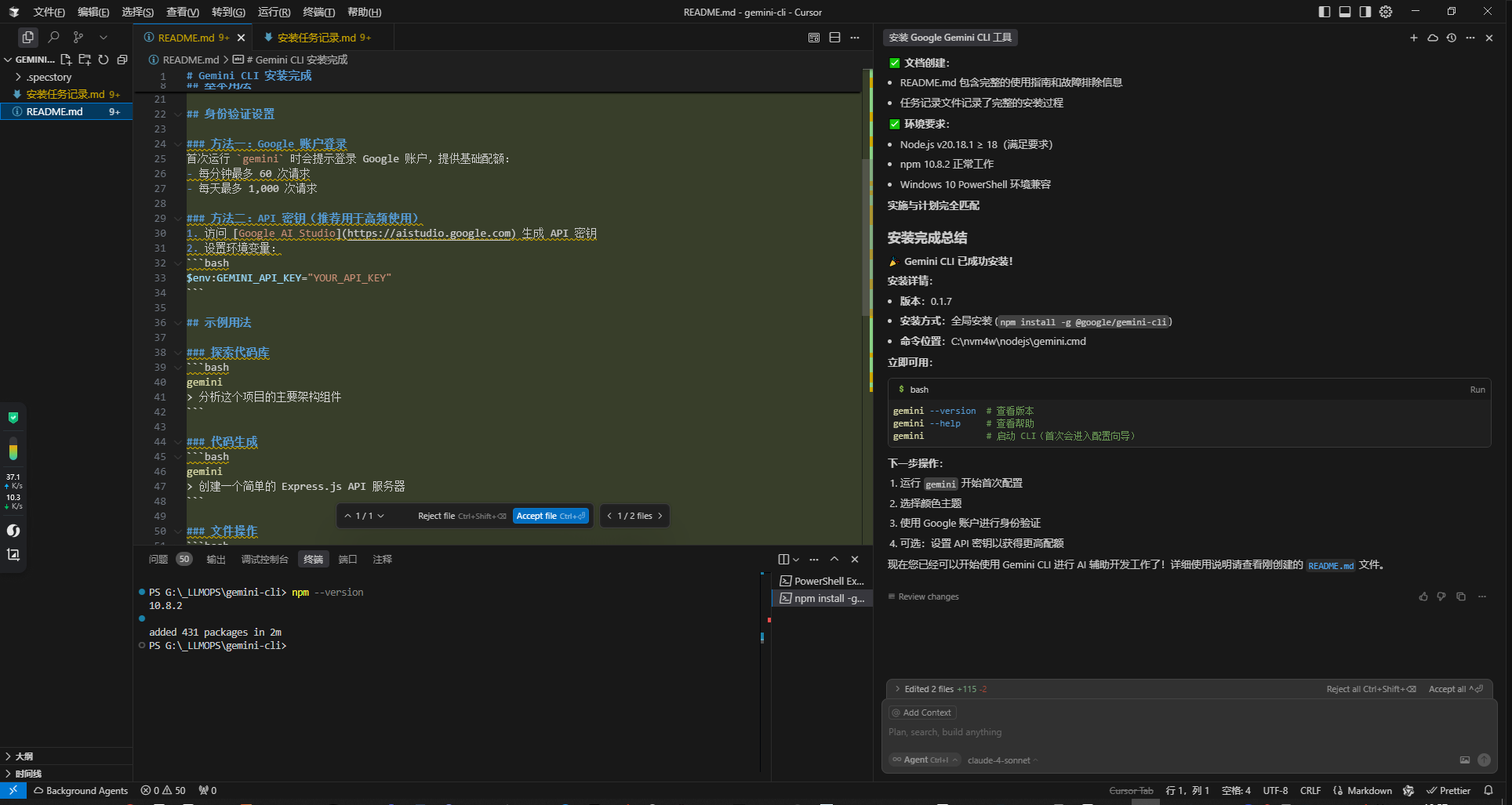
完成后,直接打开终端,输入gemini就能启动了。
图片加载中…
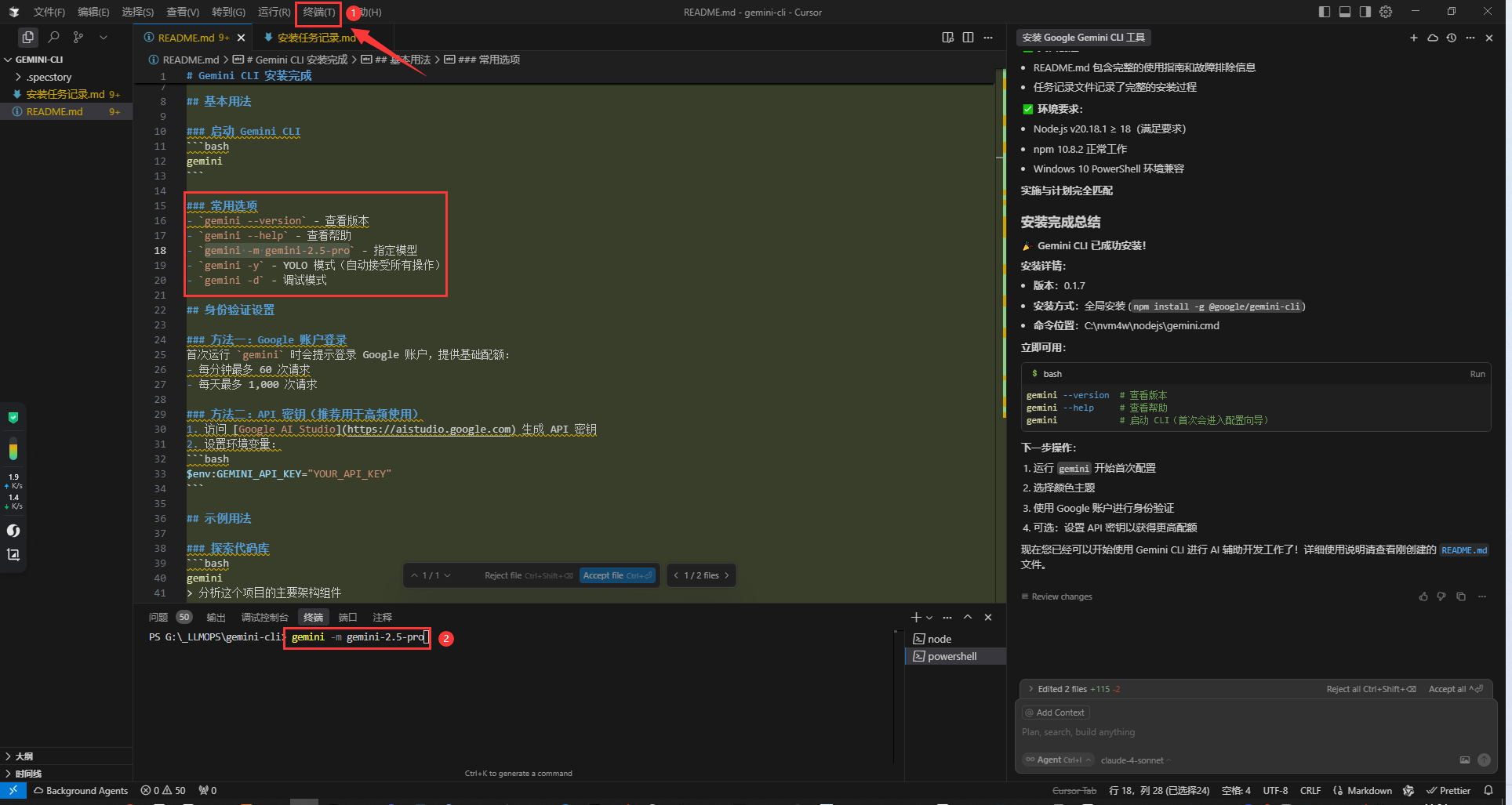
会进入这样个页面,无脑按回车,是进行主题设定的,不用管。
图片加载中…
然后弹出这个页面,点击登录谷歌。
图片加载中…
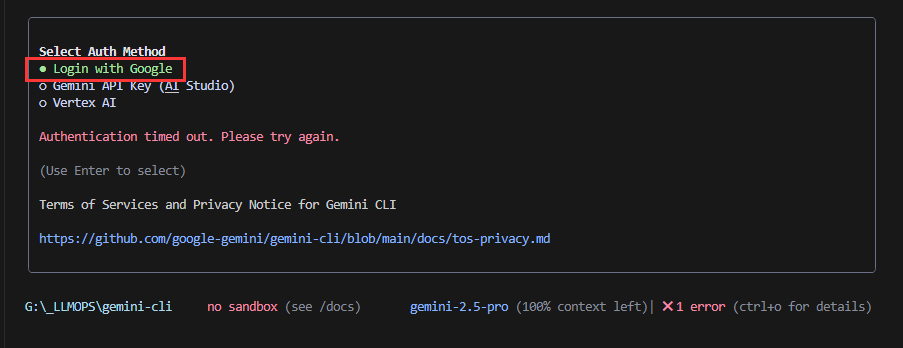
常规启动教程
重点来了,很多人都卡在账号授权上面了,他会卡着一直转啊转,其实是回调失败了。
正常登录成功的话,会是这样的界面。
图片加载中…
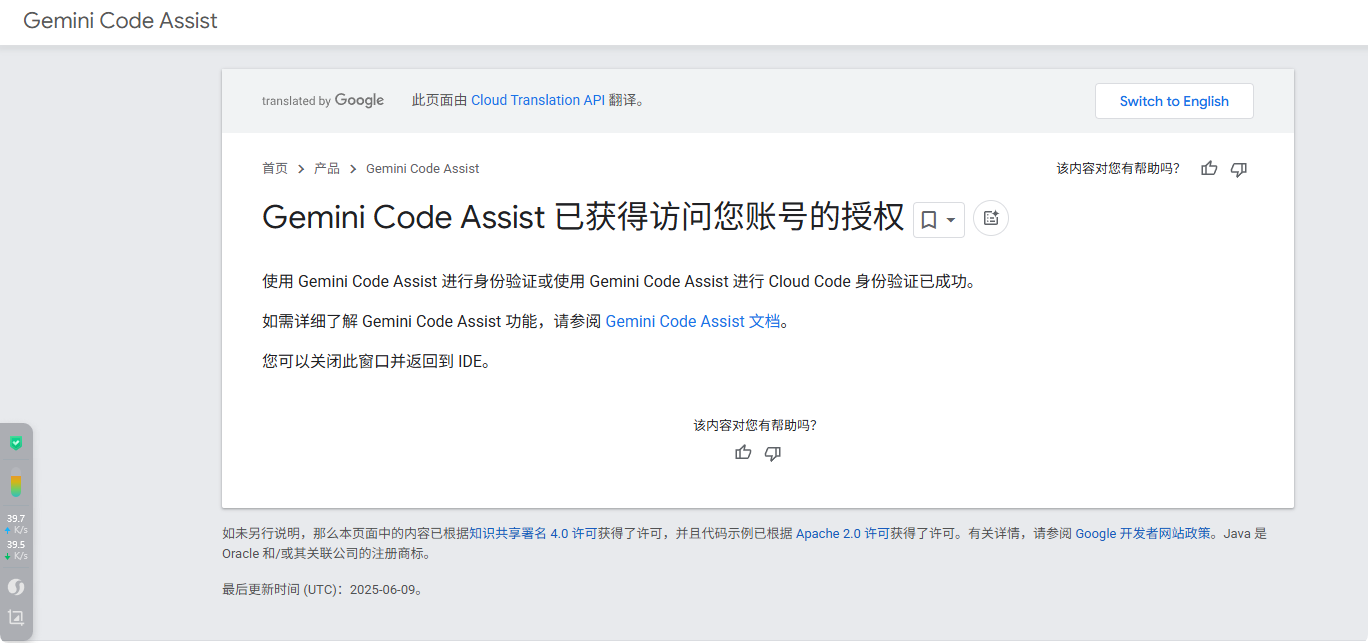
如果使用CMD登录,开了全局魔法,登录应该是不会有问题的。
注:不在cursor内,使用 Windows的 开始->cmd->打开命令提示符。
图片加载中…
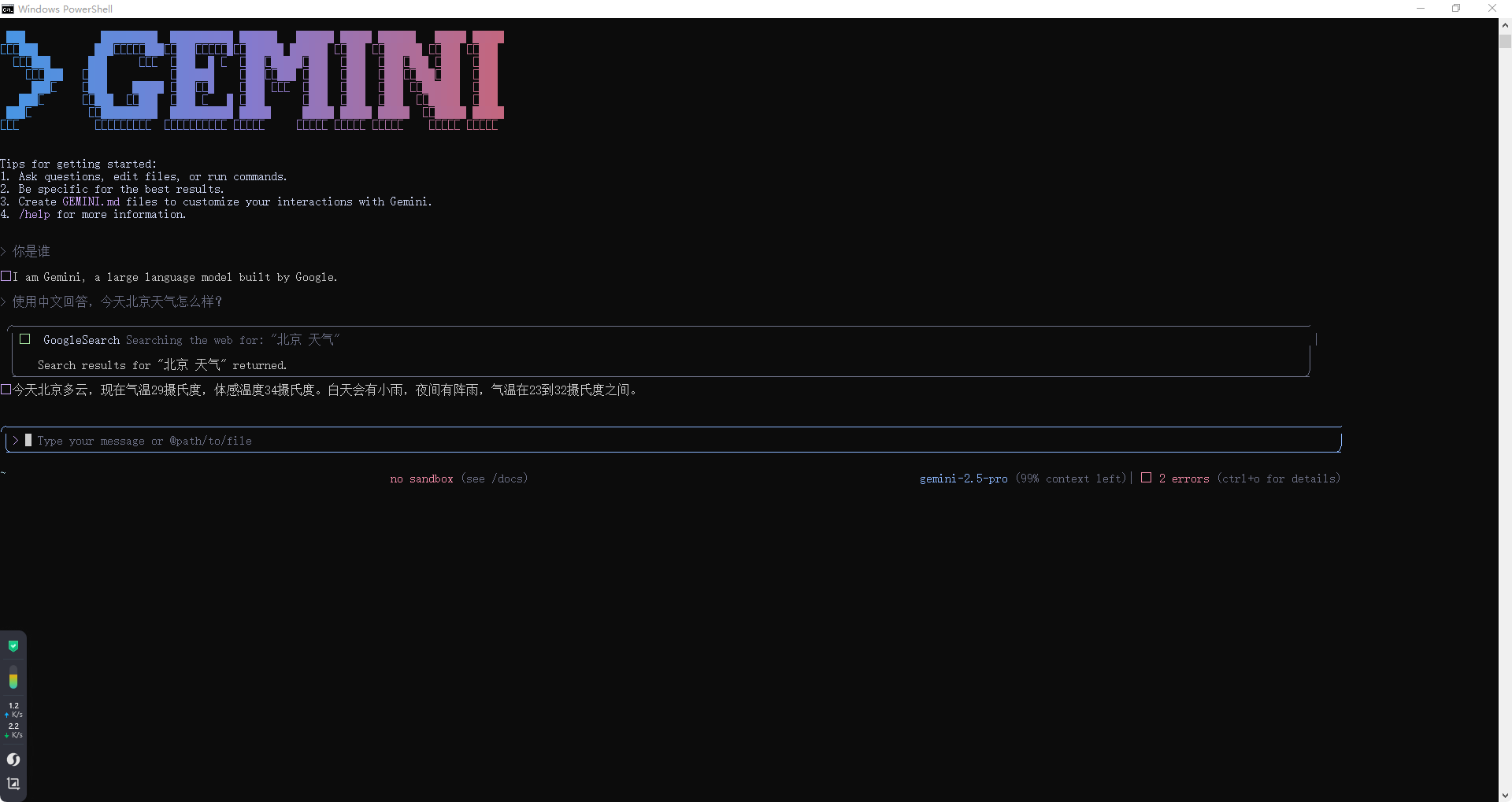
牛逼的来了,从这里开始!
接下来是今天的精髓了。
老金我给家人们准备了一个极简的脚本,找到你魔法的端口号,一般是西方标注1的地方这几个,你可以从7890开始尝试。
这个就是老金说的好玩的玩法了,它可以在Cursor里使用,和Cursor联动。
图片加载中…
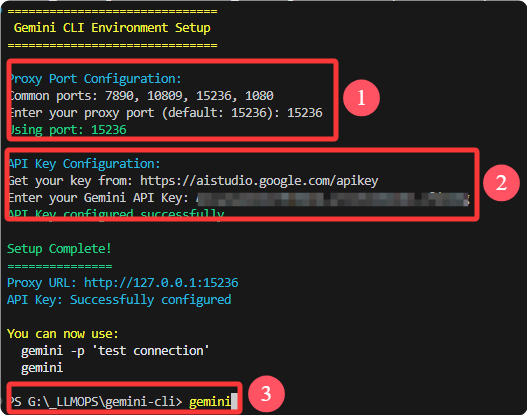
把下面这段复制到项目里运行就可以了,这个是上面的设定脚本。
# Gemini CLI Environment Setup for Cursor

Write-Host "==============================" -ForegroundColor Yellow
Write-Host " Gemini CLI Environment Setup" -ForegroundColor Yellow
Write-Host "==============================" -ForegroundColor Yellow
Write-Host ""

Write-Host "Proxy Port Configuration:" -ForegroundColor Cyan
Write-Host "Common ports: 7890, 10809, 15236, 1080" -ForegroundColor Gray
$proxyPort = Read-Host "Enter your proxy port (default: 15236)"

if ([string]::IsNullOrWhiteSpace($proxyPort)) {
    $proxyPort = "15236"
}

Write-Host "Using port: $proxyPort" -ForegroundColor Green
Write-Host ""

Write-Host "API Key Configuration:" -ForegroundColor Cyan
Write-Host "Get your key from: https://aistudio.google.com/apikey" -ForegroundColor Gray
$apiKey = Read-Host "Enter your Gemini API Key"

Write-Host "API Key configured successfully" -ForegroundColor Green
Write-Host ""

$proxyUrl = "http://127.0.0.1:$proxyPort"
$env:HTTP_PROXY = $proxyUrl
$env:HTTPS_PROXY = $proxyUrl
$env:http_proxy = $proxyUrl
$env:https_proxy = $proxyUrl
$env:NO_PROXY = "localhost,127.0.0.1,::1"
$env:GEMINI_API_KEY = $apiKey

Write-Host "Setup Complete!" -ForegroundColor Green
Write-Host "===============" -ForegroundColor Green
Write-Host "Proxy URL: $proxyUrl" -ForegroundColor Cyan
Write-Host "API Key: Successfully configured" -ForegroundColor Cyan
Write-Host ""
Write-Host "You can now use:" -ForegroundColor Yellow
Write-Host "  gemini -p 'test connection'" -ForegroundColor White
Write-Host "  gemini" -ForegroundColor White
Write-Host ""
然后你就可以获得一个这样的界面!
再然后!无敌了!你就能同时使用Gemini和Cursor!
图片加载中…
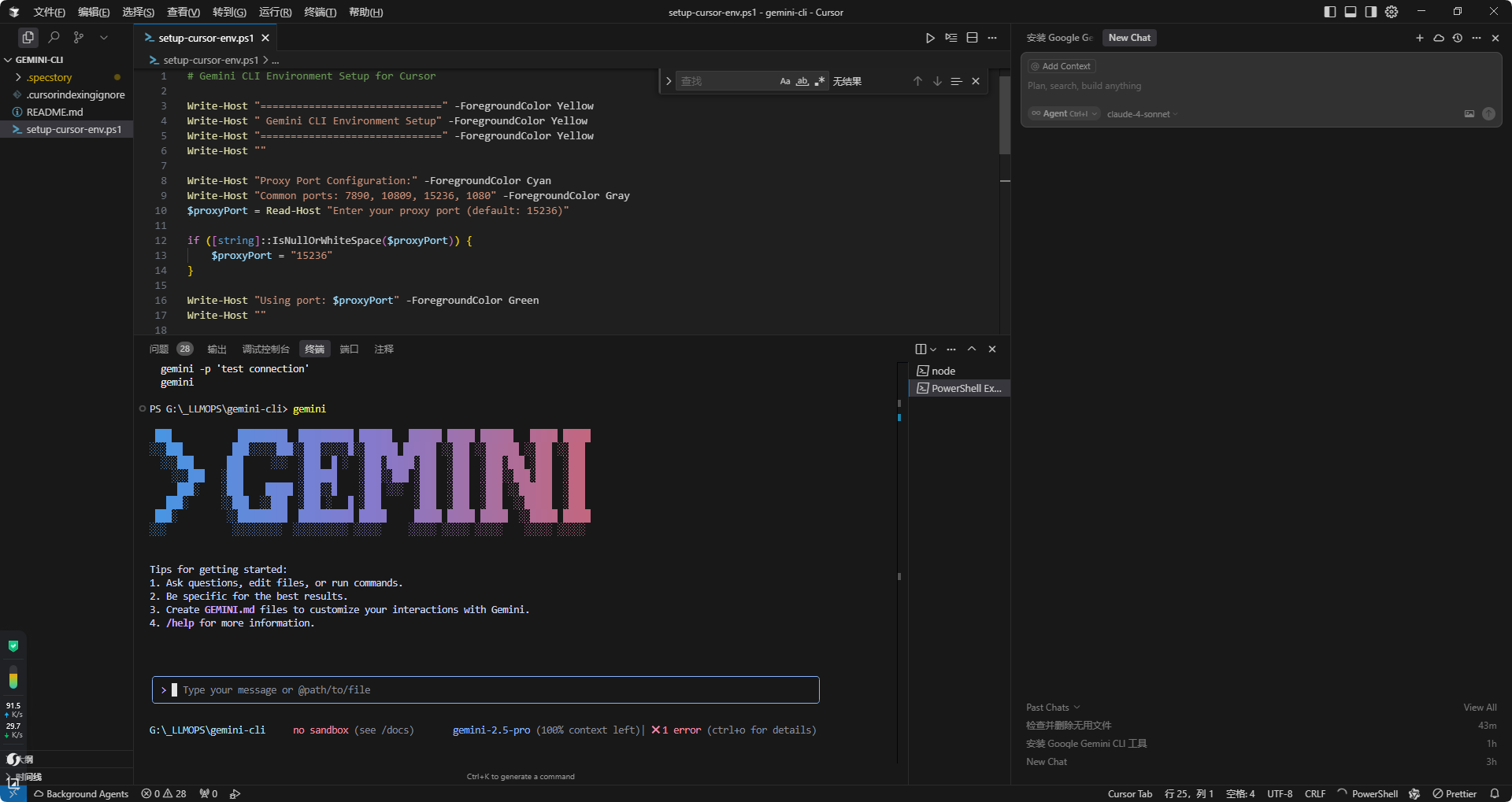
很多小伙伴该问了,这么做的原因是啥啊?
俩不都是改代码的吗?
NONONO,这么理解,格局就小了。
老金用简单直白的方式告你。
Cursor = 单线程。
Gemini Cli = 多线程。
比如,批量生产、批量修改、批量XXXXXX,你能想到啥批量的,用CLI就对了。
嗯?还不理解,老金再给你说明白点儿!
比如Cursor生成了一堆代码文件,你甚至都可以让Gemini Cli归类整理一遍!
再比如,你可以让Cursor爬下来的文章,使用Gemini Cli进行批量翻译!
然后老金我发现啊,很多小伙伴总把它拿来和 Claude Code 对比。
确实,如果你只是把它当作编程 CLI,那确实不如。
但是用它做其他用途很好用,比如整理文件、翻译、搜索、甚至子Agent等。
关键!它免费!每天1000次!
老金我最后再唠叨几句:
给家人们的建议:
-
小白用户:别怕,大胆跟着教程走,Cursor都给你自动化了,就登录那步留个心眼。
-
硬核玩家:赶紧试试,尤其是那个脚本,绝对能打开你新世界的大门,把CLI玩出花来!
你看,AI时代玩工具,不是说哪个模型、哪个软件就天下无敌了。
真正的牛逼,是把这些好家伙都变成你手里的牌,想怎么组合就怎么组合!
今天咱们把Cursor和Gemini CLI拧一块儿,就是这个道理。
别让工具限制了你的想象力,要主动去想怎么让它们给你打配合,这才是未来创作者的生存之道!
咱们不光要做工具的使用者,更要做个聪明的“攒局人”!