Gemini 3来了!手把手教你薅Google羊毛:免费用上最强AI
写在前面的大实话
这两天小道消息铺天盖地的说,Google放出消息说Gemini 3马上就要上线了。
老金我这几天一直在折腾Gemini CLI,为啥?因为这玩意儿是真香啊!
跟ChatGPT Plus那每月20刀比起来,Gemini CLI几乎是免费的(只要你有Google账号)。
而且现在的Gemini 2.5已经相当强了,很多任务完全够用。
更关键的是,等Gemini 3一上线,咱们第一时间就能用上。
你可能会问:直接用API key不是更简单吗?
老金我告诉你,Google给 API key 的免费额度太小了,每天只有100次左右,重度用户根本不够用。
但通过OAuth网页登录,你能拿到10倍的免费额度,每天1000次左右。为了这个额度,折腾一次绝对值!
但是吧,在国内用Gemini CLI有个让人头疼的问题:你得开魔法才能访问Google,可开了魔法之后登录又会出问题。
老金我前几天就被这个问题折腾得够呛,浏览器登录完了,CLI那边死活收不到回调,一直503错误。
后来搞明白了,其实就是个环境变量配置的问题。
今天就把这个坑填上,让你5分钟搞定登录,安心等Gemini 3上线。
到底是哪儿出了问题?
咱们先说清楚问题在哪儿,不然后面的方案你可能看不懂。
你用Gemini CLI的时候,它会让你在浏览器里登录Google账号。这个过程其实挺复杂的:
1、你运行gemini命令,它会给你一个Google登录链接
2、你点开链接,浏览器跳转到Google登录页
3、你输入账号密码,完成授权
4、浏览器跳转回 http://localhost:xxxxx/oauth2callback,把授权码传给CLI
5、CLI拿到授权码,再去Google换取真正的访问令牌
听起来挺简单对吧?
但问题就出在第4步和第5步。
如果你的魔法设置不对,第4步的localhost回调会被拦截,CLI收不到。或者第5步CLI去换令牌的时候没走魔法,直接503超时。
老金我当时就是这样,浏览器显示"无法访问此网站",或者显示"HTTP ERROR 503",试了好几次都不行。
解决方案其实很简单
折腾了一晚上后,老金发现其实就是设置几个环境变量的事儿。
核心思路就是:
1、让Gemini CLI访问Google的时候走魔法
2、但localhost的回调不走魔法,直接本地连接
具体怎么操作呢?我给你准备了三种方案,从简单到自动化,你根据自己的习惯选。
方案一:临时命令(适合偶尔用一次)
如果你就是偶尔用一下Gemini,不想搞复杂的配置,那这个方案最简单。
每次用之前,在PowerShell里运行这一行命令:
$env:HTTP_PROXY="http://127.0.0.1:15236"; $env:HTTPS_PROXY=$env:HTTP_PROXY; $env:NO_PROXY="localhost,127.0.0.1,::1,.localhost"; gemini
注意: 把 15236 改成你自己魔法软件的端口号。某
C软件默认是7890,某V软件默认是10809,具体看你用的啥。
图片加载中…
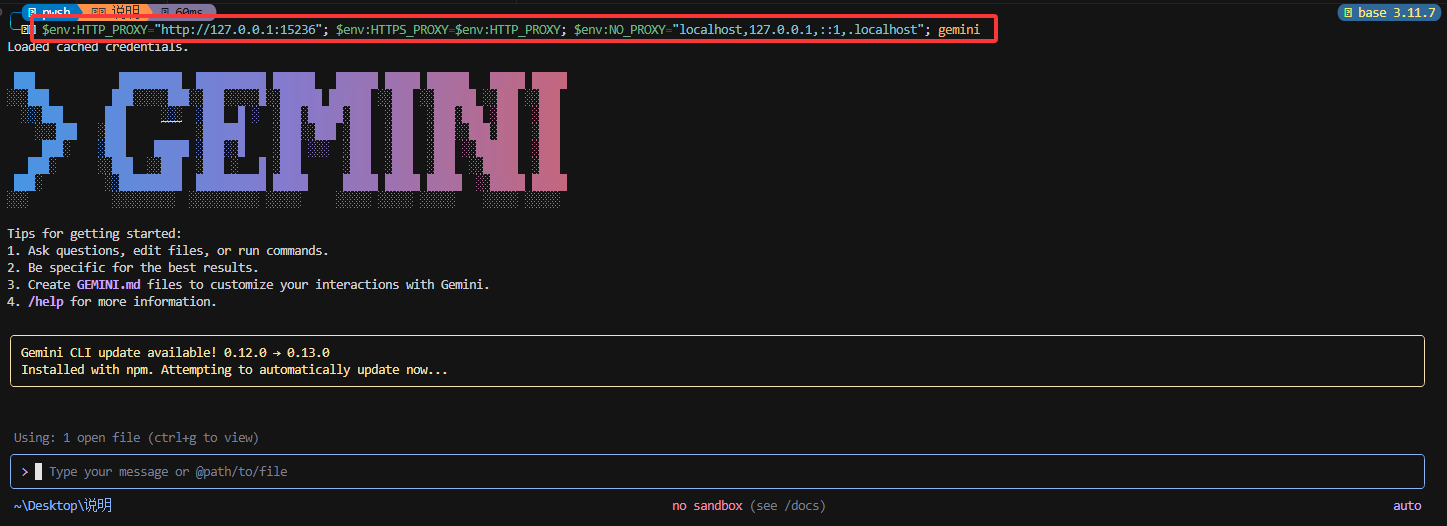
这个命令干了啥?
1、告诉Gemini:访问外网就走127.0.0.1:15236
2、但是localhost、127.0.0.1这些本地地址直接连
这些设置只在当前终端窗口生效,关了窗口就失效了。所以叫"临时方案"。
方案二:PowerShell函数(推荐,一劳永逸)
如果你经常用Gemini,那这个方案最爽。配置一次,以后直接输入gemini就自动走魔法,再也不用每次手动设置。
而且这个方案不会影响npm升级,也不会影响系统其他软件,可以说是最优雅的解决方案。
怎么配置?
第1步: 打开PowerShell配置文件
if (!(Test-Path $PROFILE)) { New-Item -Type File -Force $PROFILE | Out-Null }
notepad $PROFILE
会弹出记事本,可能是空白的,别管它。
图片加载中…

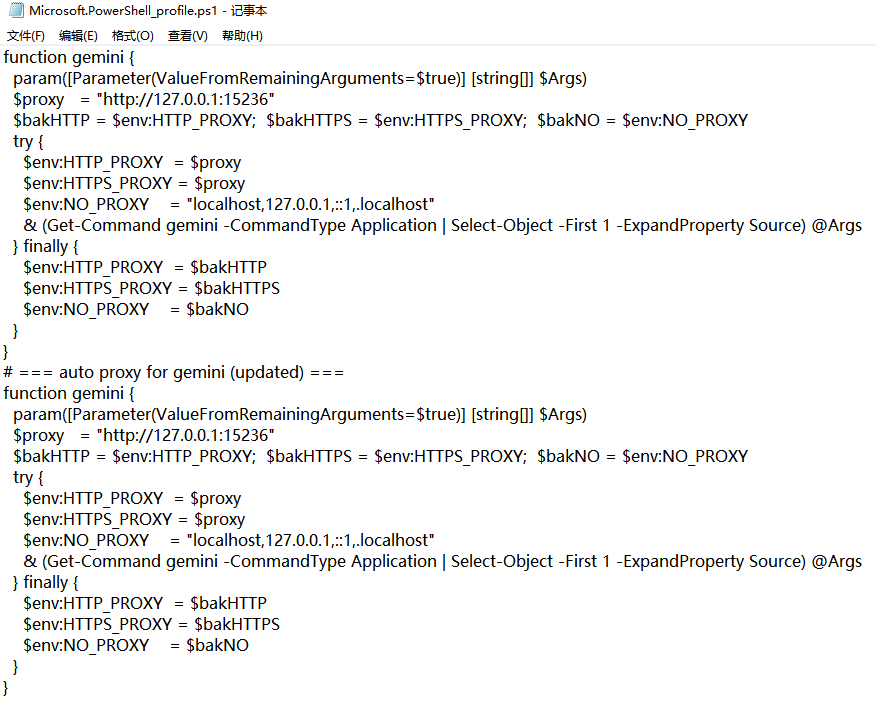
第2步: 在文件最后面加上这段代码
# Gemini CLI 自动魔法配置
function gemini {
  param([Parameter(ValueFromRemainingArguments=$true)] [string[]] $Args)

  # 这里改成你的魔法端口
  $proxy = "http://127.0.0.1:15236"

  # 备份原来的环境变量
  $bakHTTP  = $env:HTTP_PROXY
  $bakHTTPS = $env:HTTPS_PROXY
  $bakNO    = $env:NO_PROXY

  try {
    # 临时设置魔法
    $env:HTTP_PROXY  = $proxy
    $env:HTTPS_PROXY = $proxy
    $env:NO_PROXY    = "localhost,127.0.0.1,::1,.localhost"

    # 调用真正的gemini
    & (Get-Command gemini -CommandType Application | Select-Object -First 1 -ExpandProperty Source) @Args
  } finally {
    # 用完了恢复环境变量
    $env:HTTP_PROXY  = $bakHTTP
    $env:HTTPS_PROXY = $bakHTTPS
    $env:NO_PROXY    = $bakNO
  }
}
记得把第6行的15236改成你的魔法端口!
图片加载中…
第3步: 保存并关闭记事本
第4步: 让配置立即生效
. $PROFILE
图片加载中…

第5步: 以后直接用就行
gemini
gemini --yolo
gemini "帮我写个Python爬虫"
这个方案为啥好?
老金我现在就用这个方案,真的很爽:
1、自动化:不用每次手动设置环境变量,输入gemini就自动走魔法
2、隔离性:只影响Gemini,不会搞乱系统其他软件的网络配置
3、可升级:npm update升级Gemini的时候不受影响
4、可撤销:随时可以删掉这段代码恢复原样
方案三:批处理文件(适合喜欢双击图标的人)
如果你不习惯命令行,喜欢双击图标启动软件,那可以用这个方案。
怎么配置?
第1步: 新建一个文本文件,命名为 启动Gemini.bat
第2步: 用记事本打开,粘贴这些内容:
@echo off
setlocal
set HTTP_PROXY=http://127.0.0.1:15236
set HTTPS_PROXY=%HTTP_PROXY%
set NO_PROXY=localhost,127.0.0.1,::1,.localhost
gemini %*
pause
endlocal
记得把15236改成你的魔法端口!
第3步: 保存,以后双击这个bat文件就能启动Gemini了
你也可以给它创建个桌面快捷方式,换个好看的图标,伪装成真正的应用程序。
完整登录流程演示
配置好上面任意一个方案后,咱们来实际登录一次:
第1步:启动Gemini
随便用上面哪个方案启动都行,比如:
gemini
第2步:复制登录链接
终端会显示这样的信息:
Code Assist login required.

Attempting to open authentication page in your browser.
Otherwise navigate to:

https://accounts.google.com/o/oauth2/v2/auth?redirect_uri=...
浏览器应该会自动打开。如果没打开,就手动复制这个链接到浏览器。
第3步:浏览器登录
1、输入你的Google账号密码(如果已经登录就跳过)
2、点击"允许"授权Gemini CLI访问
第4步:自动回调
浏览器会跳转到一个localhost地址,可能会短暂显示"正在连接..."
然后CLI那边会显示"Login successful!"
第5步:开始使用
恭喜,可以开始薅Google羊毛了!
gemini "你好,测试一下"
gemini --yolo   # YOLO模式,不用每次确认
遇到问题怎么办?
老金把自己踩过的坑都列出来了,你遇到问题先对照着查。
问题1:浏览器显示"无法访问此网站"
这是最常见的问题,原因是你的浏览器也走了全局魔法,把localhost请求也转发了。
解决办法:
方法A:检查你的魔法软件有没有勾选"绕过本地地址"或"Bypass LAN"
方法B:临时用专门的浏览器启动命令(只影响这次登录)
Chrome用户:
Start-Process chrome.exe -ArgumentList @(
  '--proxy-server=http=127.0.0.1:15236;https=127.0.0.1:15236',
  '--proxy-bypass-list=localhost;127.0.0.1;*.localhost;<-loopback>',
  "--user-data-dir=$env:LOCALAPPDATA\Temp\ChromeGemini"
)
Edge用户:
Start-Process msedge.exe -ArgumentList @(
  '--proxy-server=http=127.0.0.1:15236;https=127.0.0.1:15236',
  '--proxy-bypass-list=localhost;127.0.0.1;*.localhost;<-loopback>',
  "--user-data-dir=$env:LOCALAPPDATA\Temp\EdgeGemini"
)
问题2:浏览器回调显示"HTTP ERROR 503"
这说明CLI在跟Google交换令牌的时候没走魔法,连接失败了。
检查环境变量是不是设置对了:
echo $env:HTTP_PROXY
echo $env:HTTPS_PROXY
echo $env:NO_PROXY
应该显示:
http://127.0.0.1:15236
http://127.0.0.1:15236
localhost,127.0.0.1,::1,.localhost
如果不对,重新按照方案一或方案二设置。
问题3:显示"Error 400 (Bad Request)"
这是OAuth令牌过期了。OAuth的授权码是一次性的,用过就作废。
解决办法:
1、关闭浏览器标签页
2、重新运行gemini
3、用新生成的登录链接
别反复刷新同一个链接,没用的。
问题4:魔法端口不知道是多少
不同魔法软件的默认端口不一样:
1、某C软件:通常是7890
2、某V软件:通常是10809或1080
3、某C软件(Mac):通常是7890
4、某S软件:通常是1080
你也可以打开魔法软件的设置页面,里面会显示"HTTP端口"或"本地端口"。
为什么值得折腾?
可能有人会问:这么麻烦,直接用网页版不行吗?
老金我实话实说,如果你只是偶尔问几个问题,确实网页版更方便。
但如果你是经常用AI的人,特别是用AI写代码、处理文本,那CLI真的香太多了:
1、速度快
不用打开浏览器,直接在终端输命令就行。
老金我现在写代码遇到问题,直接在VSCode的终端里gemini "这段代码什么意思",秒出结果。
2、免费额度大
ChatGPT Plus每月20刀,Claude Pro每月也是20刀。
Gemini CLI只要你有Google账号就能用。
这里重点说一下:为什么要用OAuth网页登录而不是API key?
很多人可能觉得直接用API key不是更简单吗?
问题是Google给的API key免费额度很小,每天只有100次左右,重度用户根本不够用。
但通过OAuth网页登录(就是本文教的这个方法),你的账号额度能达到每天1000次左右,整整10倍!
对于经常用AI的人来说,这个差距太关键了。
所以虽然配置麻烦一点,但为了这 10倍的免费额度,绝对值得折腾一次。
3、可编程
你可以把gemini集成到自己的脚本里,批量处理任务。
比如老金我写了个脚本,一键把整个项目的代码结构让Gemini分析一遍。
4、第一时间用上Gemini 3
等Gemini 3一发布,CLI用户应该是第一批能用上的。网页版可能要晚几天甚至几周。
老金的使用建议
配置好之后,老金我建议你这么用:
日常快速提问:
gemini "Python怎么读取CSV文件"
gemini "这段代码有什么问题" < code.py
YOLO模式(自动确认,适合信任度高的问题):
gemini --yolo "总结一下这篇文章" < article.txt
多轮对话:
gemini
> 你好,我想学习React
> 从哪里开始?
> 能给个简单的例子吗?
> exit
代码审查:
gemini "审查这段代码的安全性" < vulnerable.py
写在最后
老金我折腾这个Gemini CLI代理登录问题的时候,网上的教程要么写得太复杂,要么根本不管用。所以决定把自己的实战经验整理出来,希望能帮你少走弯路。
Gemini 3马上就要来了,据说性能直接对标GPT-5 Turbo,甚至在某些任务上更强。这波羊毛不薅就亏了。
配置过程如果遇到问题,可以在评论区留言,老金我看到会回复的。
最后说一句:Google这次是真的下血本了,Gemini 3的API定价比GPT-5便宜好几倍,还有这么大的免费额度。趁着现在赶紧配置好,等Gemini 3一上线就能第一时间体验。