Discord账号多配置方法
教程来自 空心菜、王长东(阿飞)
配置目的和原理:
Coze对Discord单账号使用次数有限制,每个账号只能每天回复50-100轮对话,传到微信里也会被同样限制,肯定是不够用的。根据官网说明如下:
目前的coze对每个Discord用户做了标识,在Discord中每个用户对不同的模型的调用有次数限制,具体如下:
GPT-4 Turbo (128k) - 50次/天
GPT-4 (8k) - 100次/天
GPT-4o (128k) - 100次/天
GPT-3.5 (16k) - 500次/天
可配置多Discord用户Authorization(参考环境变量USER_AUTHORIZATION)实现叠加请求次数及请求负载均衡。
配置方法:
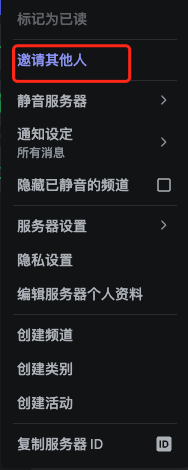
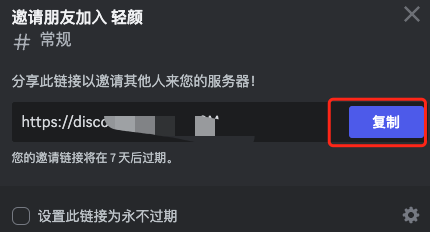
1、在Discord中已经配置好的cozebot服务器上右键选“邀请其他人”,得到一个邀请链接,点击复制,链接保存到一边备用。
图片加载中…
图片加载中…
2、注册新谷歌账号,或者掏出多余的谷歌账号,此步骤省略。
3、打开另一个未登录过Discord的浏览器或者谷歌无痕浏览器(这步要特别注意,后边解释),用步骤2的谷歌账号注册一个新Discord账号
4、复制步骤1的邀请链接到注册账号的新浏览器中,此时就将新Discord账号拉入了cozebot服务器,如果需要多个就多次重复以上步骤。但请注意不要解除前边账号的登陆状态,所以特别推荐谷歌无痕浏览器。
5、按F12,新账号在对话框中发言,复制新账号的“USER_AUTHORIZATION”值,多个账号就挨个发言+复制“USER_AUTHORIZATION”值。
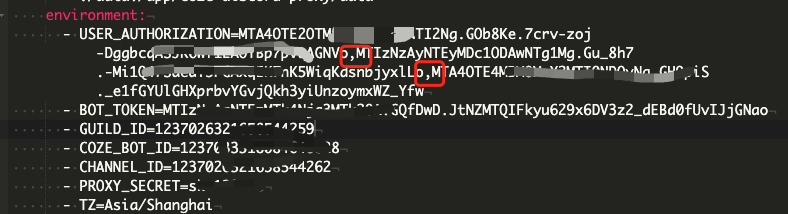
6、打开宝塔,在/data/coze-Discord-proxy/docker-compose.yml文档中,将多个“USER_AUTHORIZATION”值粘贴进来,以逗号分开。然后 docker-compose up -d 重启cdp即可。
图片加载中…
7、重新扫码后你的coze对话轮次就多了n倍啦。
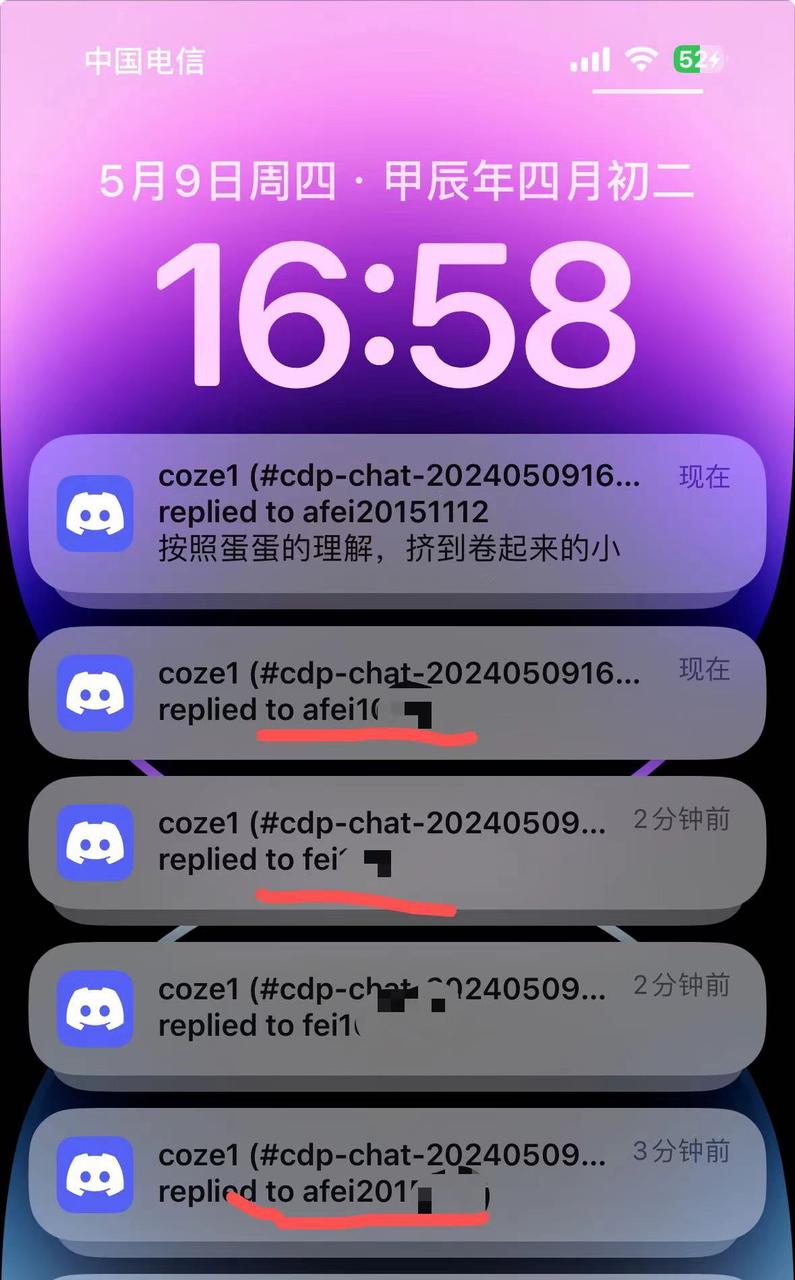
8、如何验证自己成功了?最简单的办法是手机下载Discord,登录后打开通知。每当有对话产生,你的手机都会收到消息,当每条消息发送账号都不同,就说明你已经成功了。当然每轮对话都会在Discord以临时聊天框的形式存在一小会儿,那里也能看到不同账号的参与。
图片加载中…
Q&A:
为啥要保证之前账号的登陆状态?
因为账号登出后“USER_AUTHORIZATION”值就变了,需要重新取用,很多人发现突然登不上去了,就是因为登出状态后这个值变化了。