DeepSeek R1怎么在工作流中联网?满血Dify超强版本(下)
前两天介绍了Coze版本。
今儿接上集,咱来讲讲Dify里怎么用。
Dify是开源中老金推荐最多的LLMops了,没得说,老金推荐,必属精品。
Agent、ChatFlow、Workflow通通拿下,Dify都支持,唯独差一些的RAG(知识库)年初也迎来了更新。
图片加载中…
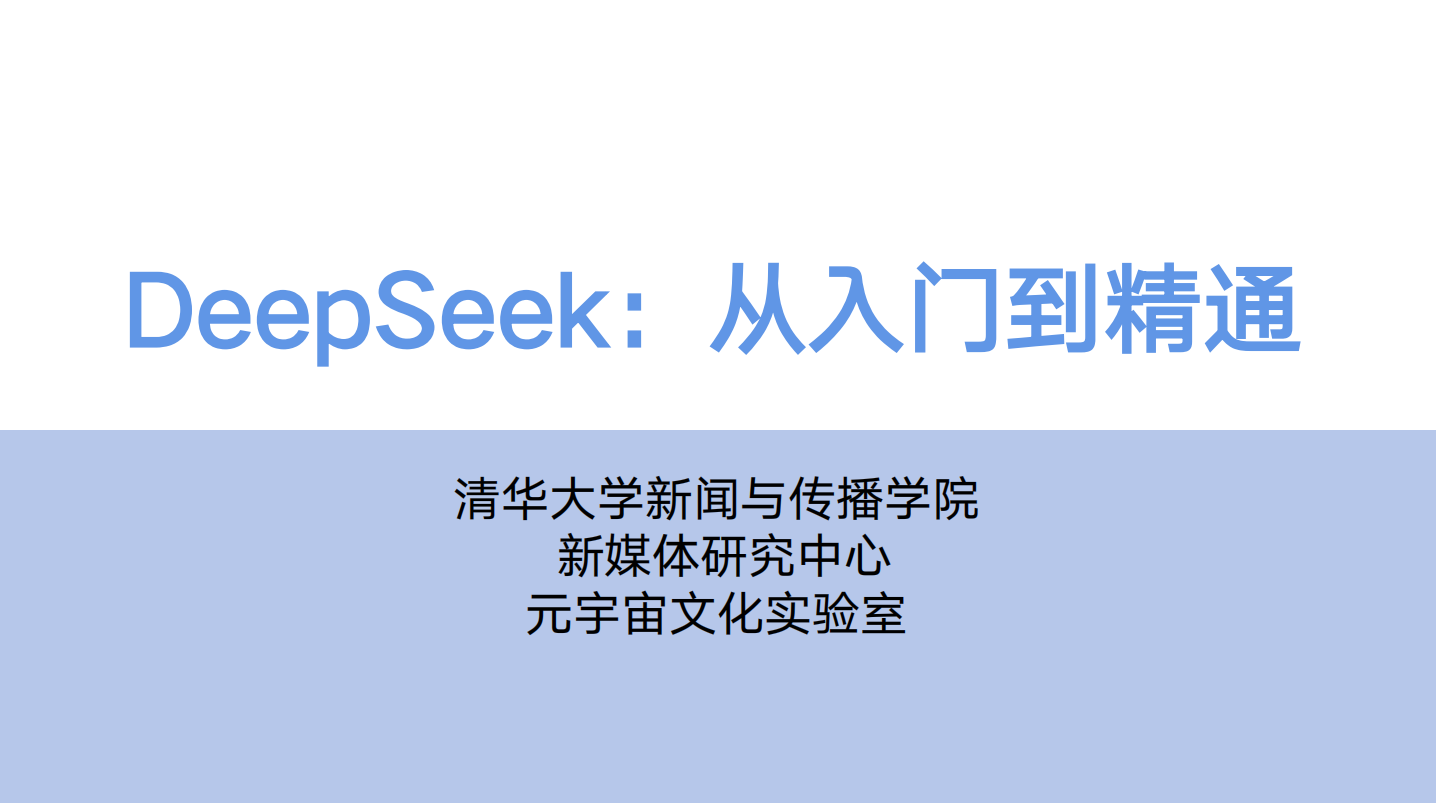
文末有福利:清华大学发布的DeepSeek从入门到精通。
老金已完成的Deepseek开源教程合集:
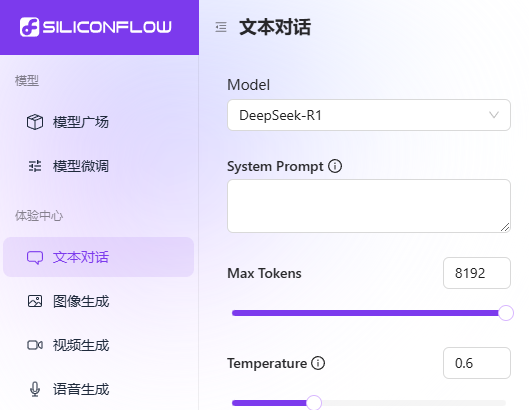
硅基流动
https://cloud.siliconflow.cn/i/wdyoipMi
这是个网站,是满血版!,能直接对话,还能调 API,用于本地部署或在线平台。
优点是免费赠送2000万Token,有各大模型,不限于大语言模型、绘画模型、视频模型和语音模型
老金我曾多次推荐过,老金的机器人基本上走的全是硅基流动的API接口。
图片加载中…
废话不多说,本期教程直接开始。
老金本次使用的还是线上版本,本地部署的Dify请参考,无论线上还是本地部署,流程是一样的。
搭建流程:
打开Dify官网:https://cloud.dify.ai/apps
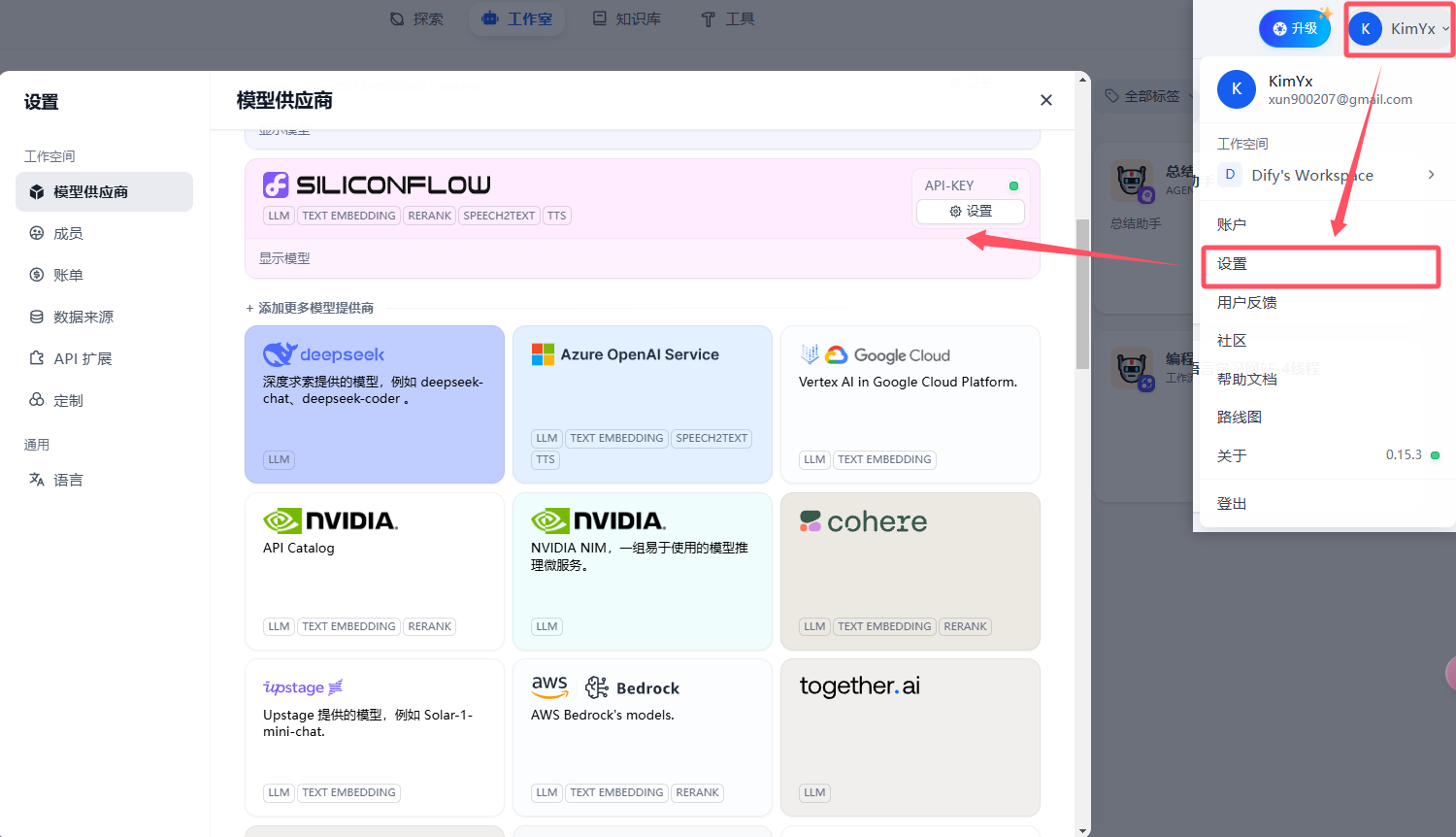
依次点击,因为老金设置过API KEY了,所以会显示在上面。
没关联过的小伙伴们需要在下方先找到Siliconflow,配置完成后,再拉到上面,选择添加模型。
图片加载中…
图片加载中…
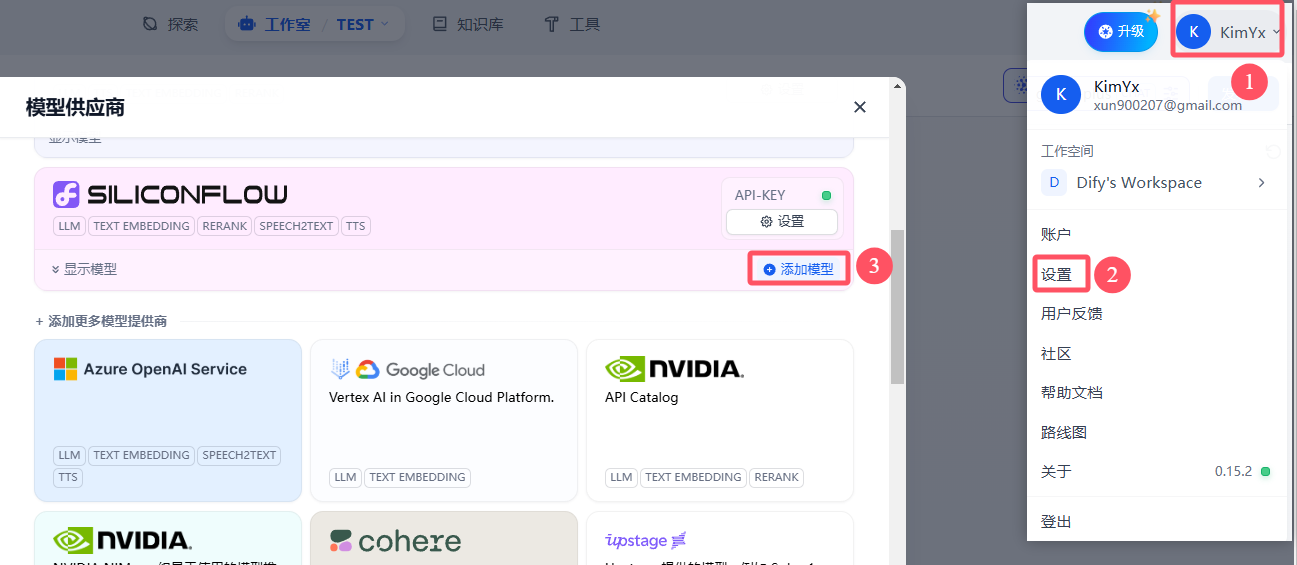
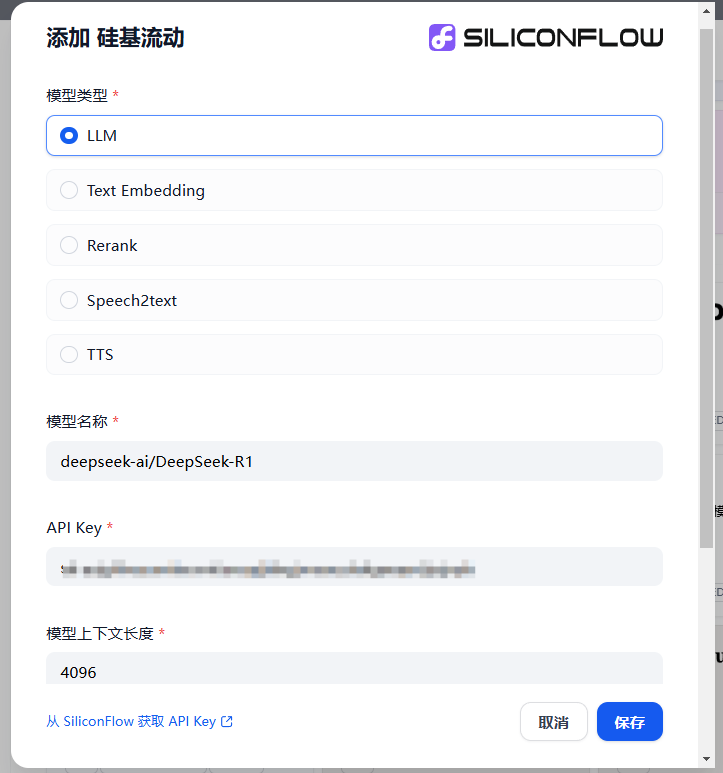
填写模型信息,模型名字直接复制:deepseek-ai/DeepSeek-R1 ,输入上面硅基网页的API Key。
图片加载中…
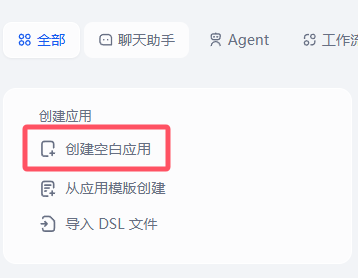
在屏幕左侧,创建一个空白应用。
图片加载中…
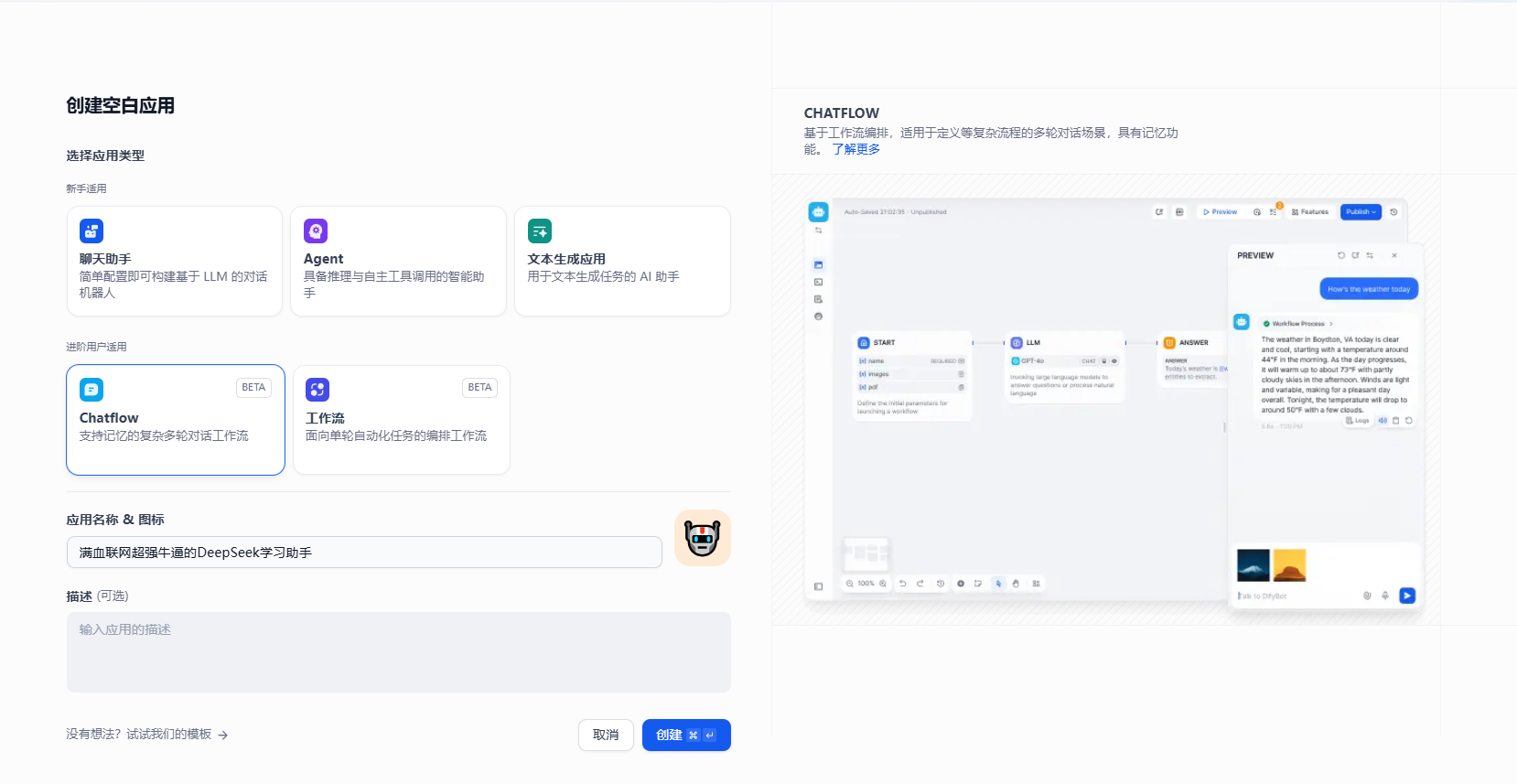
与上集Coze中教学同理,选择对话流。对话流和工作流的区别:
对话流 是专门用于对话场景的工作流,能够记住用户历史对话,实现更智能、连贯的交互。比如充当 AI 助手或智能客服。
而 工作流 更适合于功能类请求,比如按步骤自动处理任务,适合批量数据处理或任务执行,如生成报告或制作海报等等。
创建个牛X轰轰的名字先。
图片加载中…
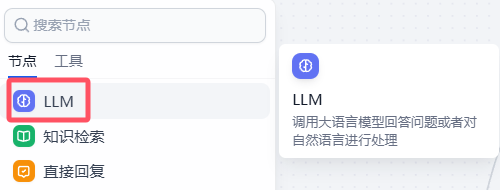
记住核心操作,空白区域 -> 右键 -> 添加节点。
然后拽7个LLM、工具Serper、工具Tavily Search、工具Flux。
图片加载中…
图片加载中…
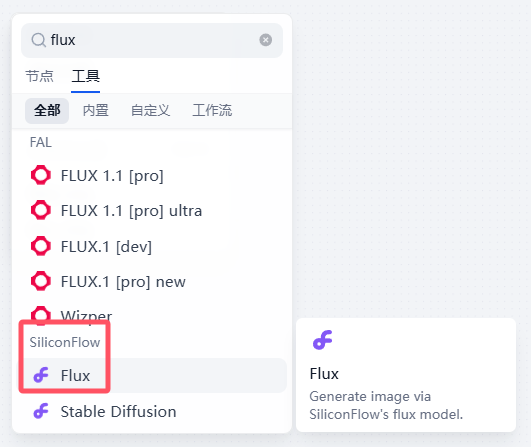
节点定义:
LLM:大语言模型节点。
Serper:一个强大的原生AI搜索引擎和网页内容提取工具,提供高度相关的搜索结果和网页原始内容提取。
Tavily Search:一个强大的原生AI搜索引擎和网页内容提取工具,提供高度相关的搜索结果和网页原始内容提取。
Flux:基于硅基的生图工具。
以上工具,如果你用了老金我推荐的硅基流动,那么是完全免费的。
逻辑概念:
1、如提取关键词这种简单逻辑,不要使用推理模型,会很慢,且浪费Token,结果不会有什么区别,没必要。
2、需要逻辑的地方,才使用推理模型进行推理。
图片加载中…
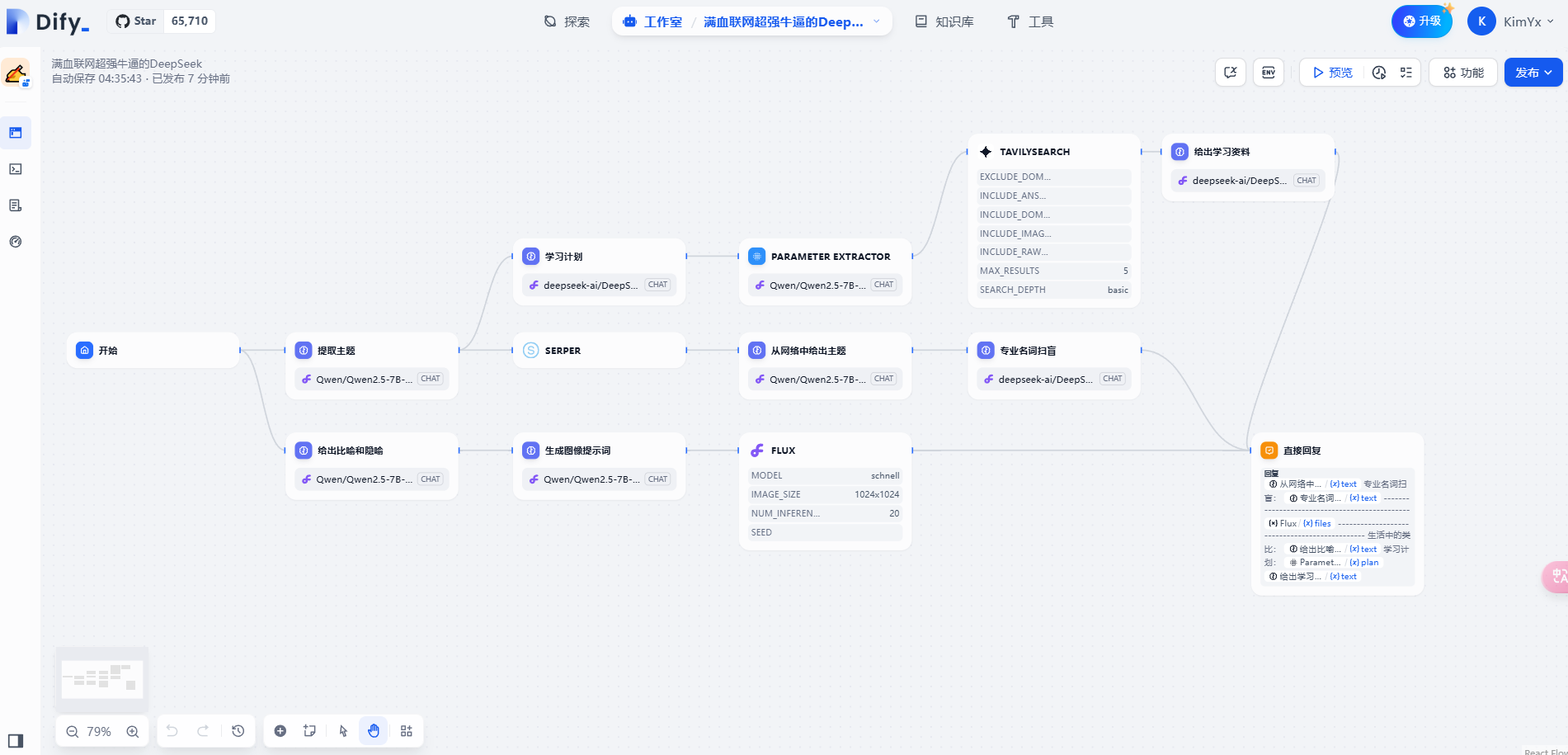
行了,不折腾大家自己搭建了,老金我直接把DSL文件放出来,导入即可使用。
提示词可以挨个点击查看学习。
这里直接在公众号“金子的知识星球”,发送“Deepseek联网”获取。
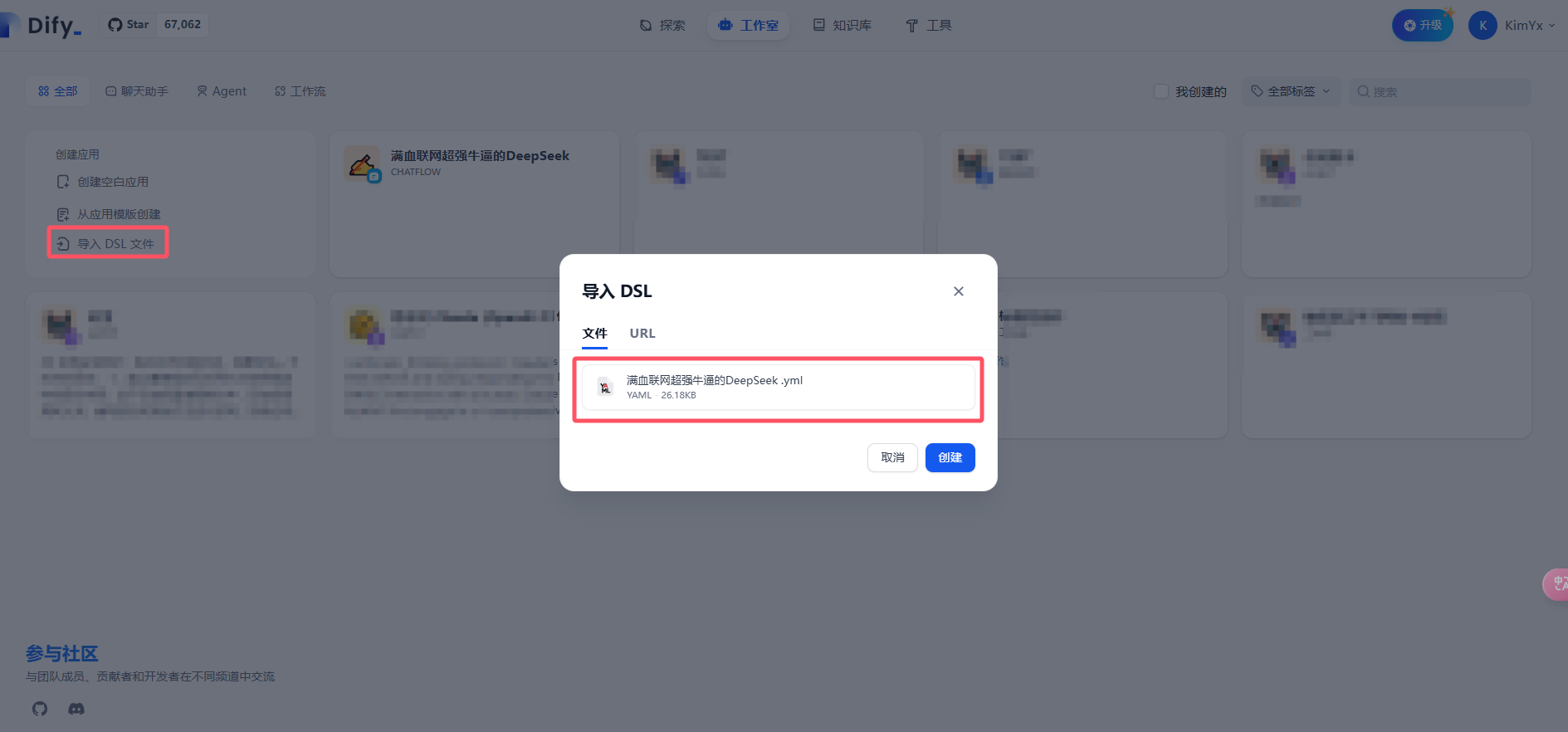
然后直接导入即可。
在Dify主页点击导入DSL文件。
图片加载中…
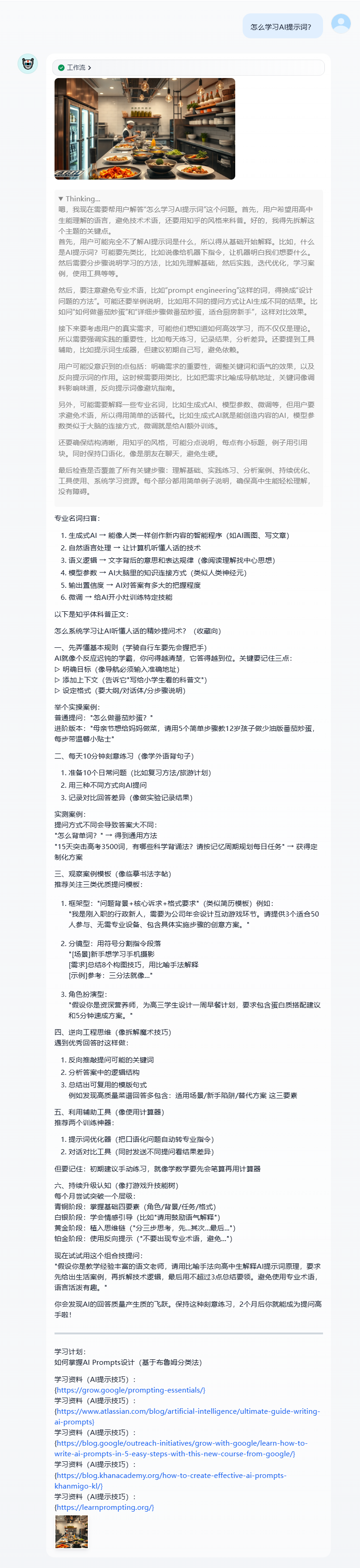
效果演示
图片加载中…
文末福利:
关注公众号“金子的知识星球”,发送“Deepseek”获取清华大学发布的DeepSeek从入门到精通。
图片加载中…
以上,本期分享完成,希望对大家有所帮助。
如果觉得不错,随手点个赞、在看、转发三连吧🙂
如果想第一时间收到推送,也可以给我个星标⭐~谢谢你看我的文章。
关注发送“知识精华”,可获得免费的知识链接地址。
图片加载中…