Cursor 0.50 老金实测报告,亮点和避坑都在了!
老金上次发的精装教学对大家很有帮助,建议没看过的再看看:
Cursor 0.50 版本 前几天上线了!
对的,它Cursor,又双叒叕升级了!
老金我当时还在吐槽更新个寂寞,没啥实用的东西,但是经过几天的使用,我错了!
这次更新,可不是小打小闹啊,家人们!
感觉 Cursor 这次是真的要彻底改变咱们写代码的姿势了!
废话不多说,老规矩!
Cursor 0.50 更新了些啥?老金给你划重点!
图片加载中…

更新说明
这次更新,官方 Changelog 加上各路神仙的解读,再结合我这几天的实际体验,核心亮点不少:
1、计费模式更清晰了!
这里其实误读的很多,Pro和以前一样没变,快速请求500次,慢速请求无限次。
旁边没大脑图标的消耗1次,有大脑图标的消耗2次,也就是之前的thinking。
不过像Claude 3.7,默认只能thinking,用2次了。
设置里的Model中,可以找到非推理1次的,各种小心机。
对于日常大部分情况,测试个文件啊啥的,写单个文件之类的,和以前一样,普通模式就够用了。
那啥时候用MAX呢?
其实就是之前出现来回引用半天也修不好的时候,简单点儿说,上下文超了,MAX就是解决这个问题的。
但要注意,超过100Ktoken,Max模式的效果也会减弱。
Max Mode定价是直接按 Token 算钱,跟用官方 API 差不多,明明白白消费!
遇到特别硬核的问题,比如要理解一个非常庞大且陌生的代码库,或者要设计一个全新的复杂系统架构。
果断开启 Max Mode!
用上 Claude 3.7、Gemini 2.5 Pro 0506这种顶级模型,把 @folders 也用上,给足上下文,让 AI 火力全开去思考和分析。
图片加载中…
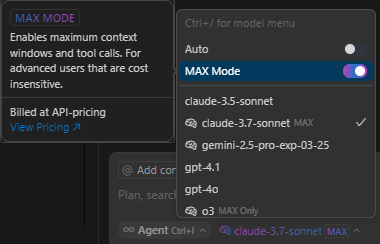
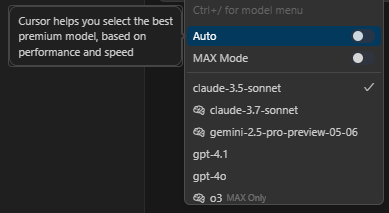
以及,这里老金我推荐一直没人关注的Auto-select,可能大家都认为它不够智能,但是老金实测大部分时候是好用的。
启用“Auto-select”功能后,Cursor 将根据当前需求选择最适合当前任务且可靠性最高的高级型号。此功能可以检测输出性能下降的情况,并自动切换型号以解决问题。
图片加载中…
2、新 Tab 模型,跨文件编辑更丝滑!
这个新模型,我用下来感觉确实能帮你跨多个文件提建议、做修改,比以前“自然”多了,也“迅速”了不少。
而且,补全建议还带上了语法高亮!看着就舒服!写代码的心情都好了几分。
图片加载中…
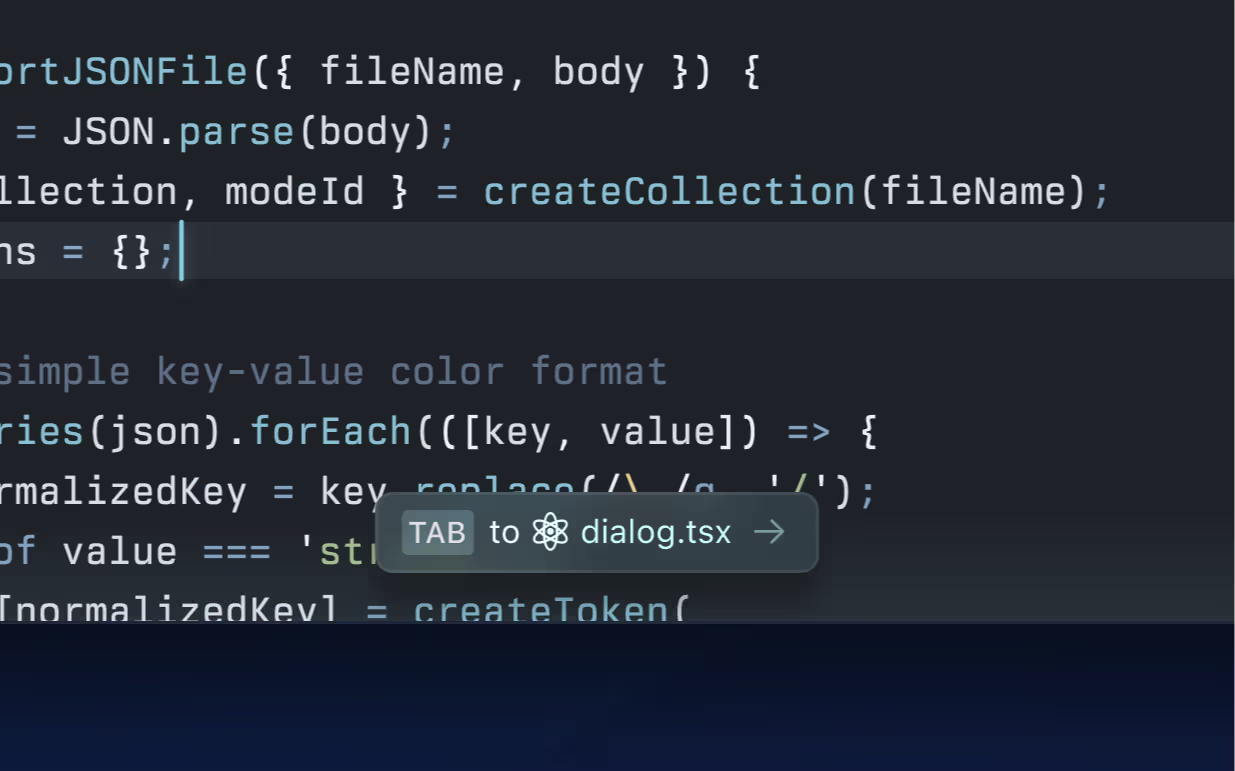
你在 A 文件里改了个函数名,然后去 B 文件里改调用这个函数的地方。
Cursor 的 Tab 补全或建议直接显示了新函数名。
当 AI 给你跨文件修改建议时,这些建议会带着语法高亮,让你一眼就能看明白改的是啥,对不对。
细节决定体验!这个小改进让跨文件重构更舒服了,代码看着也清楚。
3、后台代理 (Background Agent) 来了 !
是个能在后台帮你干活的“隐形小助手”。
你可以把它丢到远程容器环境里跑,不影响你主编辑器干活。
我发现它特别适合那些耗时或者不太需要你盯着的任务,比如:
-
跑测试用例
-
修复一些简单的、模式化的 Bug
-
让它帮你写个功能初稿,你再来细化
它是限量开启的,重点可以查看https://docs.cursor.com/background-agent的官方介绍。
由于它是远程处理的,所以不用担心破坏你本地代码库、文件和开发环境,这就很舒坦。
它适用于修复低复杂度的错误、构建更小范围、功能明确的任务,太复杂的任务。
目前的条件如下:
1、需要在Settings里开启,聊天框上有个云朵的图标。
2、暂不能使用隐私模式
3、目前没有Win版本,只有Mac和Linux。
4、必须要和Git关联,Git仓库需要托管在Github上。
5、只支持MAX模式兼容的模型。
图片加载中…
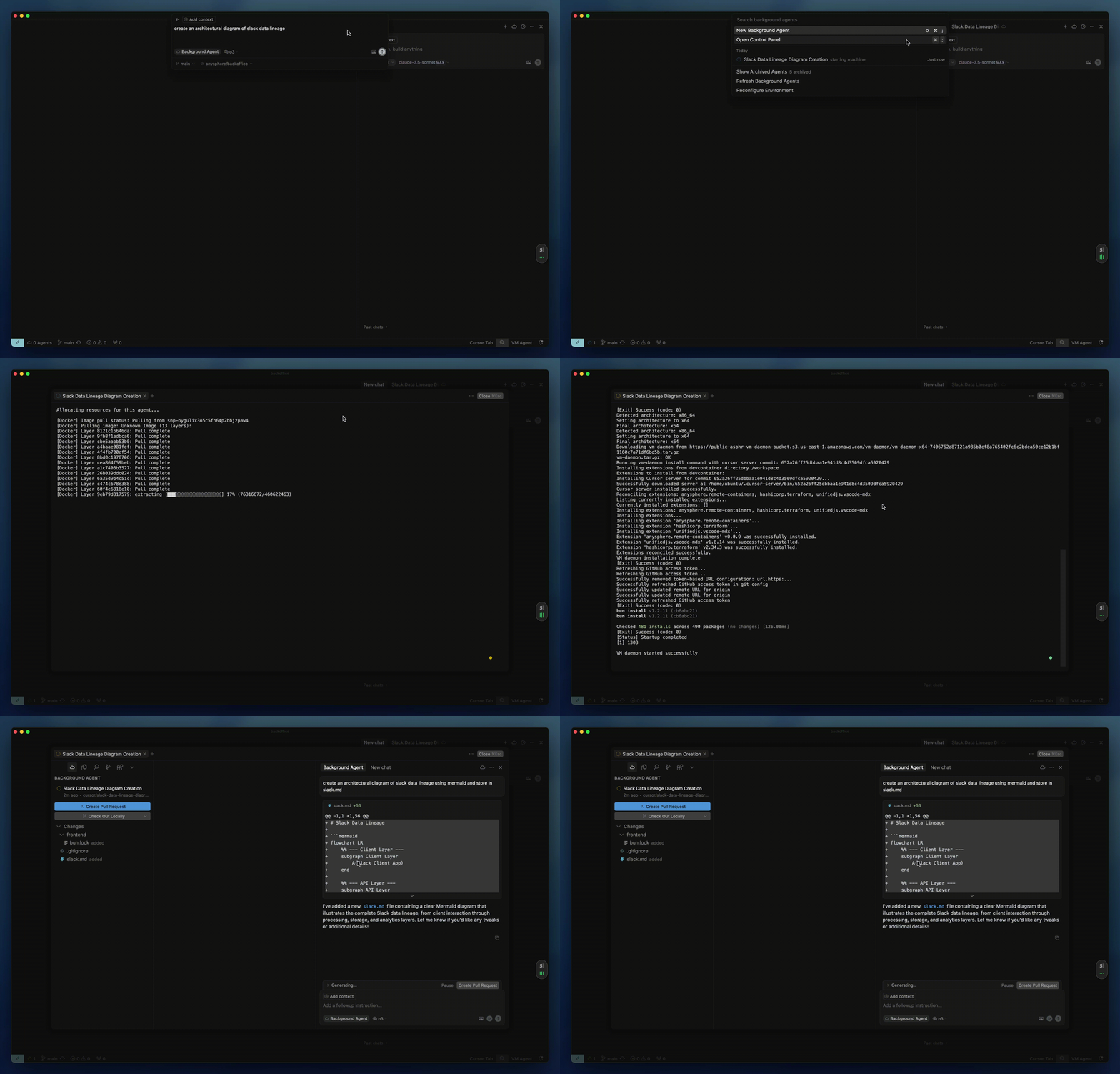
老金这个Win党还没用上,有条件的可以去试试,X上好评差评参半,但是个未来的发展思路,可以再等等看。
差评其实都源于它不适合人工持续干预的任务,和有时候会卡住。
如果你正在集中火力写新功能,但又有一堆单元测试要跑,或者有个小 Bug 想让 AI 顺手改了。
可以直接把这些耗时但不紧急的任务丢给后台代理!
“后台帮我跑一下 @folder:tests 里的所有测试”,
“后台帮我修复 @file:utils.py 里的这个明显错误 [错误描述]”。
然后你就继续干你的活,代理在后台默默搞定,完事了通知你。
4、@folders 功能,整个代码库都是它的天下!
以前总觉得 AI 上下文不够用,问个跨文件的问题就抓瞎?
现在用 @folders,我试了,可以直接把你的整个代码库都喂给 AI 当上下文!
首先在设置里开启这个之后,就是把文件夹都给过去了。
图片加载中…

不过它也有限制长度,太大了会失败,这时候记得开MAX模式。
图片加载中…

对于超出上下文窗口大小的较大文件夹,Cursor 将:
-
在上下文菜单中显示大纲视图
-
显示指示包含多少个文件的工具提示
-
智能管理可用的上下文空间
图片加载中…

AI 对项目的整体理解能力直接拉满!特别适合大型项目,效果拔群!
维护一个屎山代码,或者刚接手一个超大项目,想找某个函数在哪被调用了,或者理解某个模块的依赖关系。
直接在聊天框里用 @folders 把整个项目都圈给 AI,然后问:
“@folders 帮我找找 getUserProfile 这个函数都在哪些文件里被调用了?”
“@folders 分析一下 auth 模块和 payment 模块的依赖关系。”
以前这种活儿得手动搜半天,现在 AI 直接给答案,还挺准!对付复杂项目简直是降维打击!
5、内联编辑 (Inline Edit) 更强了!
除了之前的 Cmd+K,现在还多了全文件编辑 (Cmd+Shift+K) 和直接发送到代理 (Cmd+L) 的选项。
我用全文件编辑改了几个大文件的全局变量名,确实比以前方便多了。
图片加载中…
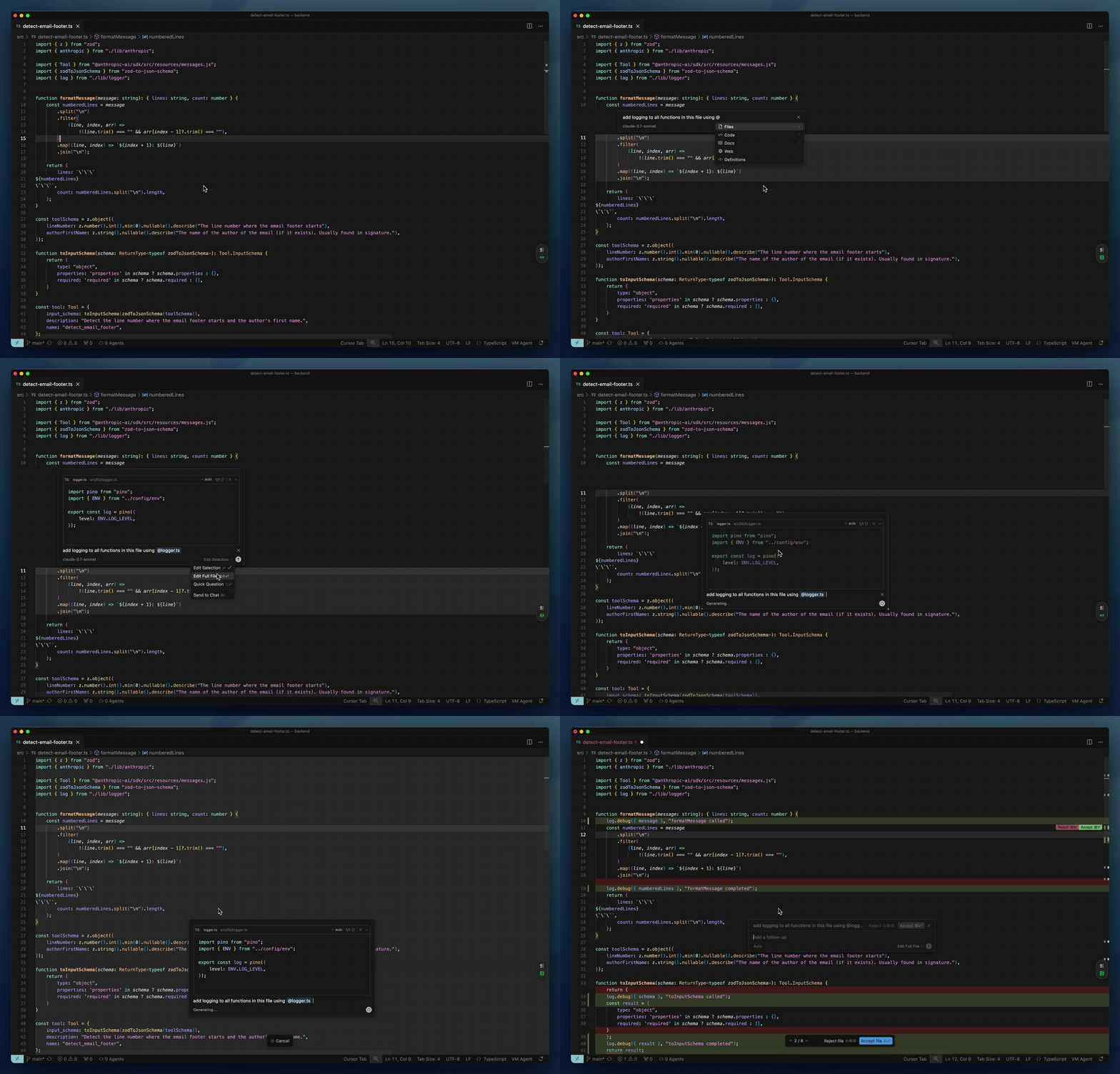
如果需要对一个文件的整体风格或者大量分散的变量名进行统一修改。
直接用新的全文件编辑 (Cmd+Shift+K),或者选中整个文件内容后 Cmd+K,然后下指令:
“把这个文件里所有的 var 都改成 let 或 const,并且把所有驼峰命名的变量改成下划线命名。”
试了下,确实比以前一段一段选中方便多了,尤其做一些全局替换或者风格统一的时候。
也可以在一个功能调整涉及到好几个文件的修改的时候,比如改了个通用组件的 props,所有用到这个组件的地方都得跟着改。
可以把相关的几个文件都用 @file 圈给 AI,或者把需要修改的代码块分别发给代理,然后说:
“我把 Button 组件的 onClick prop 改成了 onPress
请帮我把 @file:ComponentA.tsx @file:ComponentB.tsx @file:ComponentC.tsx 里
所有用到 Button 的地方都同步修改一下。”
这个我用在重构一个老模块的时候,涉及到十几个文件,AI 辅助修改确实省了不少事,减少了遗漏。
6、长文件编辑,快到飞起!
遇到几千上万行的大文件头疼不?
我专门找了个超长配置文件试了下,现在 Cursor 的代理能帮你快速在长文件里搜索和替换,效率号称翻倍,我感觉至少提升了 50% 以上!
图片加载中…
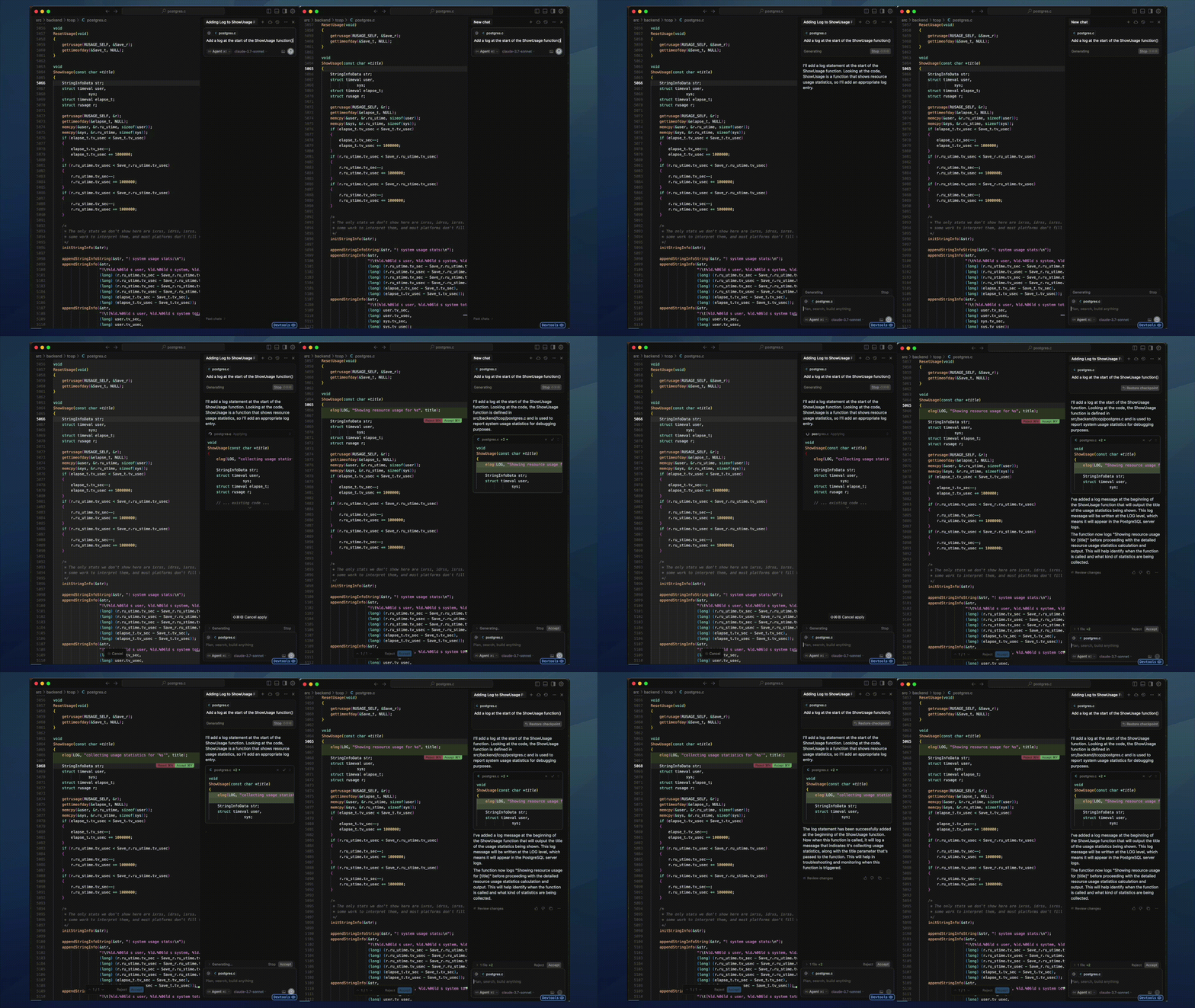
一个几千上万行的配置文件或者遗留代码文件,想在中间某个位置加点东西或者改点东西。
直接输入聊天框:
在 @file:very_long_config.json 文件的第 5873 行附近,
找到 timeoutSettings,把 readTimeout 的值改成 60000。
我拿一个 8000 行的文件试了下,定位速度还行,修改也比较准。确实比自己拖滚动条找快多了。
7、多代码库工作空间 (Multi-codebase workspace)!
如果你经常同时搞好几个项目,比如前端、后端在一个大仓库 (monorepo) 里,或者几个关联的微服务。
现在 Cursor 支持多根工作空间了!
我把我的几个项目加进去,所有代码库都能被索引,AI 理解跨项目逻辑更到位了!
.cursor/rules 文件也能更好地支持这种复杂项目结构,这个我还在细细研究怎么配置最爽。
图片加载中…
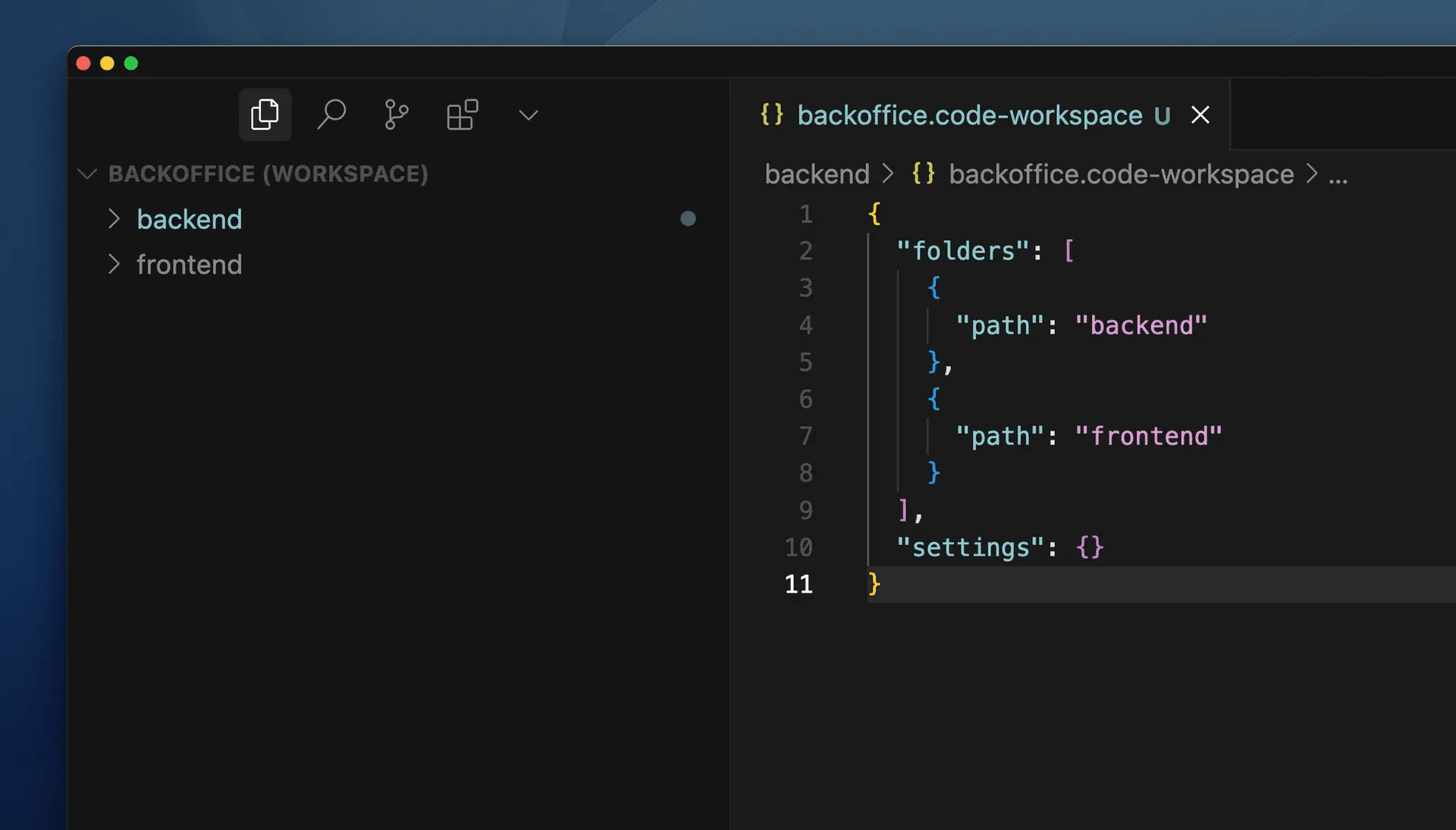
步骤1:
先创建个name.code-worksapce,name是工作区的名字,随意替换,然后打开文本,编辑。
{
  // 项目路径
  "folders": [
    {
      "path": "/Users/项目路径1" // 具体项目1的路径
    },
    {
      "path": "/Users/项目路径2" // 具体项目2的路径
    }
  ],

  // 工作区偏好设置
  "settings": {
    "editor.tabSize": 2, // 统一缩进 2 空格
    "editor.formatOnSave": true, // 保存时自动格式化
    "editor.defaultFormatter": "esbenp.prettier-vscode", // 指定 Prettier (esbenp.prettier-vscode 扩展) 作为默认格式化工具。它是一个非常流行的 VS Code 扩展,使用 Prettier 来格式化代码。

    // 定义在文件浏览器和搜索中需要排除(隐藏)的文件或文件夹
    "files.exclude": {
      "**/node_modules": true, // 忽略所有 node_modules 文件夹
      "**/dist": true // 忽略所有 dist 文件夹 (通常用于存放构建输出)
    }
  }
}
步骤2:打开方式有3种
1、直接双击文件,选择Cursor打开。
2、Cursor里直接编辑打开。
图片加载中…
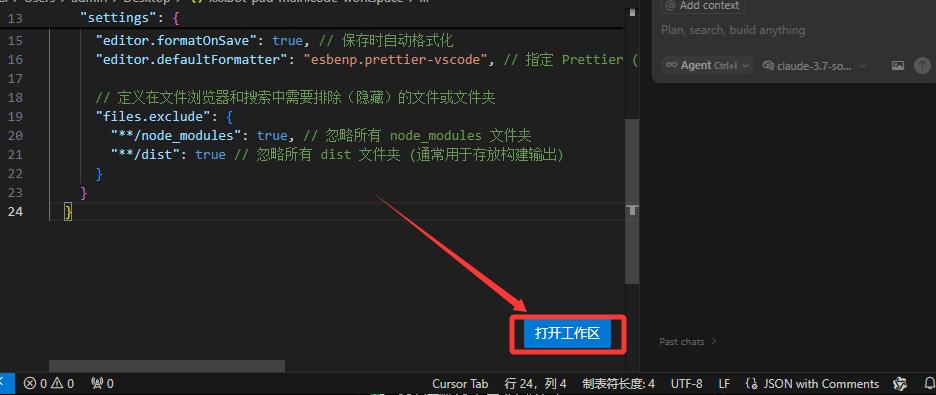
3、直接导入两个文件夹,保存成工作区。
图片加载中…
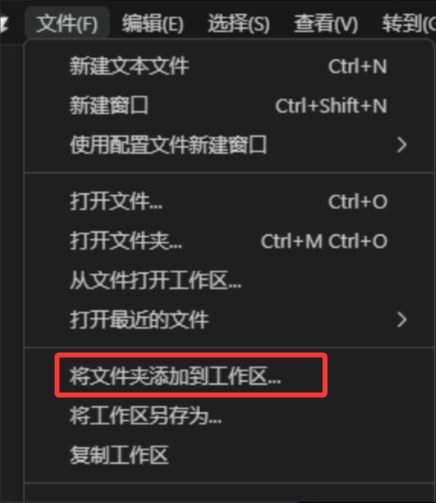
它能咋用呢?
假如你是个全栈工程师,或者项目是前后端分离的,经常需要在前端代码和后端 API 代码之间来回切换和联调。
把前端项目文件夹和后端项目文件夹都加到 Cursor 的工作区。
这样 AI 在分析你的前端代码时,也能理解它调用的后端 API 是怎么回事;反过来也一样。
比如你可以说:
我前端这个请求 @file:apiService.ts 里的 fetchUserProfile,对应到后端@folder:backend/routes/user.js 里的哪个接口?参数对不对?”
这个功能全栈的太友好了!
以前 AI 分析前端代码,问到后端 API 就傻眼,现在能把前后端串起来理解了!
8、聊天功能也升级了!
跟 AI 聊完,觉得哪段对话特别有用?
现在可以直接导出成 Markdown 文件!
跟 AI 讨论了半天,终于搞明白一个复杂问题,或者 AI 给了一段特别牛逼的代码,想保存下来以后看,或者分享给团队。
直接用 Cursor 新增的聊天导出功能,把对话存成 Markdown 文件。
这个我常用!有时候 AI 给的解决方案或者思路特别好,我都会导出来存到我的知识库里。
图片加载中…
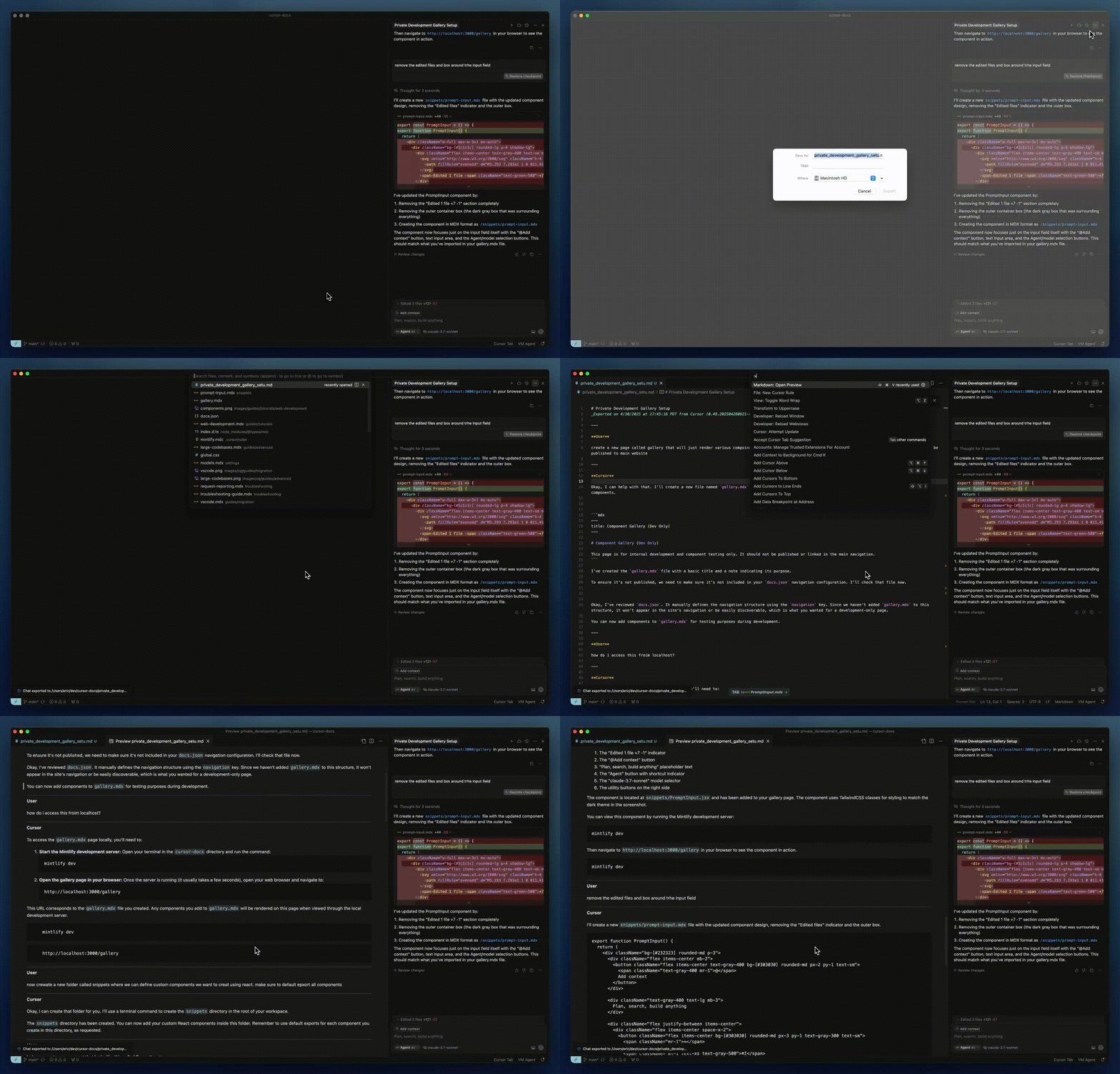
还能复制聊天会话 (Fork chat),在新的分支上继续探索不同的思路,不用担心把之前的对话搞乱。
这个功能我用来对比不同模型的回答,或者同一个问题的不同问法,非常好用!
一个功能有好几种实现思路,想让 AI 分别试试,但又不想把当前的聊天记录搞乱。
觉得当前 AI 的某个回答有点意思,但还想试试别的方向?
直接“复制聊天”(Fork Chat),在新开的聊天窗口里继续深入探索那个新思路。
原来的聊天记录保持不变。
这个功能在做技术选型或者尝试不同实现路径的时候特别有用,可以大胆假设,小心求证!
图片加载中…

老金怎么看?
家人们,老金我从凌晨折腾到现在,天都快亮了(好吧,其实是又一个通宵过去了)。
但还是想说,Cursor 0.50 这波更新,在我这几天的深度实测下来, 确实是干货满满,诚意十足!
后台代理、@folders 全代码库上下文、多代码库工作空间这些功能,
对于经常处理复杂项目、追求极致效率的开发者来说, 简直是雪中送炭,如虎添翼!
虽然有些小毛病(比如某些情况下后台代理会懵圈)还需要打磨,但瑕不掩瑜。
未来,直接一句话,生成项目框架、完成模块开发、自动跑通测试、甚至辅助部署上线,并不是不可能。
可能,就在很快的未来。
现在又是凌晨了。 但是我还是想感慨一句。
亲身参与并见证这个AI变革代码的时代。 实在是,太酷了!
所以,别光看热闹了,赶紧去整一个,动手去试试!
把这些新功能用起来,找到最适合自己的!
保持好奇,持续学习,不断实践! 这才是我们驾驭 AI 编程工具,提升自己效率的王道!
谢谢你看我的文章,我们,下次再肝!
想跟上节奏,搞懂这些新东西?
关注老金,我们一起学习,一起进步,玩转 AI!