Coze.com(国际版)
Coze海外版官方已开始收费,此方案作废,仅供参考
本教程使用前提
本教程是在初级微信机器人教程的基础上,使其拥有目前最强大能力的升级篇。如果你对基础还不了解,请移步人人都可以拥有的贾维斯,手把手教你怎么拥有一个初级微信机器人!(点击进入)
初级教程关键点总结:
1、申请LLM(语言大模型)的API(接口)
2、注册云服务器(就是让它挂在网络上,不开启随身设备它也能自己运行)
3、配置环境(云服务器的配置)
4、通过COW开源项目,配置微信机器人
请确认以上内容都已经学会,再开始本教程,否则将遇到很多卡点。
最强机器人教程概况
首先先介绍本教程的重点要用到的工具,大家先要知道他们的作用:
1、海外Coze
Coze.com具备免费的Chatgp3.5/4/4o/4 turbo,Gemini Flash/Pro 1.5等国际顶尖LLM,并搭配了知识库、插件(画图、搜索等你能想到的大部分功能需求它都有)、工作流等超强的落地集合。如果用过FastGPT/DIFY等平台,Coze可以轻易使用。
2、Discord
海外爆火的聊天软件,类似我们的微信,消息通过此平台进行转发。
我们需要创建2个Discord机器人(1个Discord账号即可),用于发送消息和监听消息,分别转发给微信和Coze。
3、微信
一个进行过实名认证的个人微信新号(这里很多小伙伴问过我一些上个教程卡在最后一步无法登录,都是因为没实名认证,切记要使用新号,如果不小心触发某些机制,机器人会有封号风险)
4、一台海外云服务器
国内的云服务器可以白嫖试用,通过代理访问海外,此方法可见张梦飞的原文,但是缺点是转发多导致的慢,以及不稳定,后期接入MJ等代理时,频繁掉线。
为了减少转发次数,以及代理的不稳定性,我在后来直接转成了海外云服务器,使用下来稳定了很多。
5、Coze-Discord-Proxy项目
一个开源项目,支持在Discord上发送和监听Coze消息的项目,本教程中消息转发的最核心的工具。
最精简的流程总结:微信(云服务器)↔Discord↔Coze
最强机器人教程正文
一、购买海外服务器
这里我只介绍腾讯云,因为我用习惯了,其他各个平台的云服务器也都可以,但根据各个平台不同,可能会有我未知的情况发生,需要自行询问客服处理。
腾讯云官网:https://cloud.tencent.com/
右上角搜索轻量应用服务器
图片加载中…
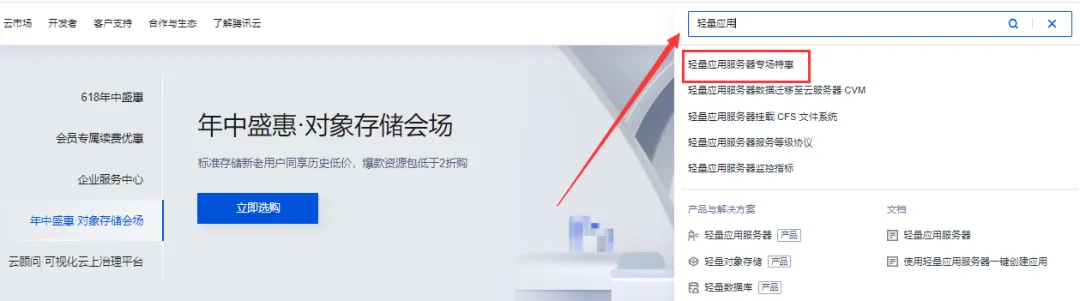
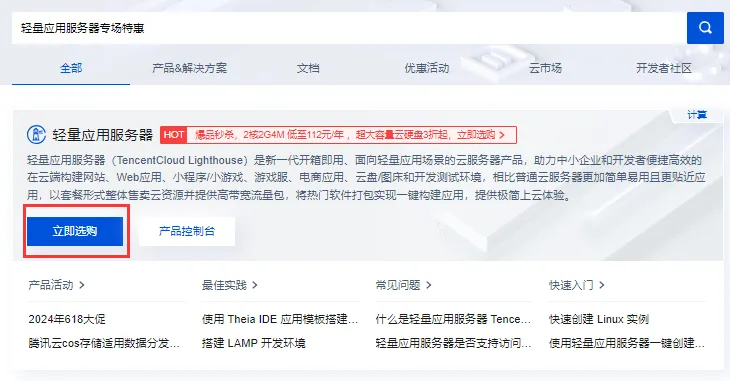
直接点击“立即选购”
图片加载中…
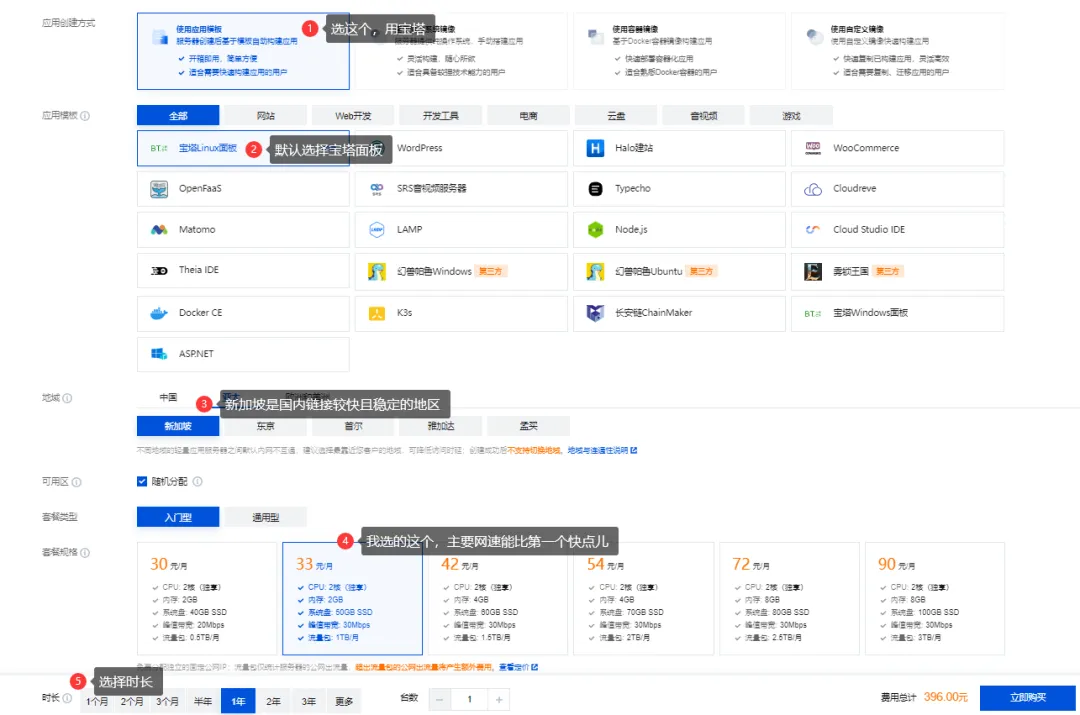
按照下面的去做选择,选择第1个,30元/月的也是可以用的,我无非想网速快些选择了第2个。
图片加载中…
付费完成后,服务器购买完成,服务器环境配置请参考初级教程(点击进入),不再复述。
服务器环境包含,请逐个参考初级教程进行安装:
1、获取服务器公网地址与账号密码
2、绑定宝塔账号
3、腾讯云API接入
4、Nginx与MySQL安装
5、防火墙开放对应端口
到此为止,先放一边,最后我们安装Docker,并配置一下就行了。
搁置的浏览器窗口1,放着,下文用的时候我会提。
二、注册Coze(魔法环境)
打开Coze.com进行注册,老生常谈的Gmail就行,不懂得参考Gmail注册教程(点击查看)。进入后创建一个机器人。
图片加载中…
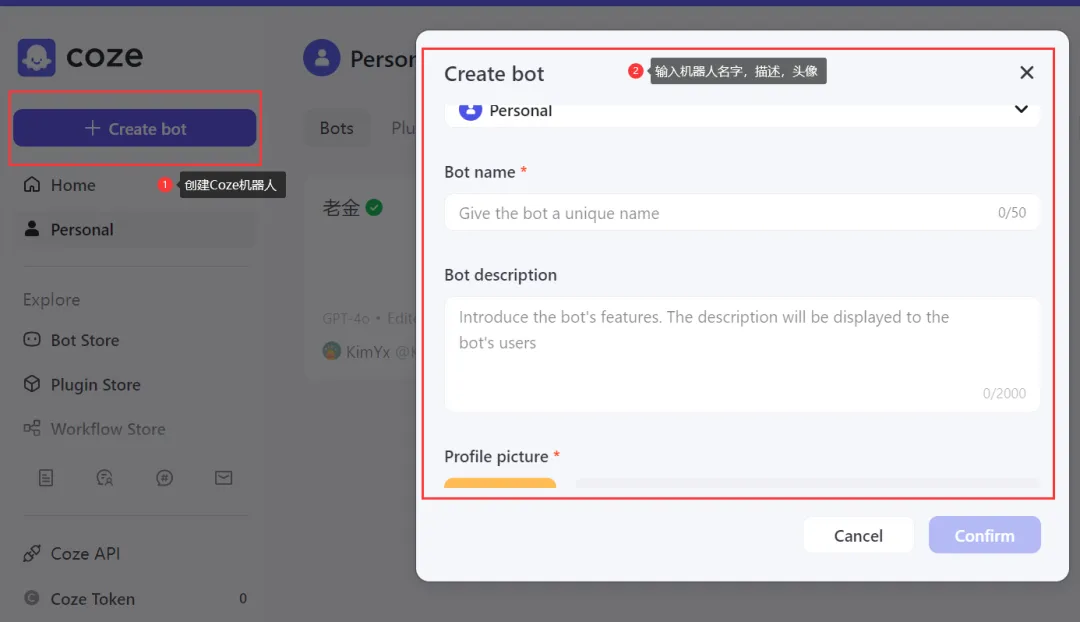
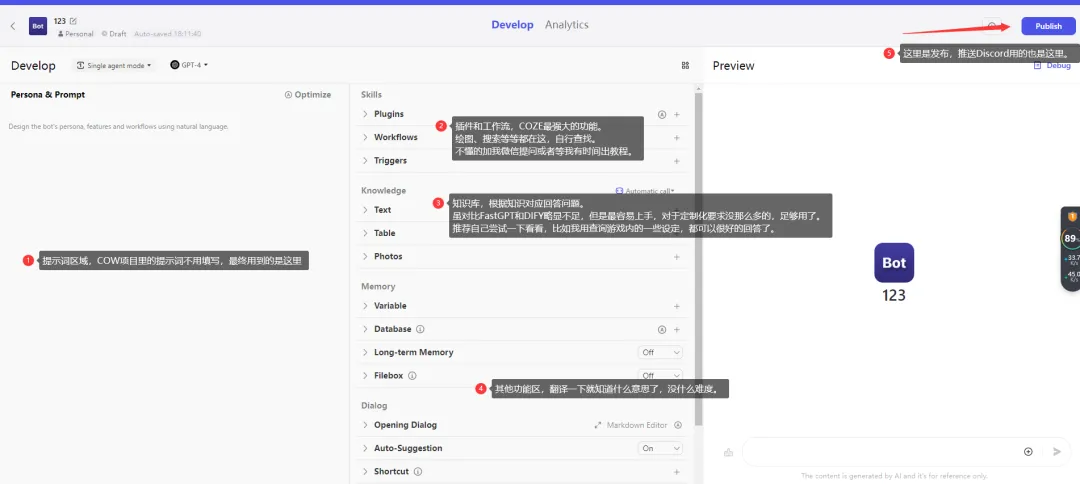
创建后按照下面继续点击5区域,1-4先不用管,回头自己按照需求慢慢搞功能就行了。
##这里虽说慢慢搞,但是机器人的好坏都来自于这的设定,是机器人最重要的组成部分。
图片加载中…
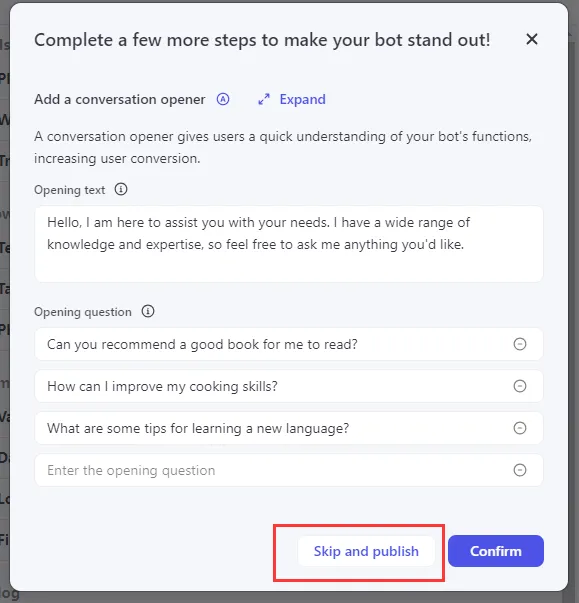
点击发布后,弹出这个框,什么也不用填,直接选跳过。
图片加载中…
进入最后的发布页,停在这个页面。
图片加载中…
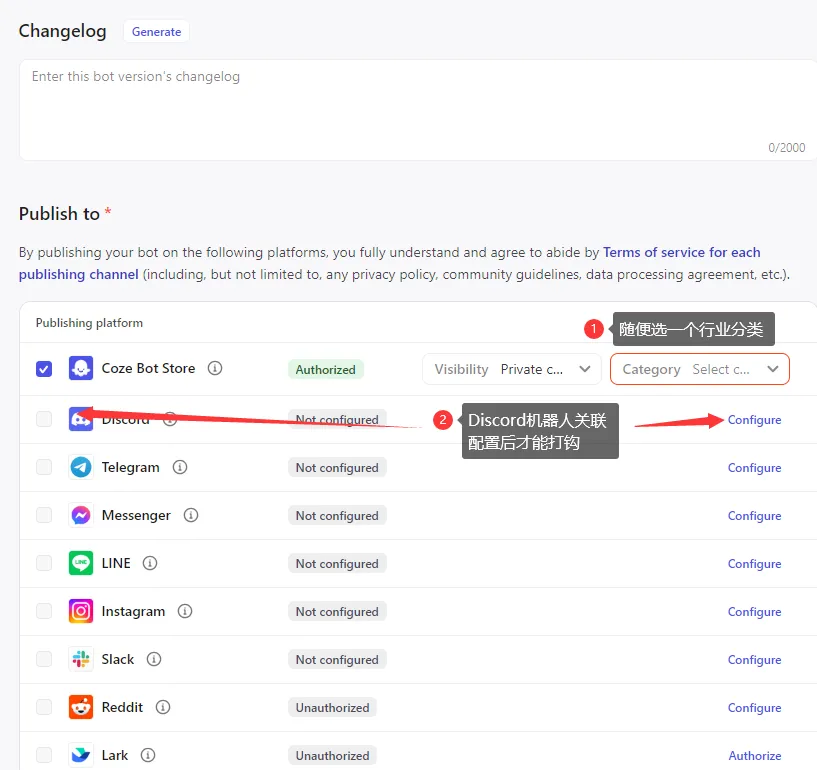
搁置的浏览器窗口2,放着,下文用的时候我会提。
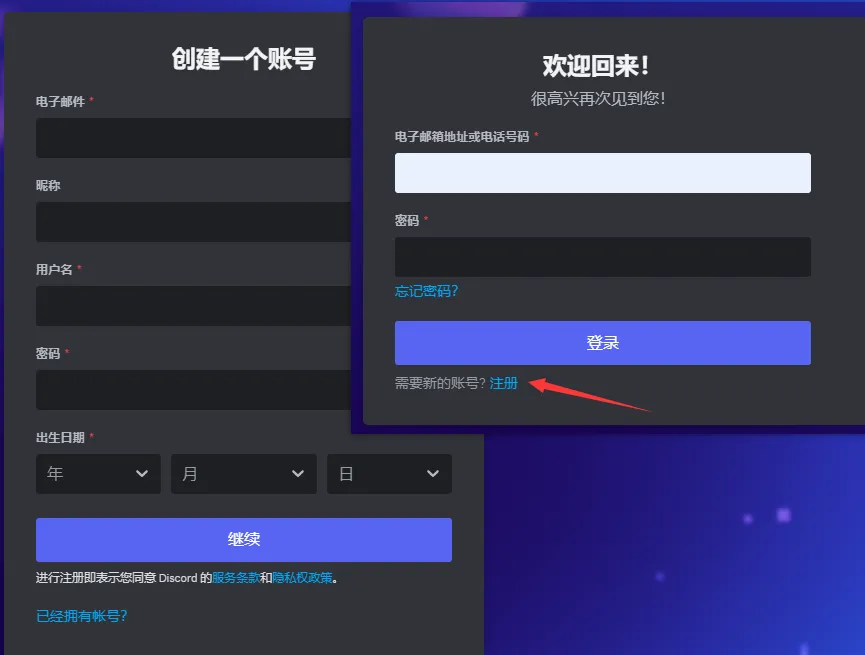
三、注册Discord(魔法环境)
打开官网:https://discord.com/
图片加载中…
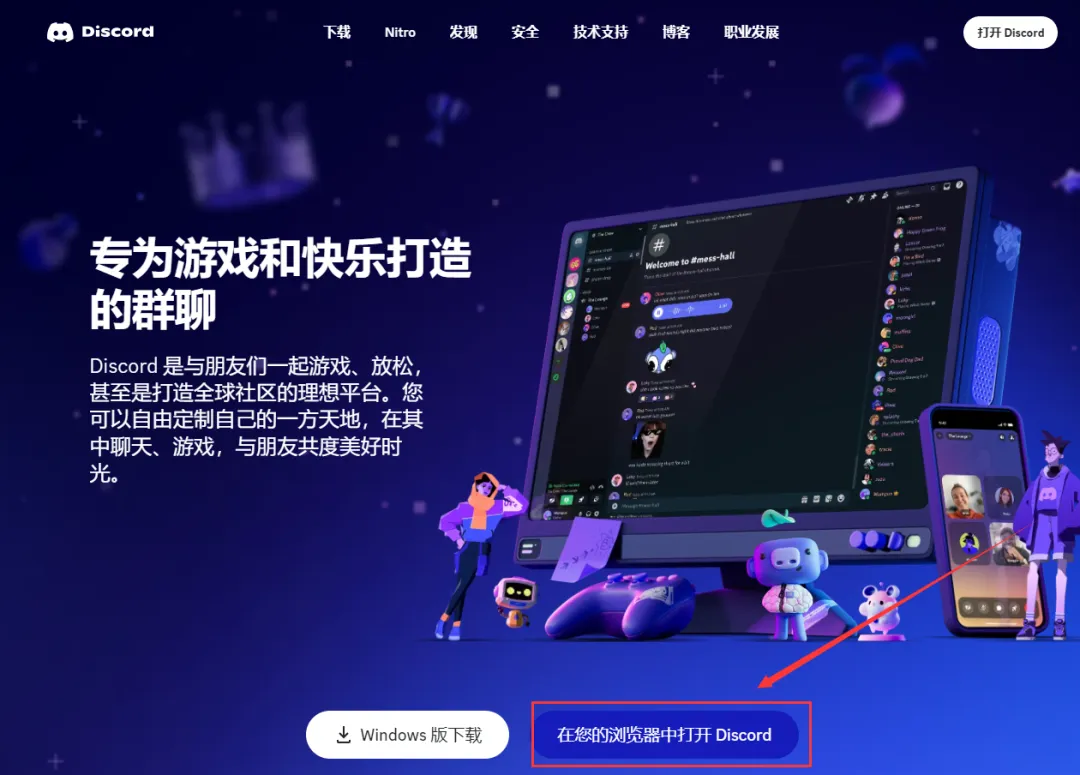
同理,Gmail注册:
图片加载中…
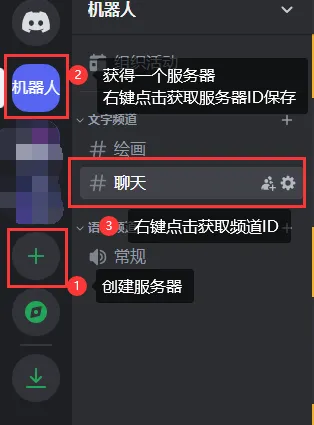
创建服务器与频道,获取服务器ID与频道ID,记录好。在Discord聊天页面中按F12,然后随便说句话,查看以下信息,也记录好。
图片加载中…
图片加载中…

总结:这里我们获得了服务器ID、频道ID、Authorization
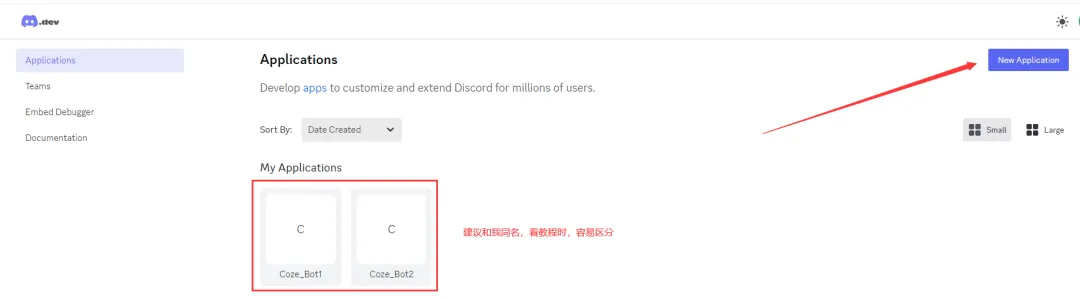
打开Discord的开发者地址,创建机器人接口。https://discord.com/developers/applications机器人建议与我的同名,方便区分。
这里BOT1是微信发送给COZE用的,BOT2是监听COZE返回信息给微信用的。
图片加载中…
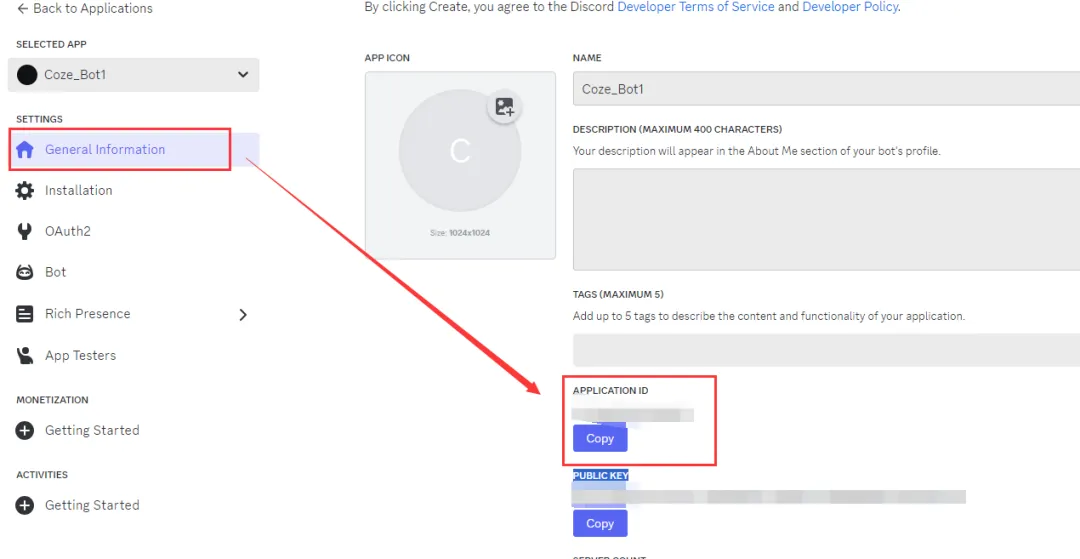
2个机器人流程一致,都要获取 APPLICATION ID和Token,注意Token只能看到一次,再次查看需要重置,谨慎保留记好。
图片加载中…
图片加载中…
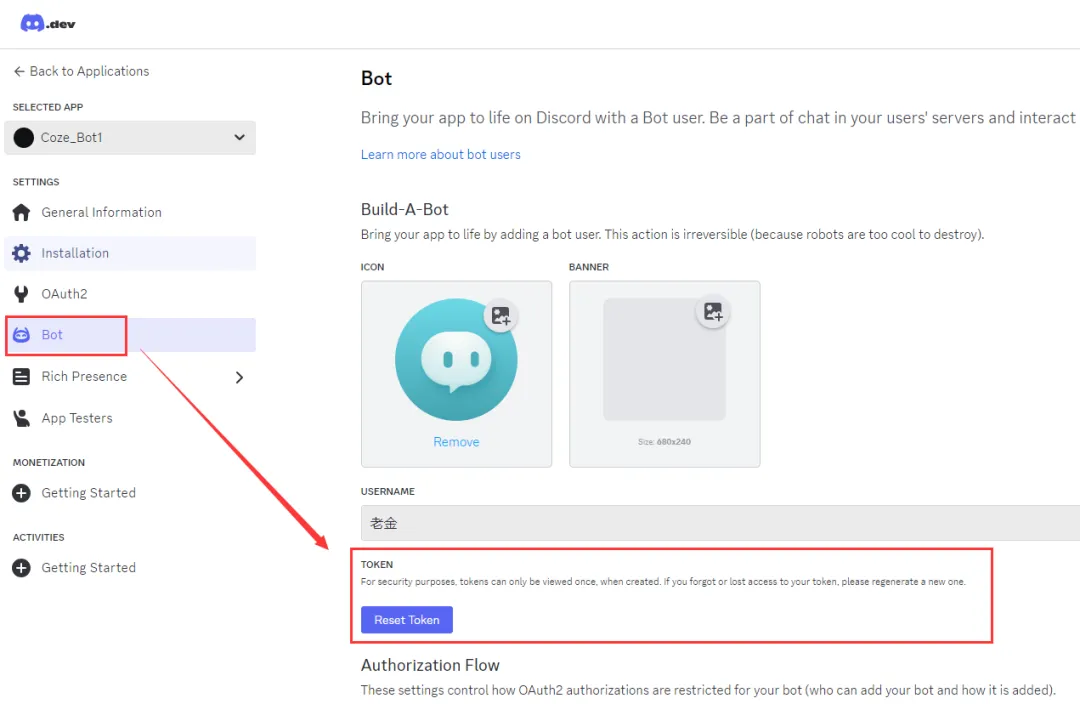
把2个机器人都设置成管理员模式。
图片加载中…
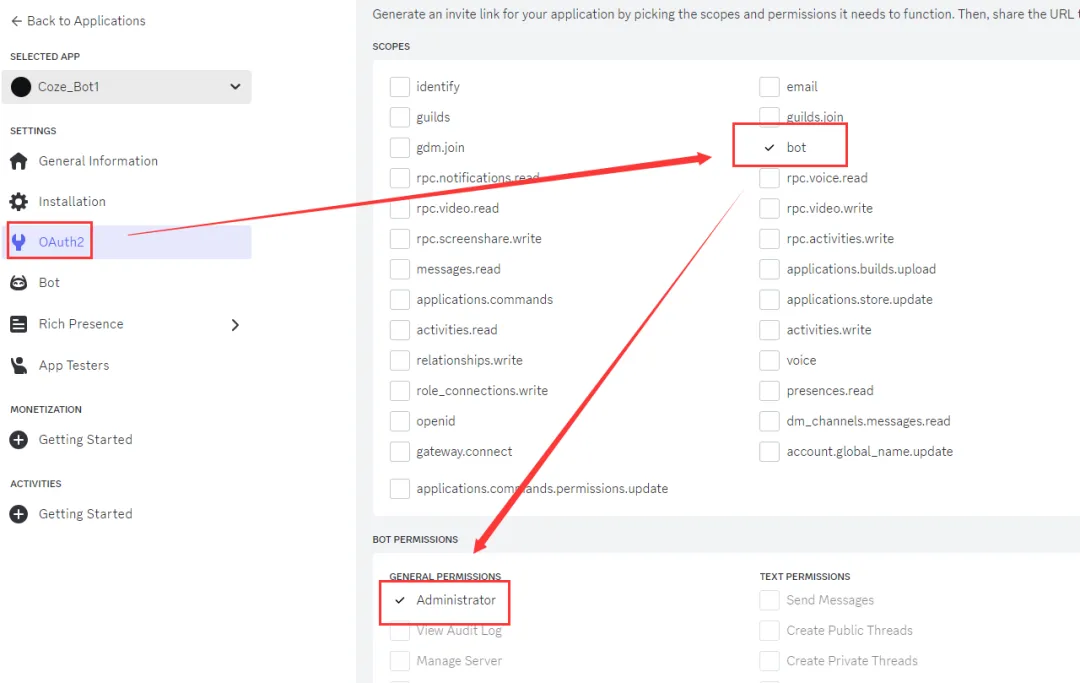
还是这个页面,拉倒最下面,会生成一个邀请地址,先别着急操作,需要先打开权限,记着这个地方,操作完下一步之后,返回来复制邀请地址邀请机器人。
打开BOT页面,把这3个打开。
图片加载中…
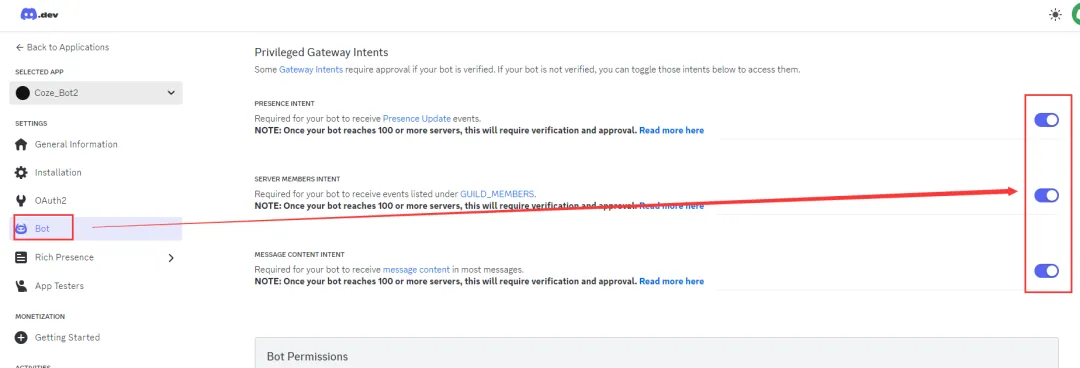
然后返回刚刚的链接页面复制链接,打开邀请页面。授权为管理员。
图片加载中…

2个机器人都这样操作一遍。邀请完成后,在Discord的聊天界面中,获取机器人的用户ID。
图片加载中…
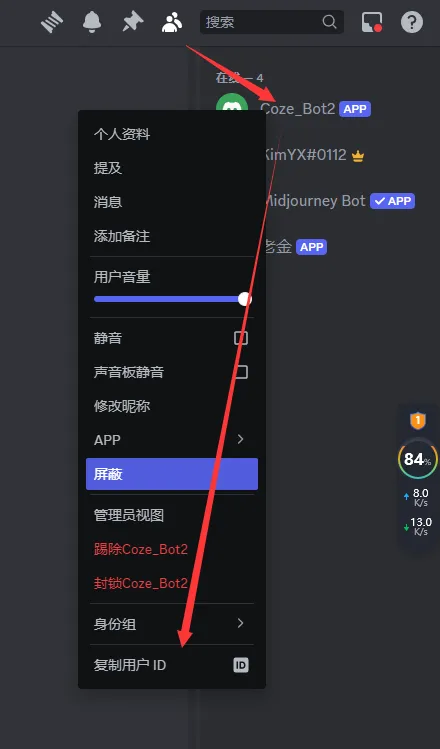
总结:这里我们获得了服务器ID、频道ID、Authorization、2个机器人的用户ID、APPLICATION ID和Token。
四、发布Coze机器人到Discord
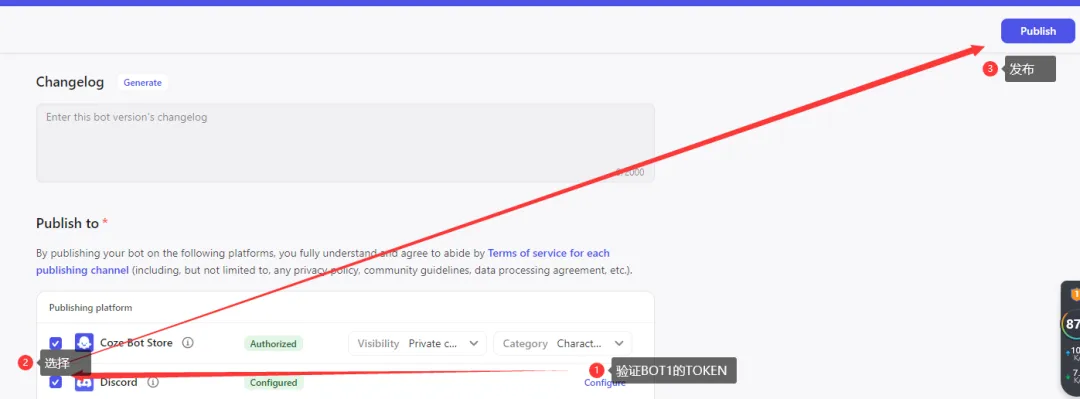
把机器人1的Token,复制到搁置的浏览器窗口2,然后点上Discord前面的对号,进行发布。BOT1的名字在Discord中会变成COZE中BOT的名字。
图片加载中…
五、配置机器人
返回搁置的浏览器窗口1,也就是已经下好COW的云服务器那。接着进行操作:
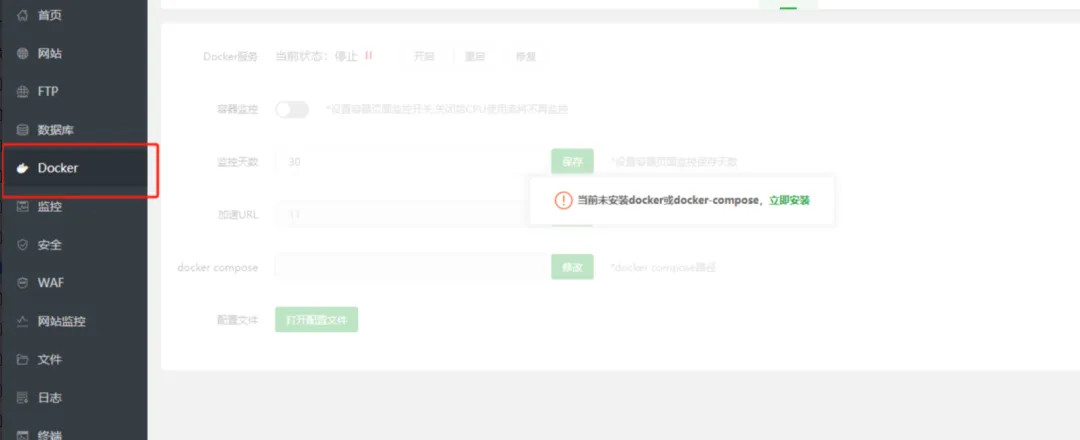
1、下载Docker环境
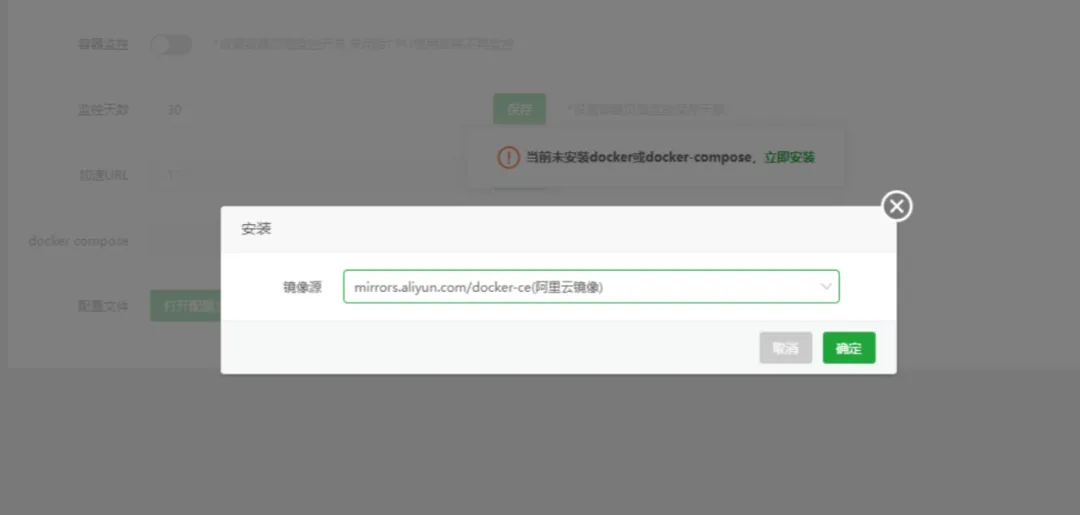
点击立即安装,选择第一个阿里云镜像即可。
图片加载中…
图片加载中…
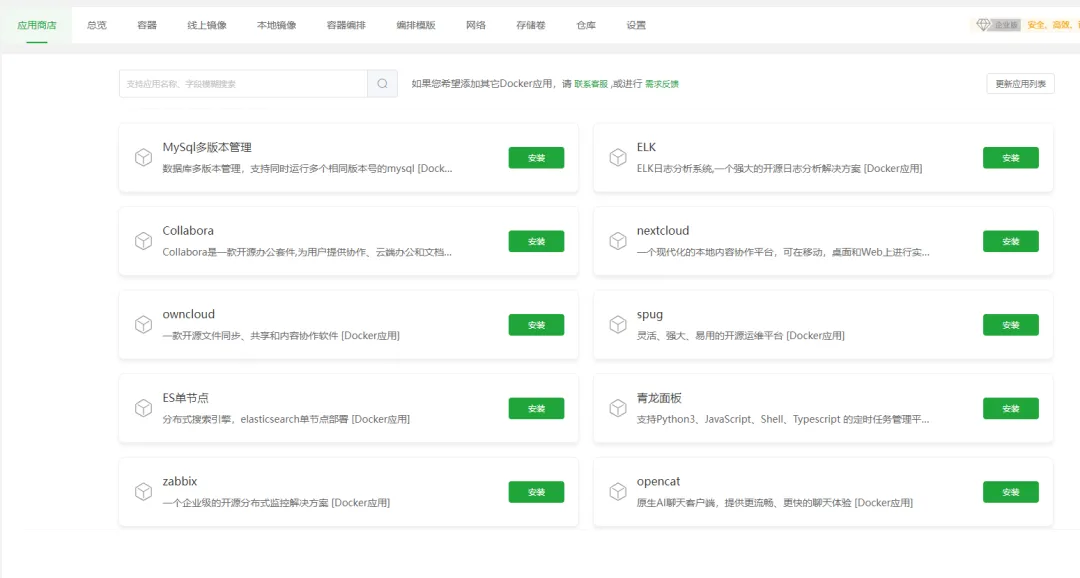
完成后刷新界面,看到如下界面则安装完成。
图片加载中…
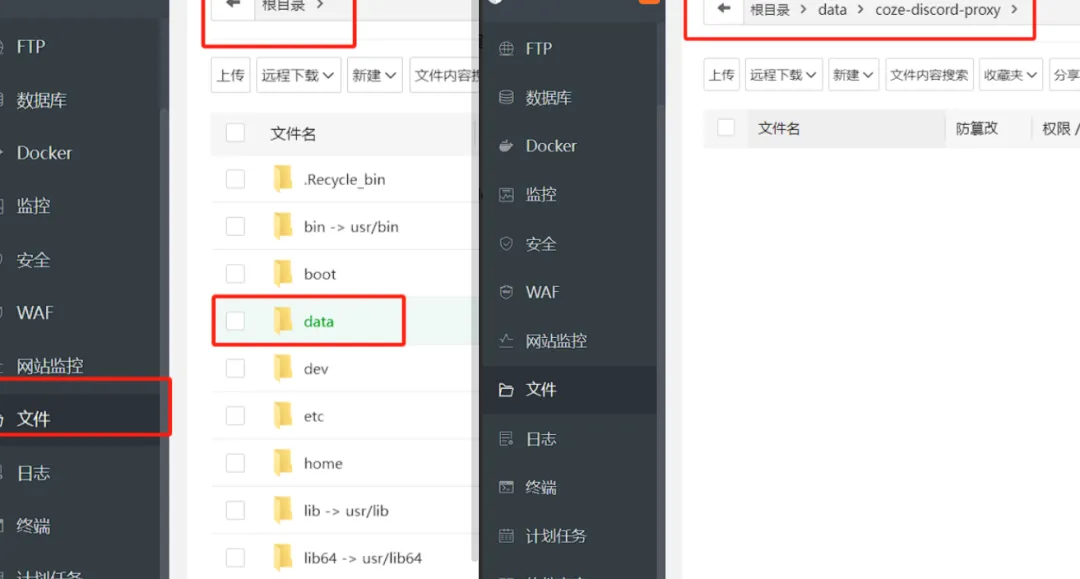
选择左侧列表中的【终端】,输入以下代码:
mkdir -p /data/coze-discord-proxy && cd $_
图片加载中…

找到这里,创建Docker配置文件,新建文件,命名为docker-compose.yml。
图片加载中…
图片加载中…
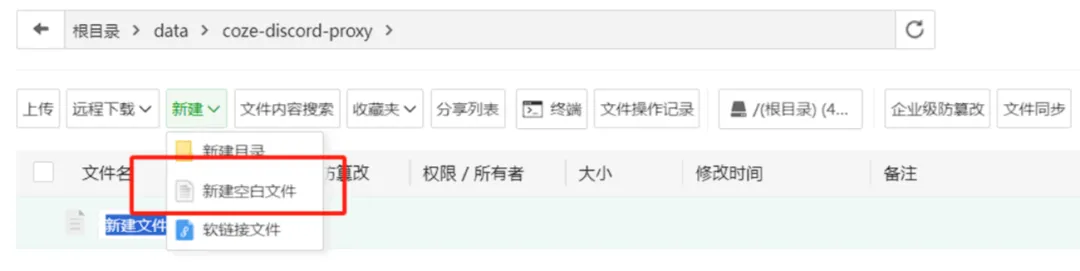
双击打开文件,把下方代码,全部粘贴进去。然后把该替换的ID和token 替换进去并保存!
version: '3.4'

services:
  coze-discord-proxy:
      image: deanxv/coze-discord-proxy:latest
      # 如果你的网络环境访问docker hub不稳定的话,可以把上面的镜像地址改为下面的地址进行下载镜像
     #image: dockerproxy.com/deanxv/coze-discord-proxy:latest
     container_name: coze-discord-proxy
     restart: always
     ports:
     - "7077:7077"
     volumes:
     - ./data:/app/coze-discord-proxy/data
     environment:
     - USER_AUTHORIZATION=MTA5OTg5N************uIfytxUgJfmaXUBHVI  这里替换成我刚才让你保存的那个AUTHORIZATION
     - BOT_TOKEN=MTE5OTk2xxxxxxxxxxxxxxrwUrUWNbG63w    这里替换成 Coze_bot2 的token
     - GUILD_ID=119xxxxxxxx796       这里替换成 刚才保存的服务器ID
     - COZE_BOT_ID=119xxxxxxxx7   这里替换成 Coze_bot1 的  ID  ,注意是ID
     - CHANNEL_ID=119xxxxxx24        这里替换成 保存的频道ID
     - PROXY_SECRET=sk-123456        这里不变!
     - TZ=Asia/Shanghai
保存后,在这个文件位置的上方,点击终端。一行一行粘贴以下代码:
sudo systemctl restart docker
docker-compose up -d
图片加载中…

进入COW项目文件夹,如果你完成了初级教程,它的路径在root/chatgpt-on-wechat。
图片加载中…
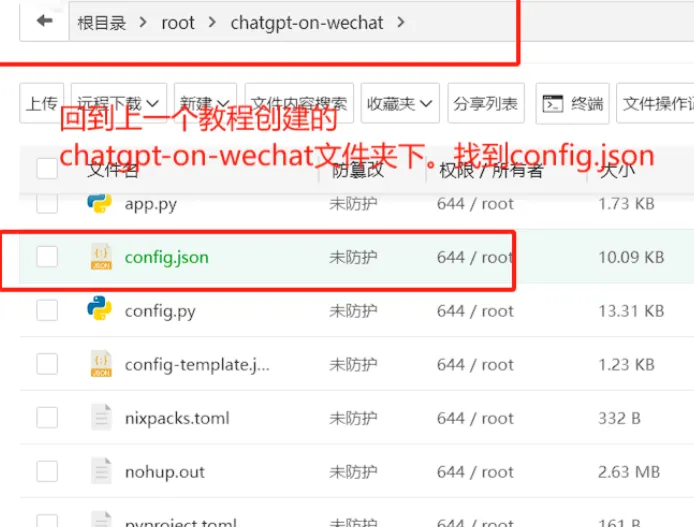
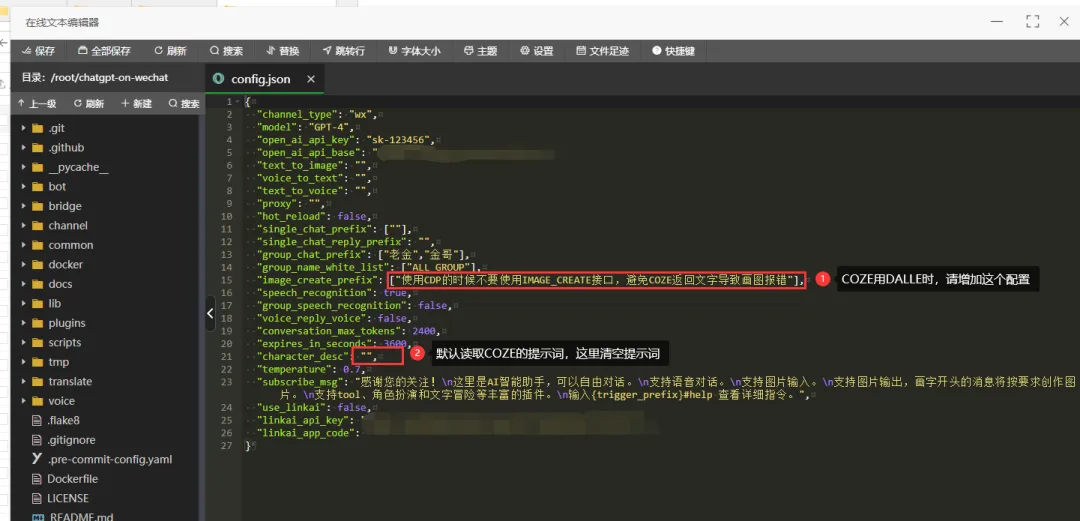
把前三行内容配置并替换。
- 如果有报错,可能是更新导致,请查看 是否缺少配置。
"model": "GPT-4",
"open_ai_api_key": "sk-123456",
"open_ai_api_base": "http://这里是你的服务器地址:7077/v1",        把文字部分替换成你的服务器地址
参考如下(这步仔细检查,很多小伙伴这段配置的字段名和key是错的):
图片加载中…
六、开放防火墙
增加7077端口,并开放,是coze-discord-proxy所用的。
如果按照梦飞的国内代理方法,则需要增加9999端口。
图片加载中…

七、完成&扫码登录
宝塔界面,右侧选中文件,root/chatgpt-on-wechat下,选择【终端】,输入以下代码运行扫码登录即可。
nohup python3 app.py & tail -f nohup.out
图片加载中…
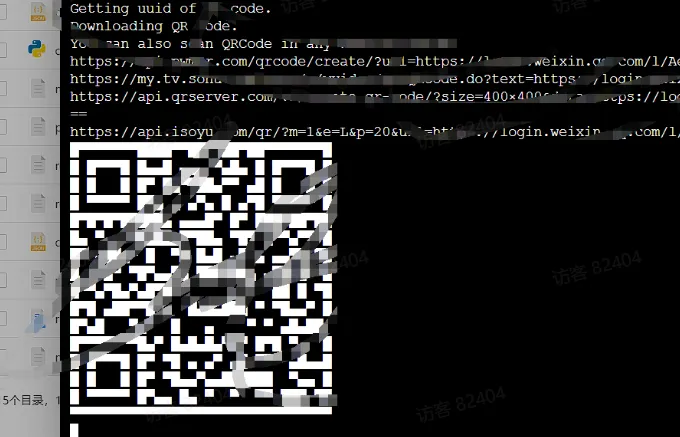
以上,全部教程完成。
恭喜你拥有的宇宙最强的微信机器人!
F&Q
1、如果无法联通,请仔细检查【Coze-Discord-Proxy】和【COW中的Config】中的配置。
2、本项目因Discord限制,每日有使用次数,GPT4系列每天100次对话,次日早9点重置次数。
3、可以在Discord中,先@下机器人看看是否有反应,有反应的话,请仔细检查BOT1和BOT2的配置。
4、提示词走Coze中的配置,插件调用也是,因此Coze的提示词尤为重要,绘画、搜索等等都是通过语义或者工作流调用。
5、如果所有配置检查没问题,那么检查 【腾讯云】和【宝塔】两个地方的防火墙是否增加了7077,并确认开启。
6、如果使用的是国内服务器以及代理形式,会有很多不稳定的麻烦发生,总价一年也就差个100多元钱。
7、Discord白嫖每天限次,因此需要多账号实现负载均衡,详情参考Discord账号多配置方法。