Coze.cn(国内版)
由于Coze.com已收费(2024/7/3),补充Coze.cn教程。
本文在操作代码时,注意缩进和符号
本教程使用前提
本教程是在初级微信机器人教程的基础上,使其拥有目前最强大能力的升级篇。如果你对基础还不了解,请移步人人都可以拥有的贾维斯,手把手教你怎么拥有一个初级微信机器人!(点击进入)
初级教程关键点总结:
1、申请LLM(语言大模型)的API(接口)
2、注册云服务器(就是让它挂在网络上,不开启随身设备它也能自己运行)
3、配置环境(云服务器的配置)
4、通过COW开源项目,配置微信机器人
请确认以上内容都已经学会并完成。
教程正文详情
一、替换文件
1、路径/root/chatgpt-on-wechat下,打开config.py 文件
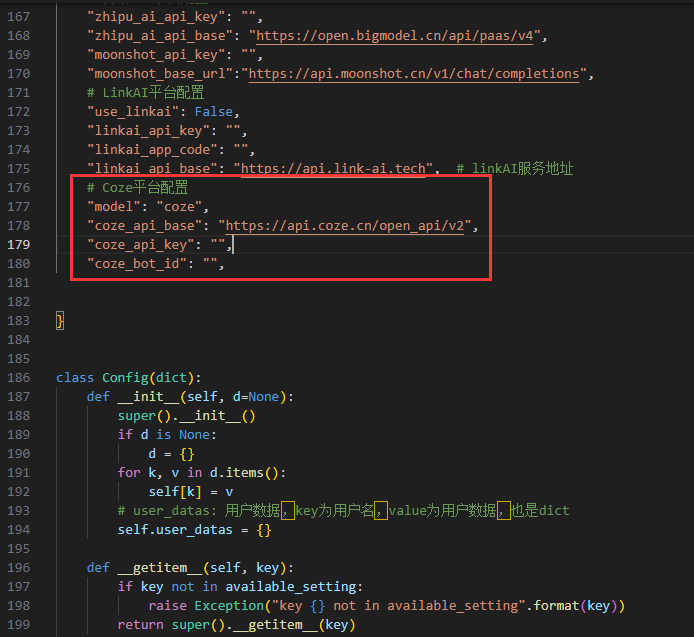
找到class config,在}前面增加Coze配置:
    # Coze平台配置
    "model": "coze",
    "coze_api_base": "https://api.coze.cn/open_api/v2",
    "coze_api_key": "",
    "coze_bot_id": "",
图片加载中…
2、路径/root/chatgpt-on-wechat/bot下创建 一个新文件夹,命名为bytedance
路径/root/chatgpt-on-wechat/bot/bytedance下,上传bytedance_coze_bot.py文件
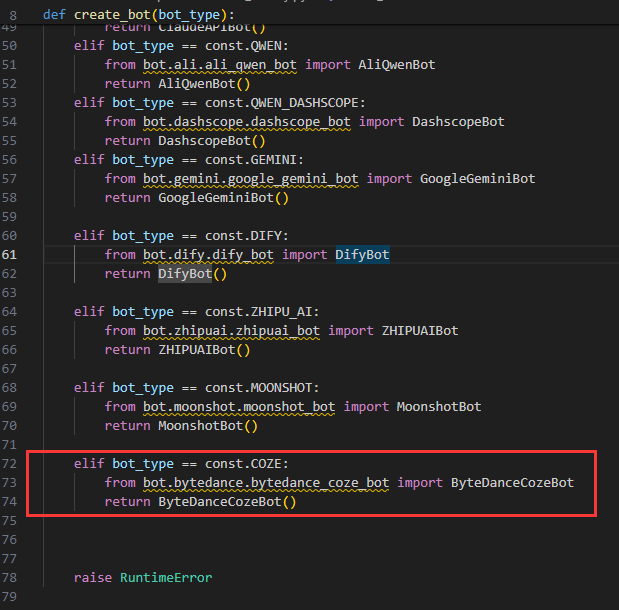
3、路径/root/chatgpt-on-wechat/bot文件夹下,打开bot_factory.py 文件。
最下方添加Coze配置:
    elif bot_type == const.COZE:
        from bot.bytedance.bytedance_coze_bot import ByteDanceCozeBot
        return ByteDanceCozeBot()
图片加载中…
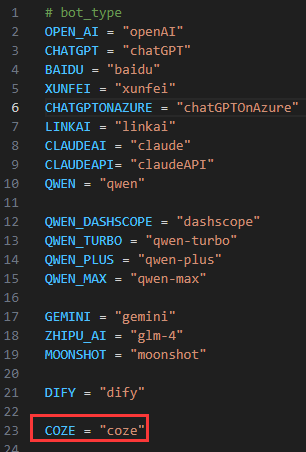
4、路径/root/chatgpt-on-wechat/common文件夹下,打开 const.py 文件
#bot_type中添加coze,COZE = "coze",
图片加载中…
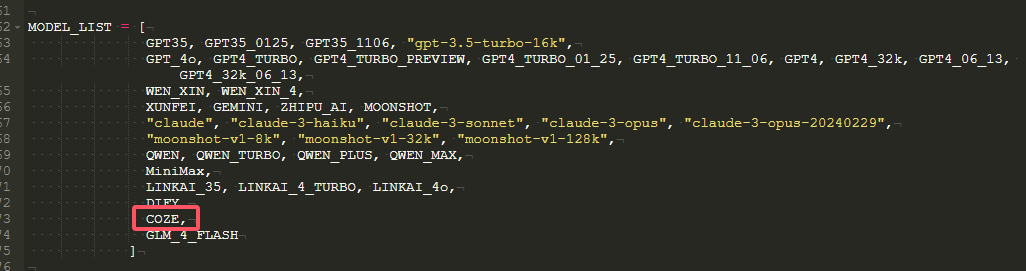
MODEL_LIST中添加coze
图片加载中…
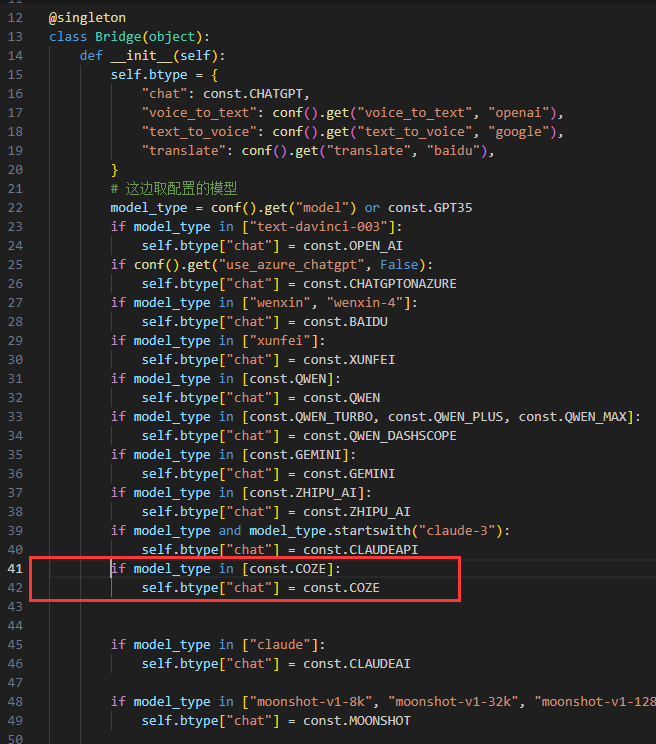
5、/root/chatgpt-on-wechat/bridge下,打开bridge.py文件
插入Coze配置:
        if model_type in [const.COZE]:
            self.btype["chat"] = const.COZE
图片加载中…
二、修改配置
路径/root/chatgpt-on-wechat/下,打开config.json文件进行修改,下面这4行,除了model外,其他3行需要手动补充。
- 如果有报错,可能是更新导致,请查看 是否缺少配置。
{
  "channel_type": "wx",
  "model": "coze",
  "coze_api_base": "https://api.coze.cn/open_api/v2",
  "coze_api_key": "这里改成你的coze key",
  "coze_bot_id": "这里是你的botid",
  "text_to_image": "dall-e-3",
  "voice_to_text": "openai",
  "text_to_voice": "openai",
  "proxy": "",
  "hot_reload": false,
  "single_chat_prefix": [""],
  "single_chat_reply_prefix": "",
  "group_chat_keyword": ["@机器人大军"],
  "group_chat_prefix": [],
  "group_name_white_list": ["ALL_GROUP"],
  "concurrency_in_session": 1,
  "group_welcome_msg": "",
  "speech_recognition": true,
  "group_speech_recognition": false,
  "voice_reply_voice": false,
  "conversation_max_tokens": 2000,
  "expires_in_seconds": 3600,
  "character_desc": "",
  "temperature": 0.5,
  "subscribe_msg": "",
  "use_linkai": false,
  "linkai_api_key": "",
  "linkai_app_code": ""
}
三、获取key和id
1、获取Key
图片加载中…
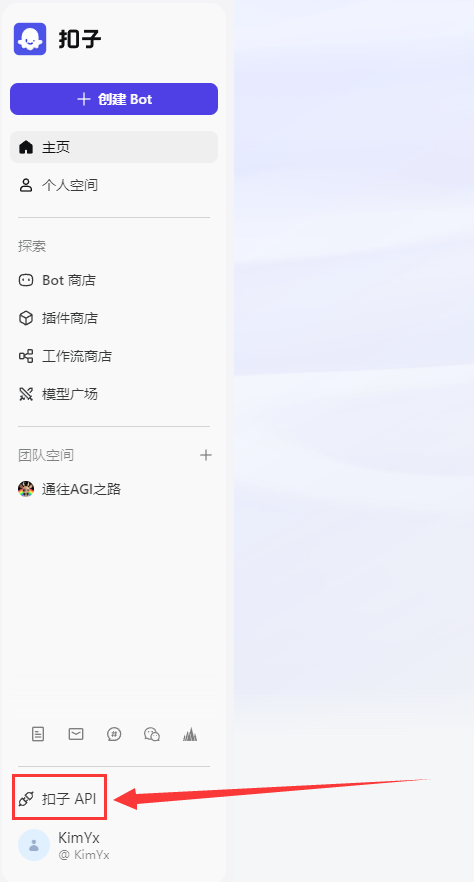
点击API令牌
图片加载中…
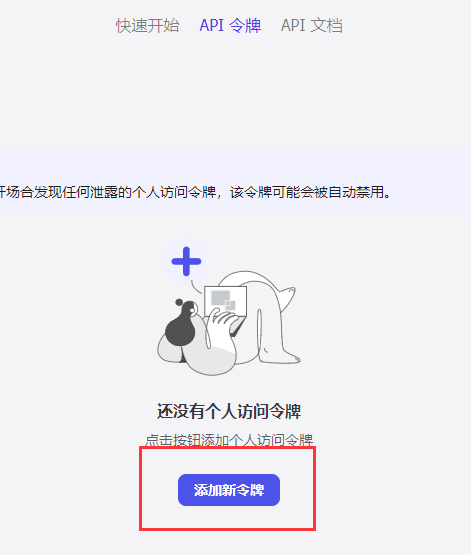
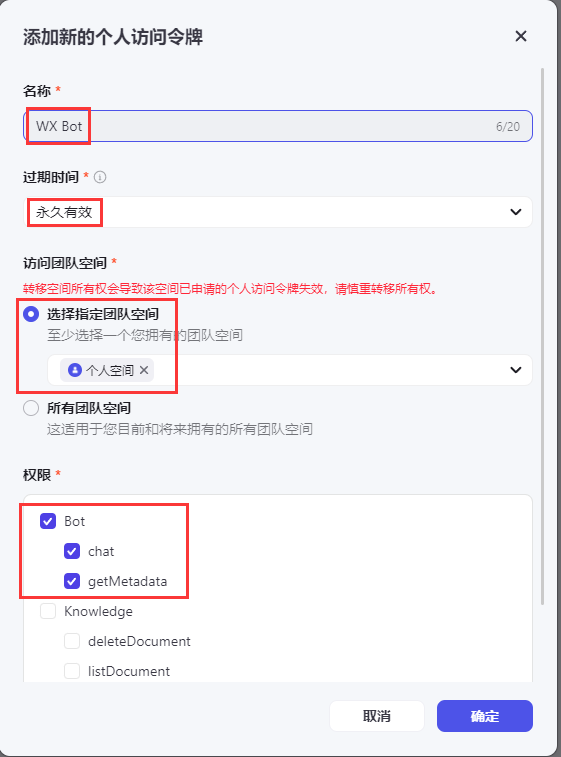
这里权限需要说明一下,如果未发布过任何Bot,是不会出现权限选项的。发布后,再回来选上。
图片加载中…
图片加载中…
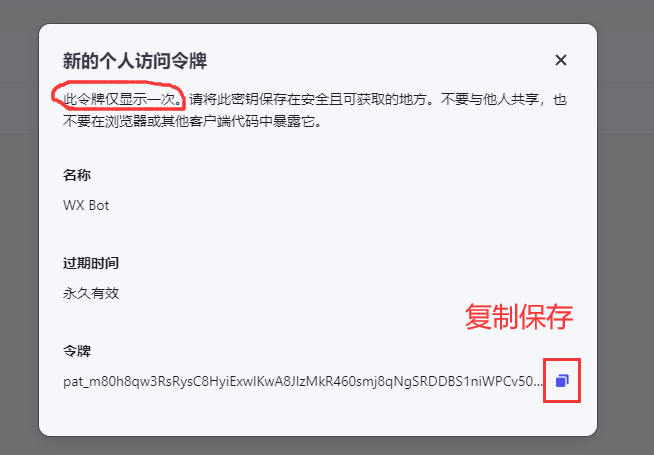
获取到的这个令牌,就是 "coze_api_key",像下方一样填入即可。
"coze_api_key": "pat_diajdkasjdlksajdlksajdasdjlkasjdlas",
2、获取Bot ID
创建Bot,填写名字,点击确认
图片加载中…
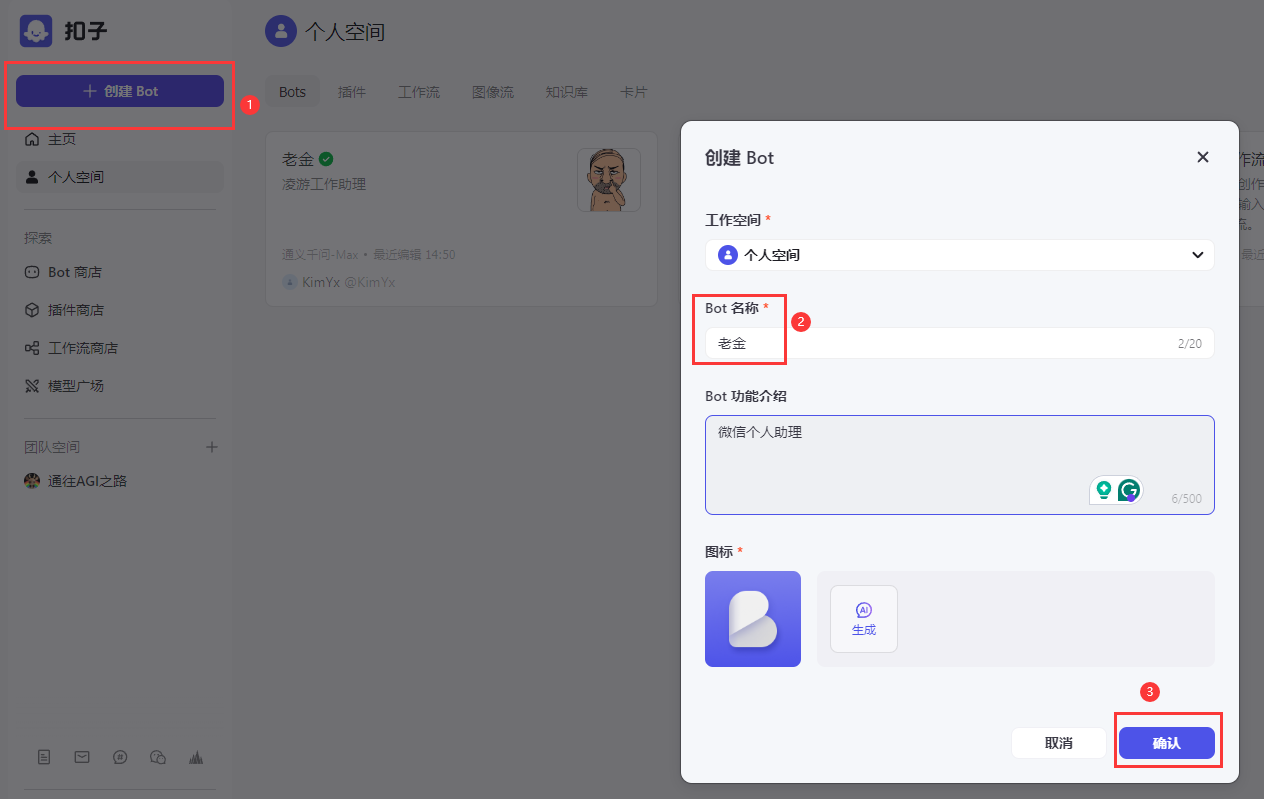
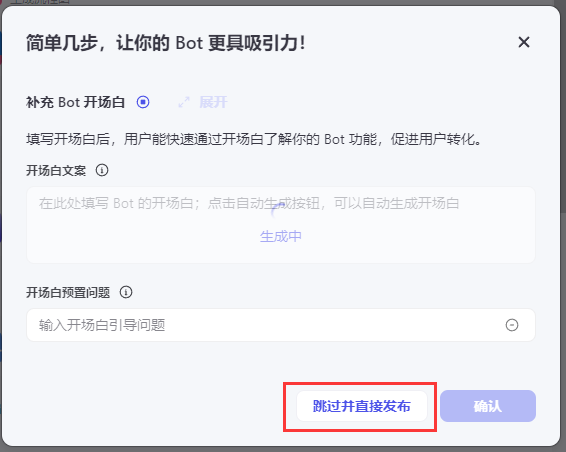
编排后,直接发布。
图片加载中…

直接点击跳过。
图片加载中…
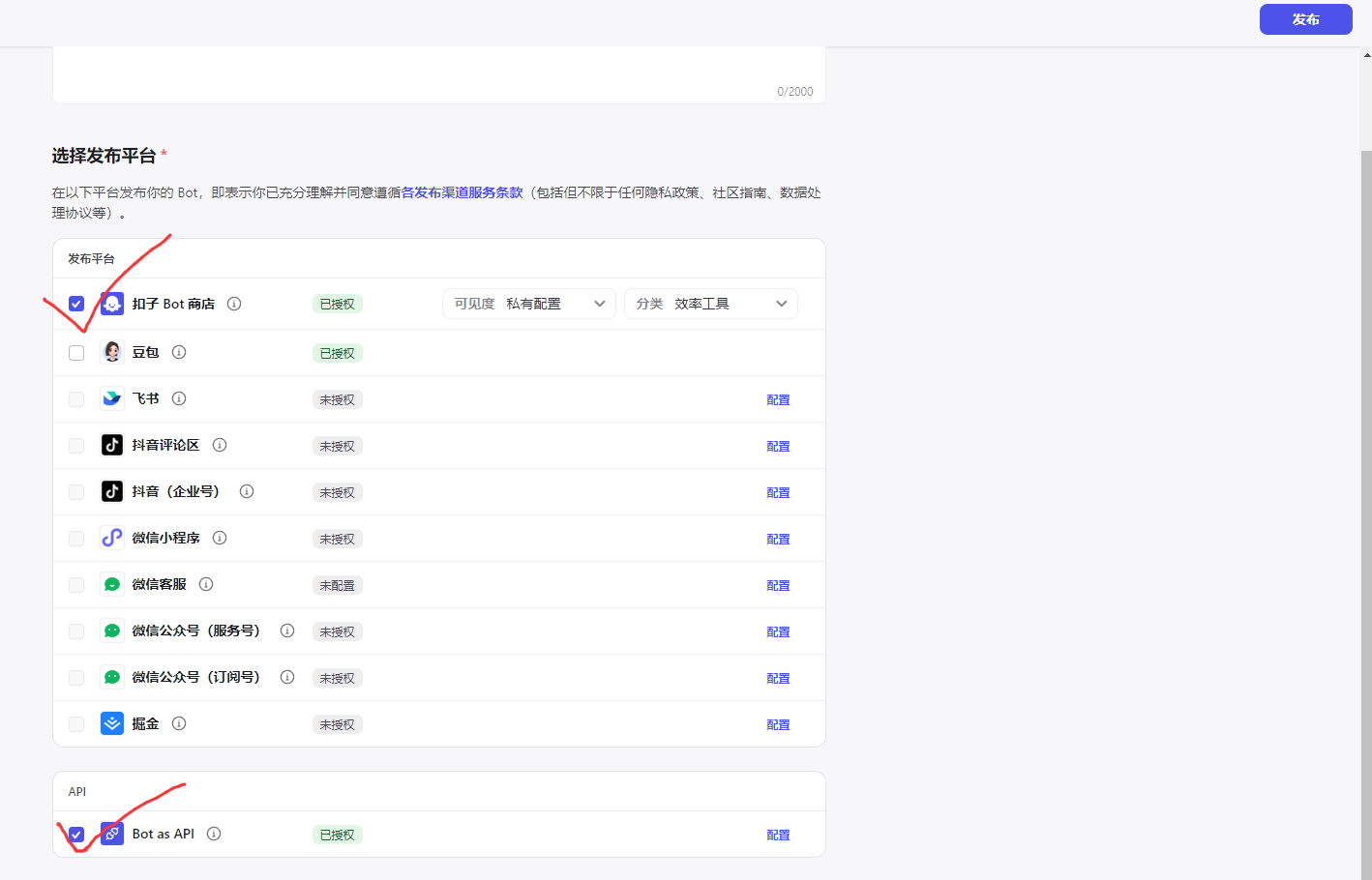
选择Bot商店和API,然后点击右上角的发布。
图片加载中…
找到BOT ID。
图片加载中…

把bot_id填入:
"coze_bot_id": "86787989080",
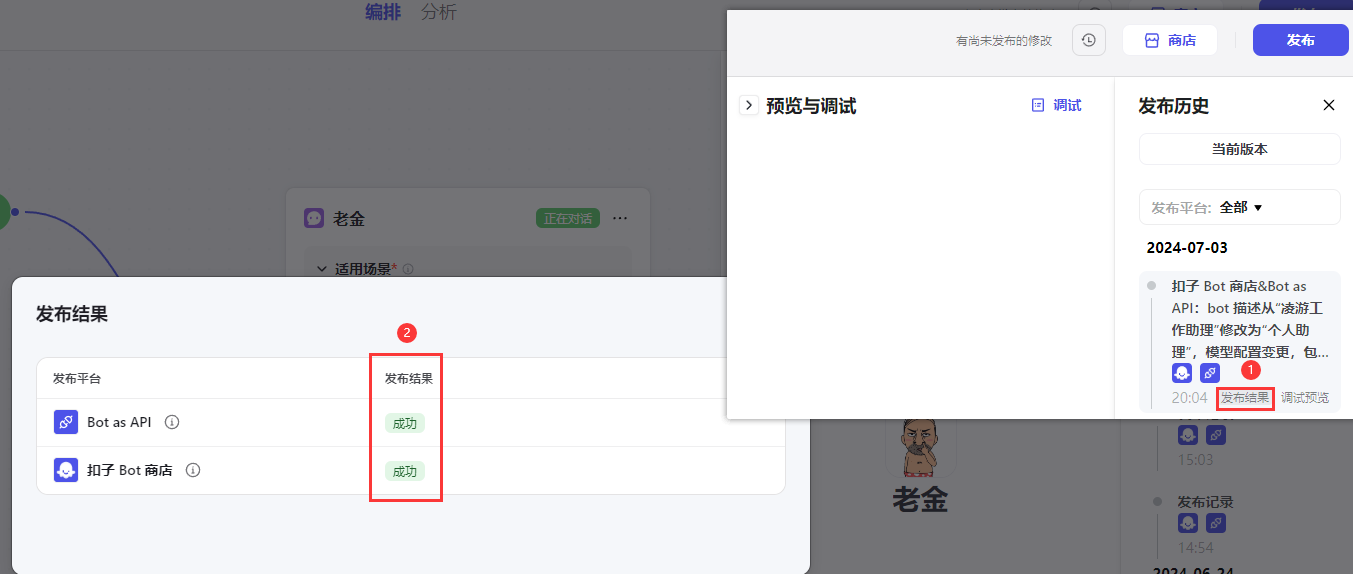
发布是否成功,在Bot编辑页面查看。
图片加载中…
四、完成配置并启动
返回第二步,配置 coze_api_key和coze_bot_id,然后扫码启动即可。