COW初级使用教程
先来一个初级教学,本文适用于纯新手小白,不用懂原理,一步步复制操作即可拥有自己的“微信贾维斯”。
本文分为 4 大模块,分别是:
1、申请 LLM(语言大模型)的 API(接口)。
2、注册云服务器(就是让它挂在网络上,不开启随身设备它也能自己运行)
3、配置环境(云服务器的配置)
4、微信机器人配置
详情讲解:
一、申请 LLM
教程中使用的是智谱 AI。这步的意义是获取外部(微信)调用 AI 的接口。
智谱 AI 是由清华大学计算机系技术成果转化而来的公司,致力于打造新一代认知智能通用模型。
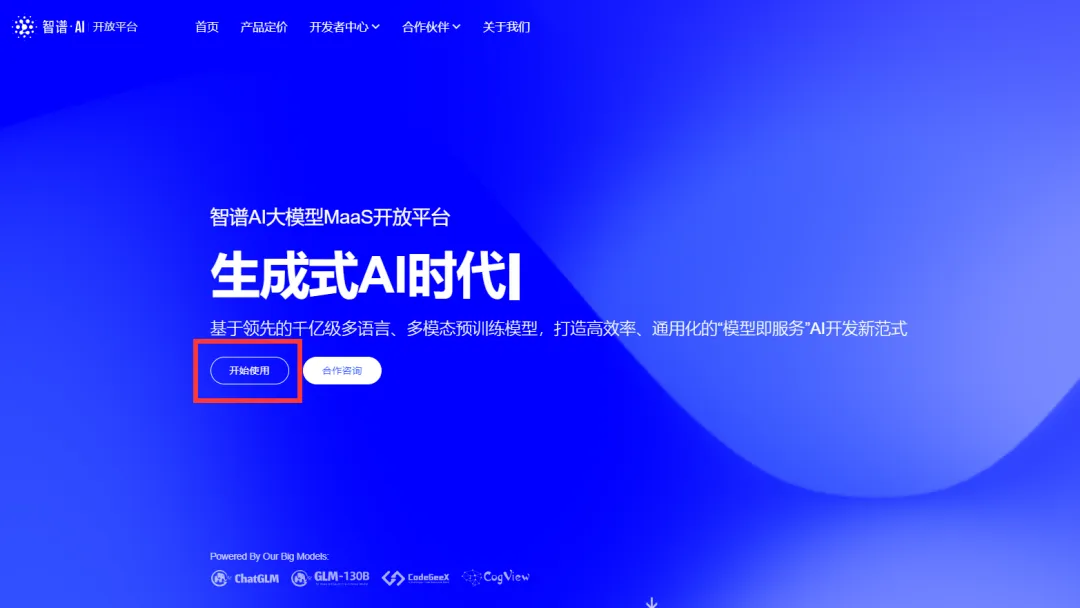
官网地址:https://open.bigmodel.cn/
点击“开始使用”。
图片加载中…
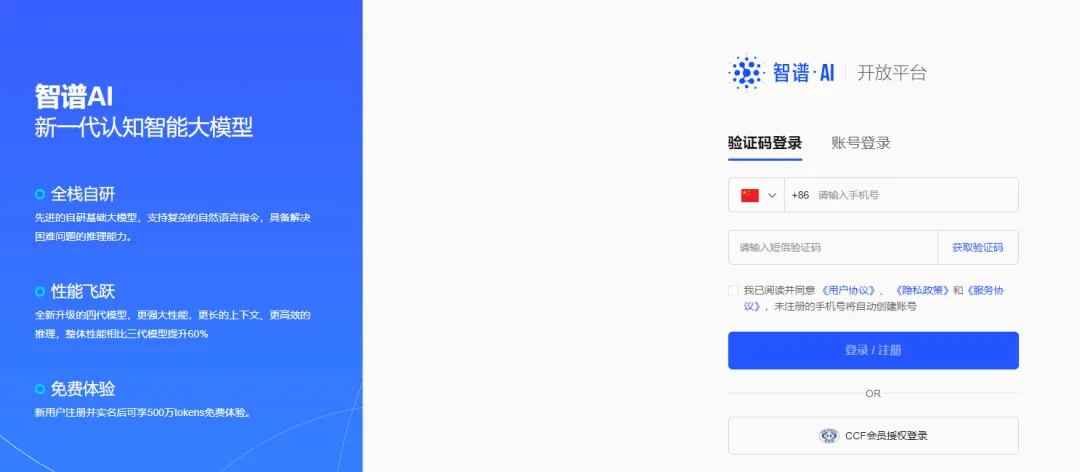
注册并登录账号:
图片加载中…
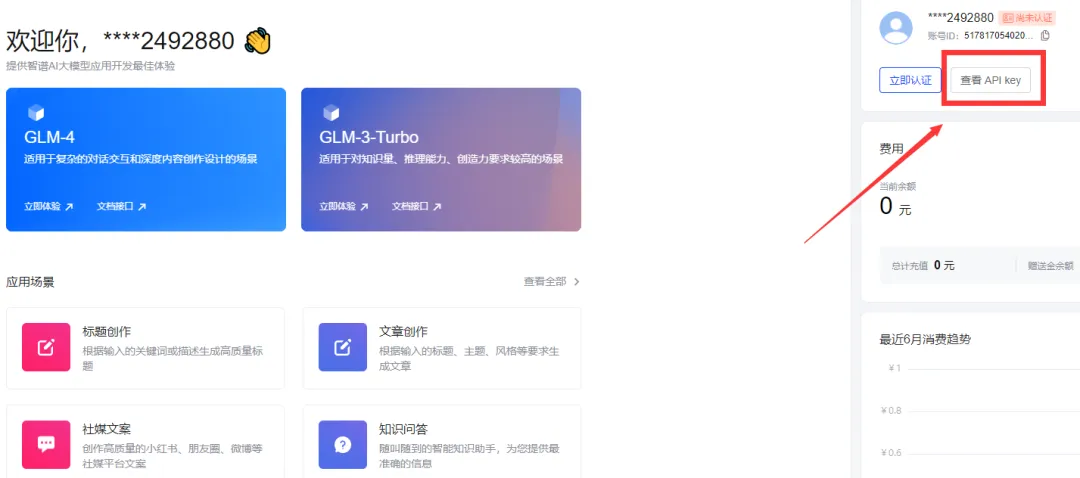
点击右上角,查看 Key。
图片加载中…
点击这里的复制,获取 API Key。
图片加载中…
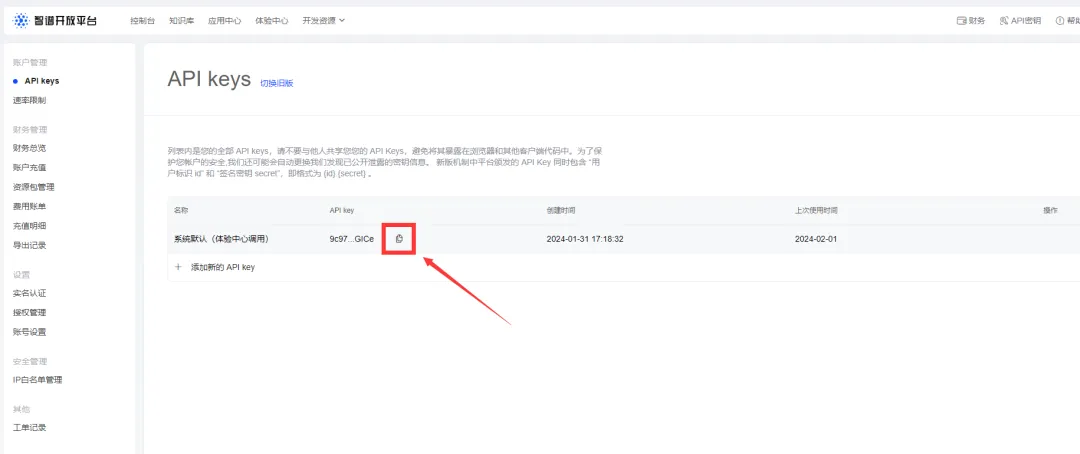
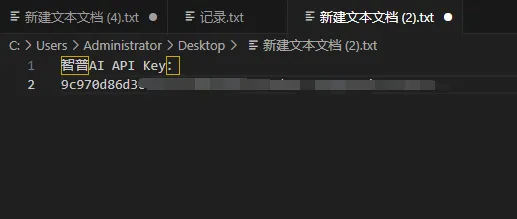
至此,第一步完成,把获取的 API Key 放到其他任意文本软件中记录,方便后续查找。类似这样,养成好习惯,避免之后找不到了。
这里我把需要记录的内容,都以#放入小本本记录 来进行标识。
此处是#放入小本本记录 1 号内容 - 大模型接口秘钥。
注意:任何 Key 相关的不要随意透漏给其他人,是使用的唯一标识,分享时,注意打马。
图片加载中…
二、申请云服务器
不论腾讯云还是阿里云,华为云等,都有免费白嫖试用的,用完一个再用其他的重新部署一遍,美滋滋~
教程中使用的是腾讯云。
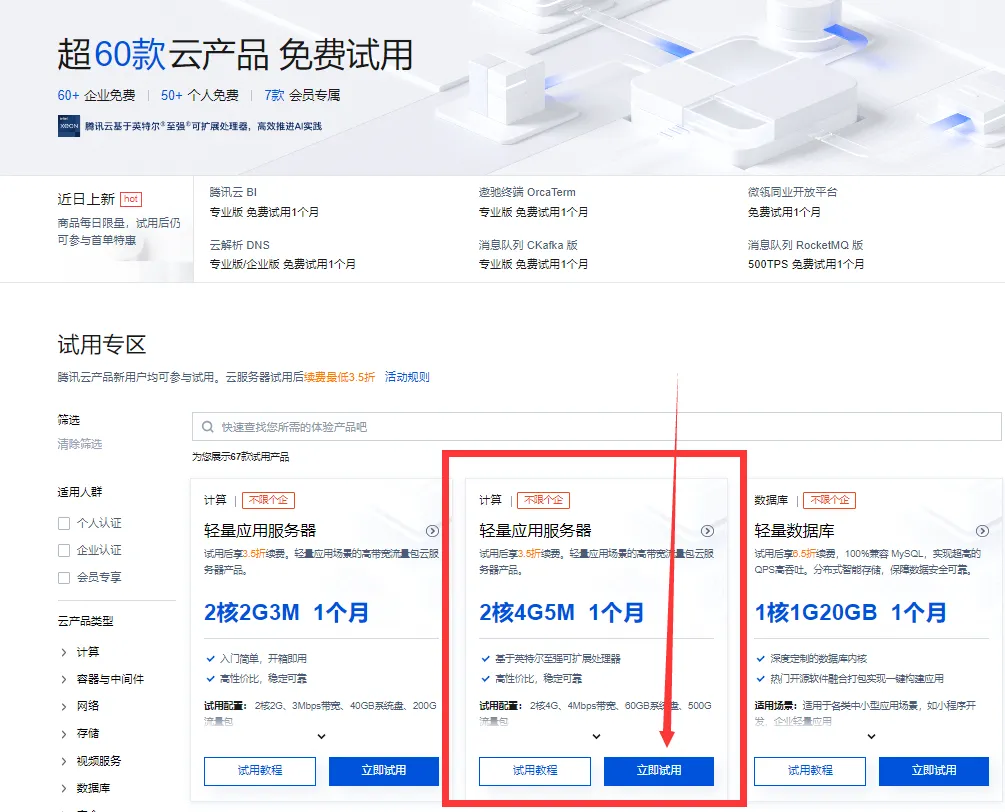
官网地址:https://cloud.tencent.com/act/pro/free
直接选这个。
图片加载中…
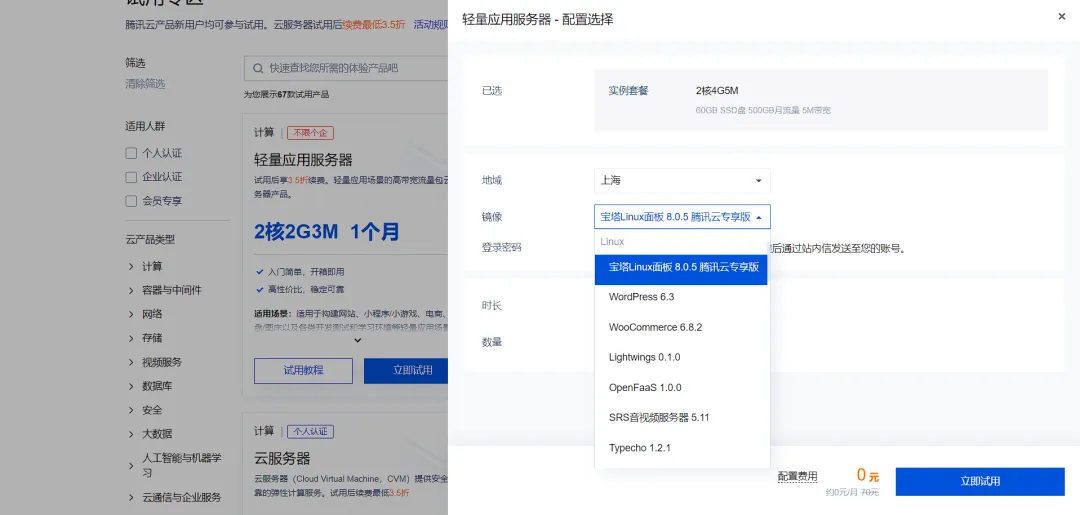
弹框中选择【宝塔】,然后点击【试用】
图片加载中…
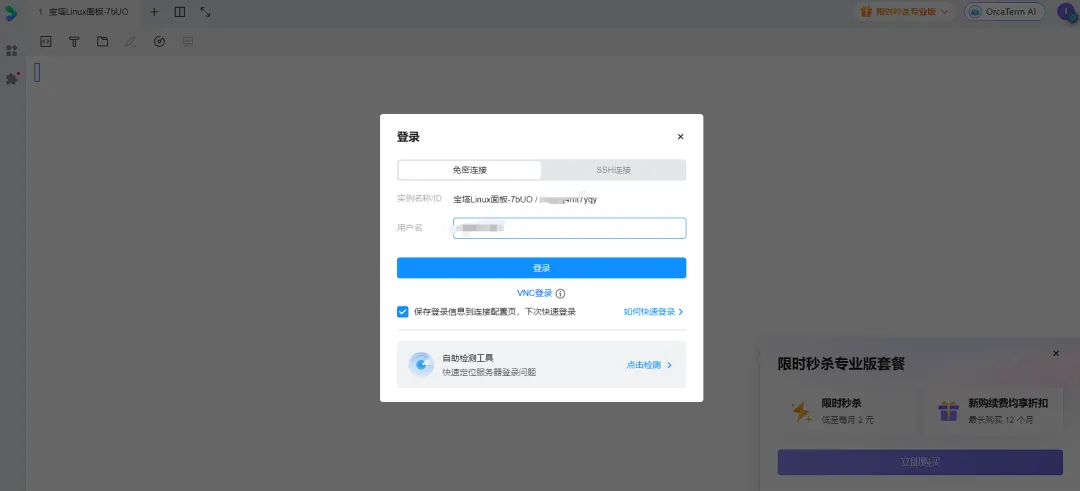
控制台界面中,点击【登录】
图片加载中…

直接点击【登录】,以后再用时候微信扫码就行。
图片加载中…
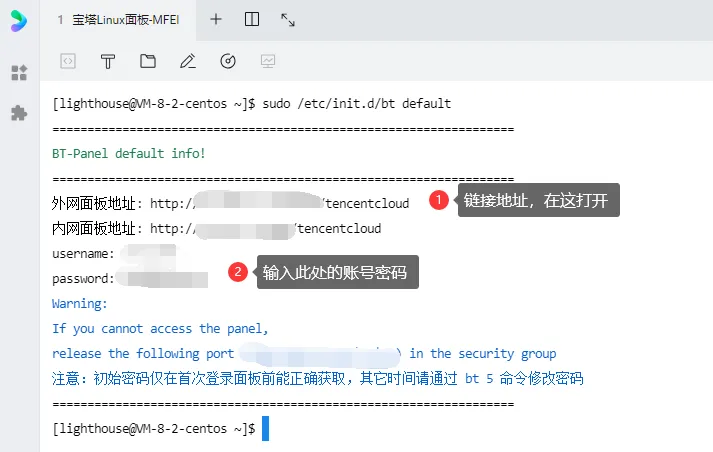
登录后,就在当前页面,复制下方代码粘贴进入图示位置,然后点击回车。此处输出的内容,也要保存好。
此处是#放入小本本记录 2 号内容 - 云服务器链接地址和账号密码。
sudo /etc/init.d/bt default
图片加载中…
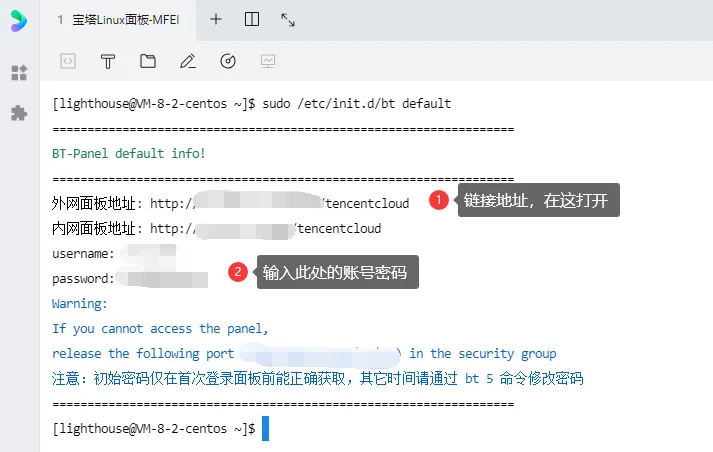
然后我们要打开防火墙,避免打不开服务器连接。
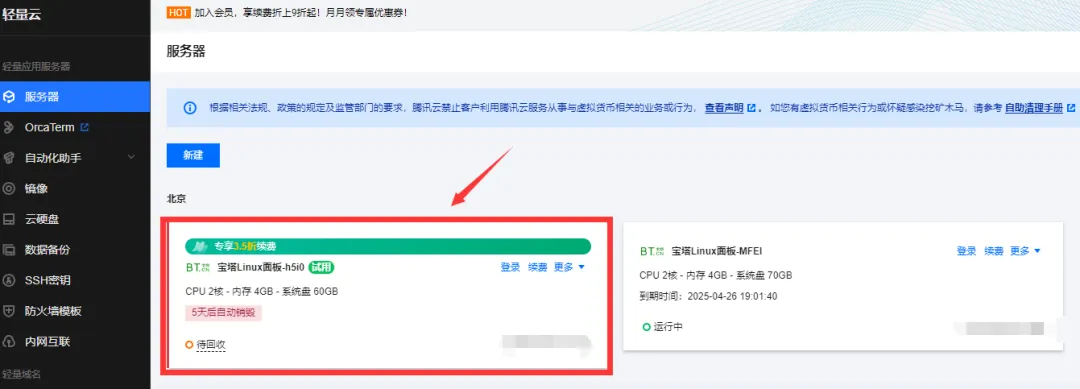
在这里点击空白区域,进入【查看详情】。
图片加载中…
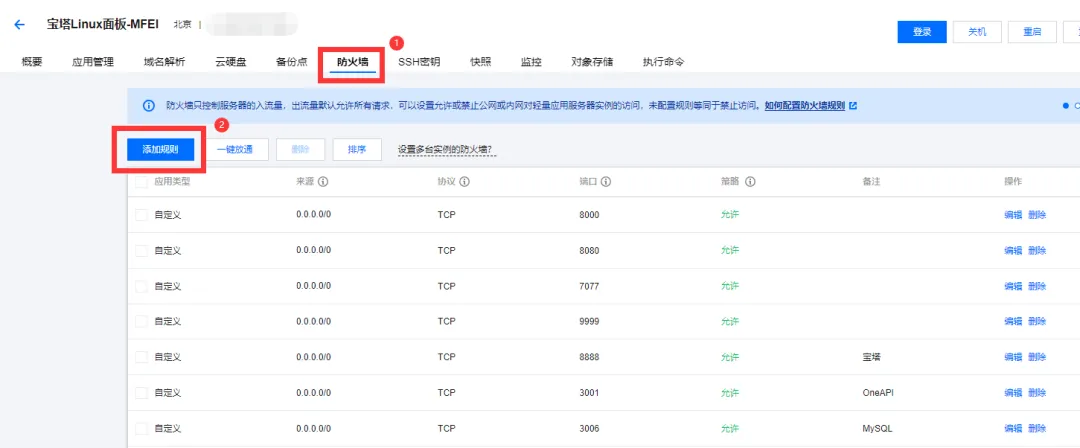
点击【防火墙】,再点击【添加规则】
图片加载中…
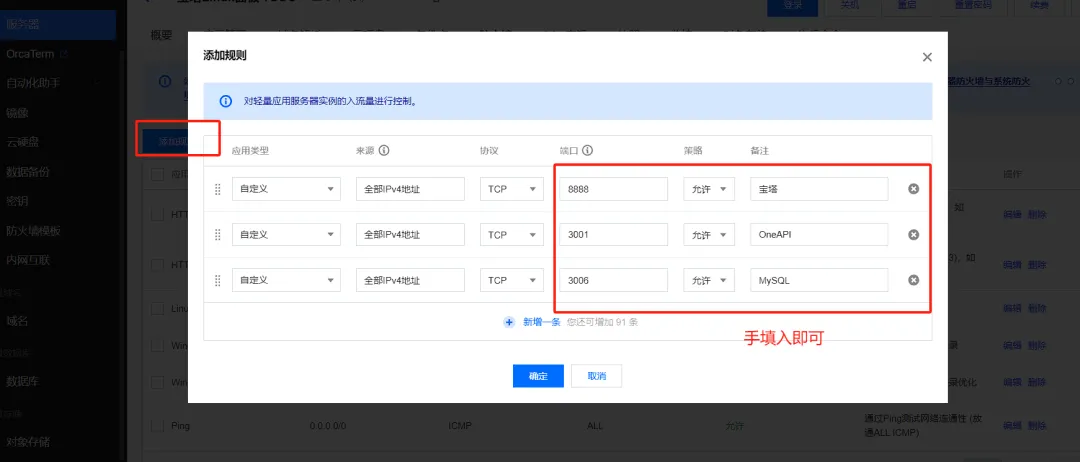
把这里一模一样的填好。
来源处点击一下,【下拉框中选择】,其他均为【手动输入】。
图片加载中…
三、宝塔环境配置
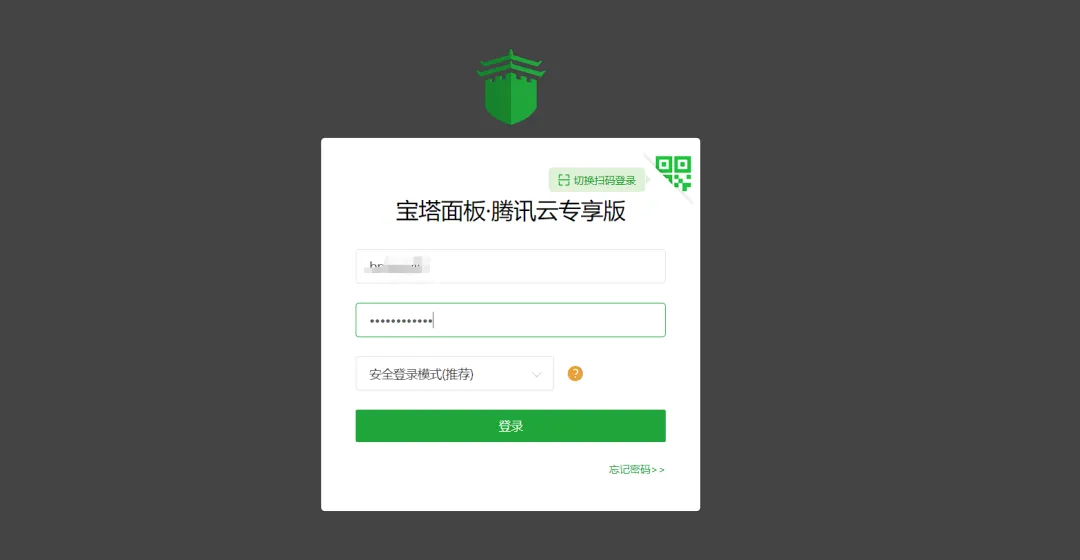
输入这里的外网地址,和账号密码。
图片加载中…
是这样一个界面。
图片加载中…
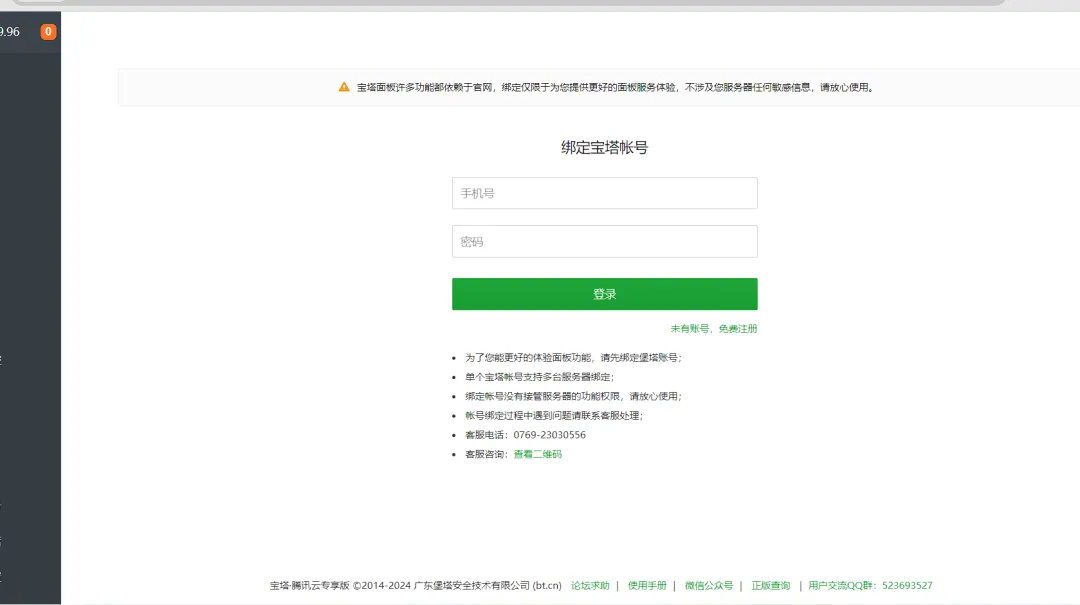
第一次进入会让你绑定一下,点击免费注册,注册完成后,返回此页,登录账号。
图片加载中…
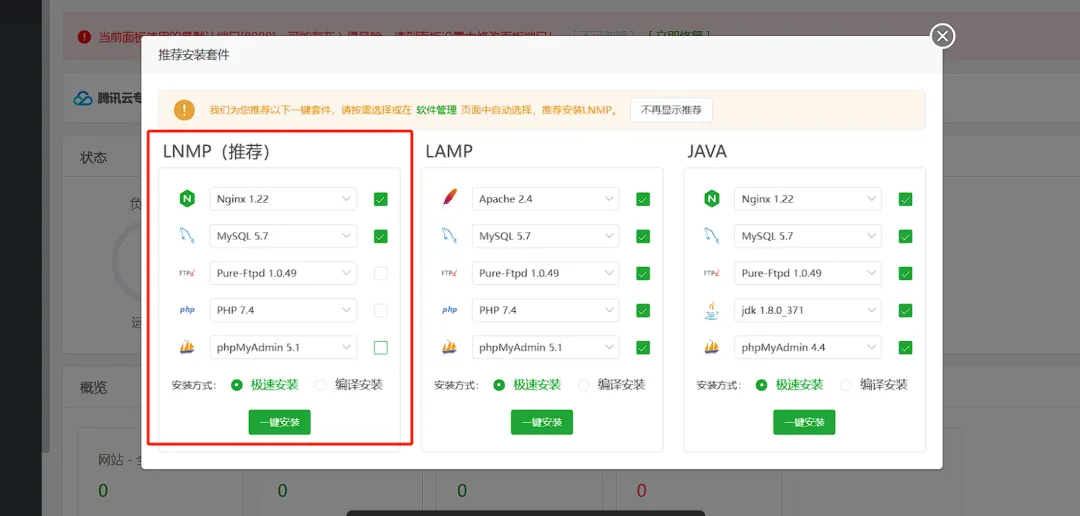
首次会有个推荐安装,只安装这 2 个即可。其他的取消勾选。
图片加载中…
点击“软件商店”,会让你关联,点击【点击查看】按钮,跳转进入腾讯云,
图片加载中…
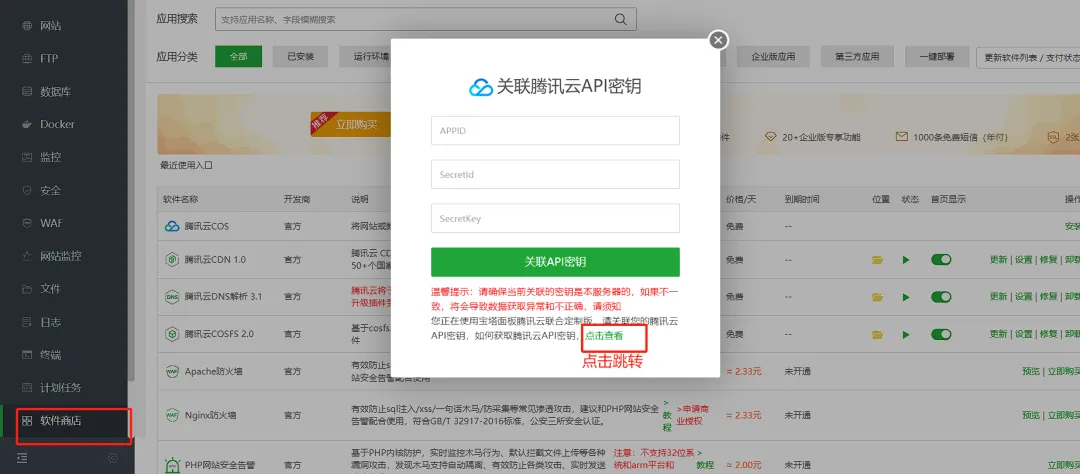
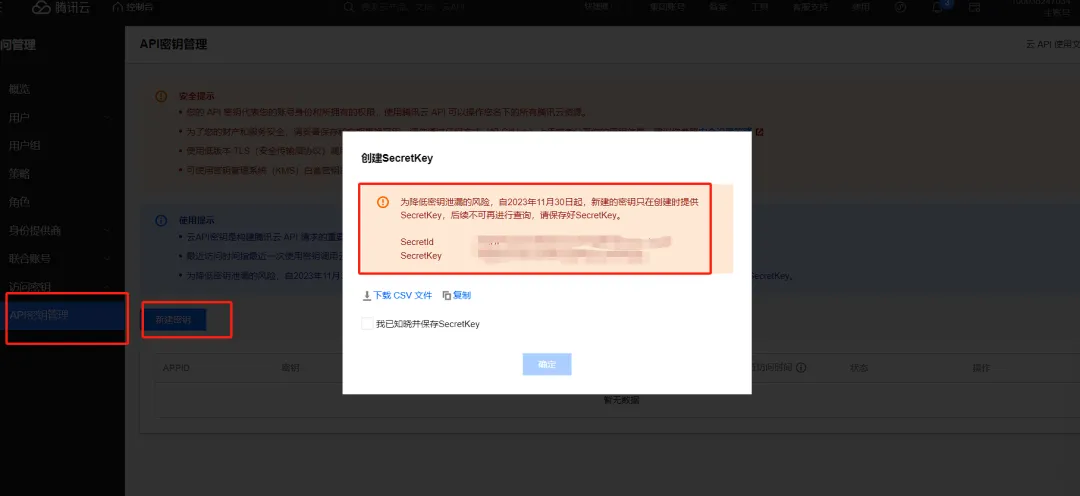
此处是#放入小本本记录 3 号内容 - 腾讯云访问秘钥。
点击“API 密匙关联”--点击“新建秘钥”。复制这两个,一定保存好。
图片加载中…
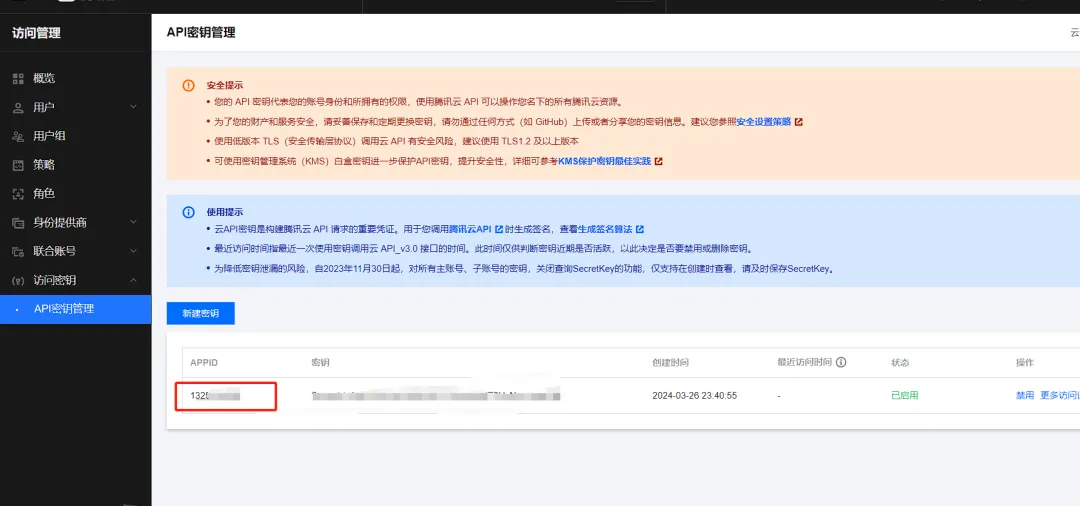
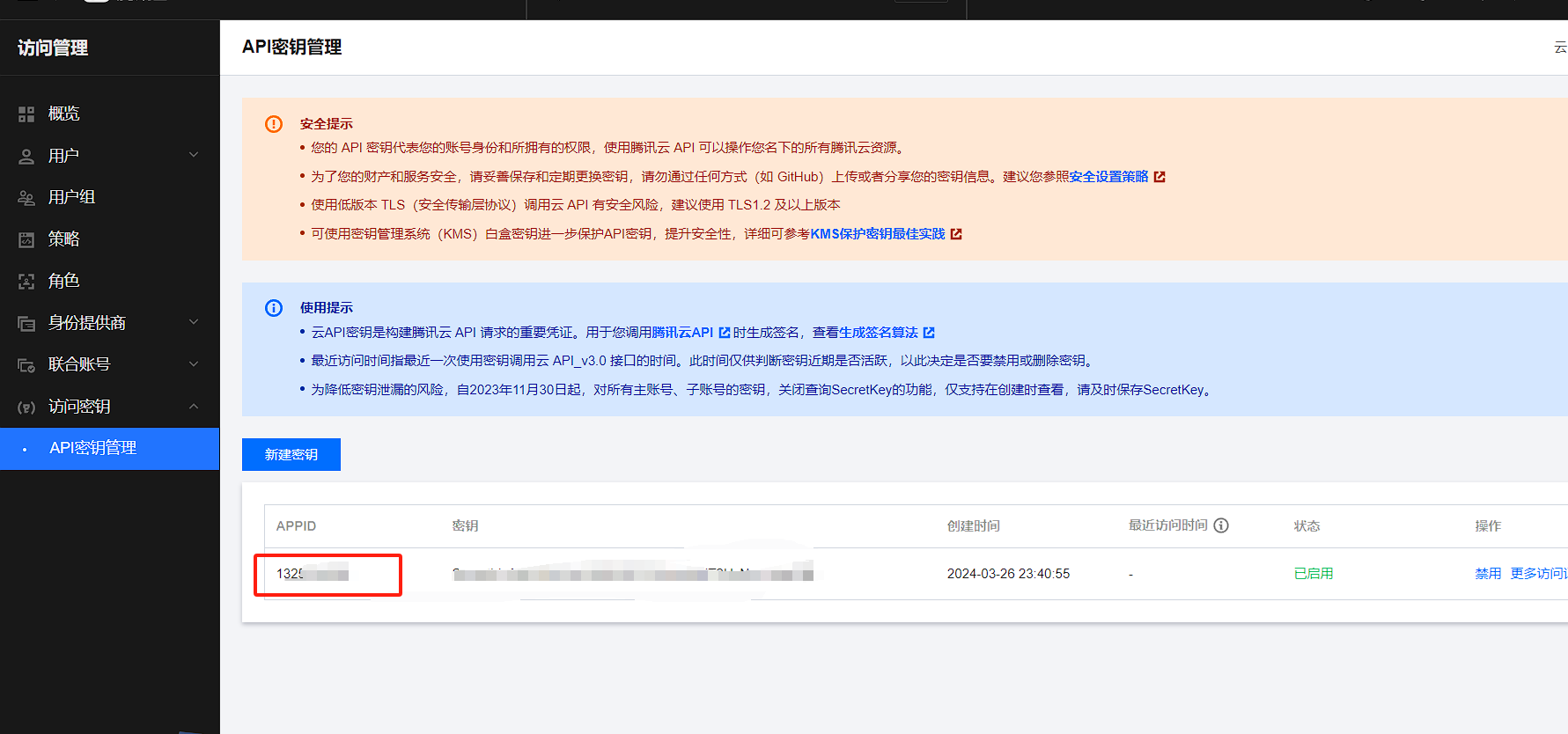
点击确定后,列表上会有一个 APPID,这三个串码,依次对应粘贴到刚才的登录窗口里即可。
图片加载中…
图片加载中…

图片加载中…
提醒:
-
下边出现代码,复制的时候,注意复制全。
-
代码我已经分好步骤,每次只需要粘贴一行,然后点击一次回车。
-
回车后,只有最左边显示[ ]中括号时,才是上一个命令执行完毕了。没有出现[ ]中括号对话前缀时,不要操作。
-
如果你发现 ctrl+v 粘贴不进去,试试 shift+ctrl+v 粘贴。
首先,点击【终端】。
图片加载中…
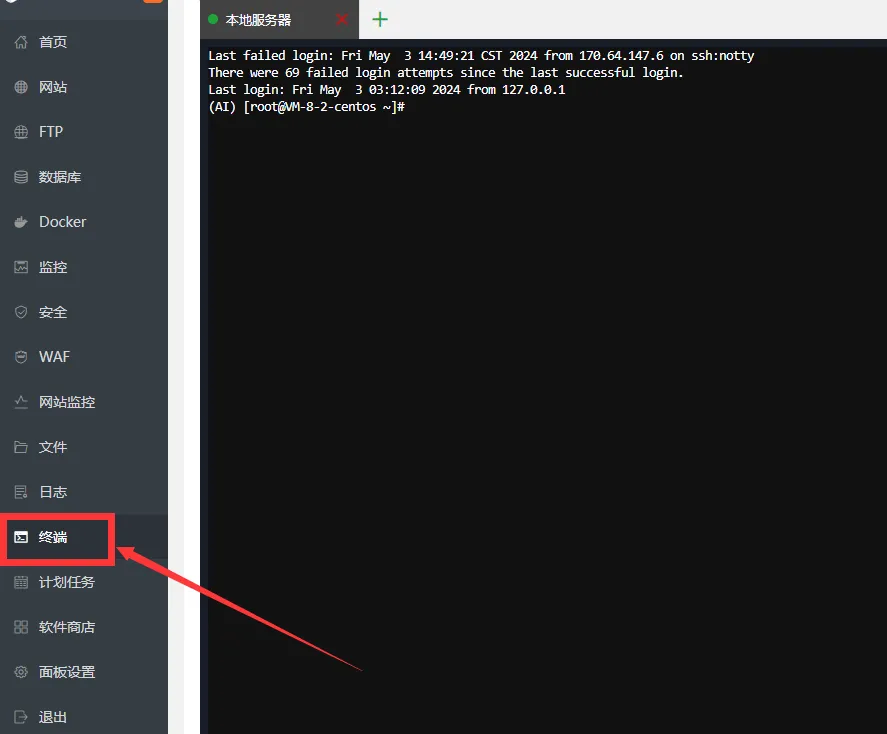
输入以下链接,注意常规粘贴不上的话,使用 shift+ctrl+v 粘贴。
cd /root || exit 1
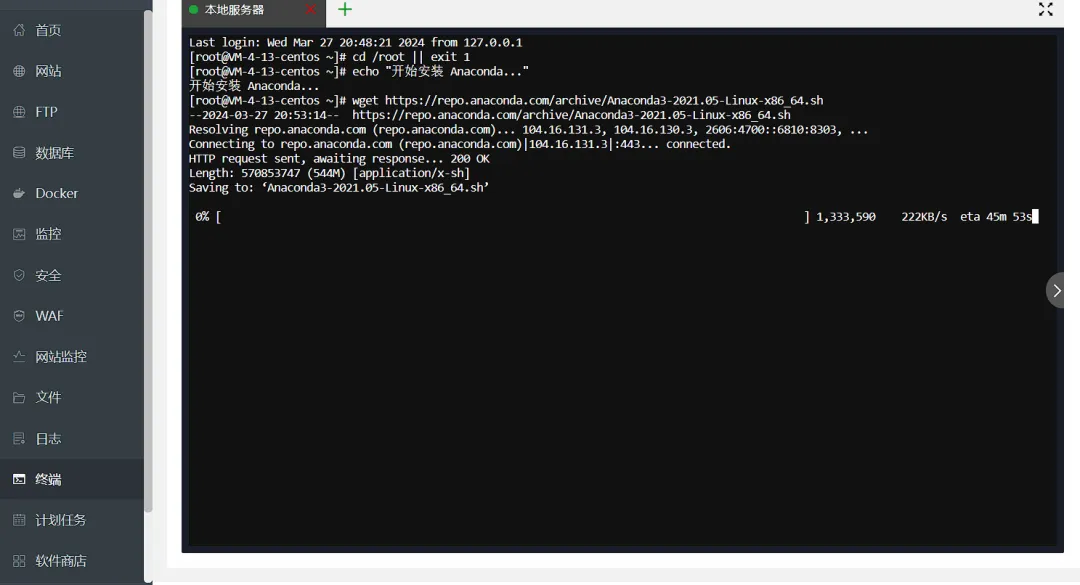
下方两行一次性全部粘贴进入,然后点击回车,等待下载完成。
echo "开始安装 Anaconda..."
wget https://repo.anaconda.com/archive/Anaconda3-2021.05-Linux-x86_64.sh
执行安装
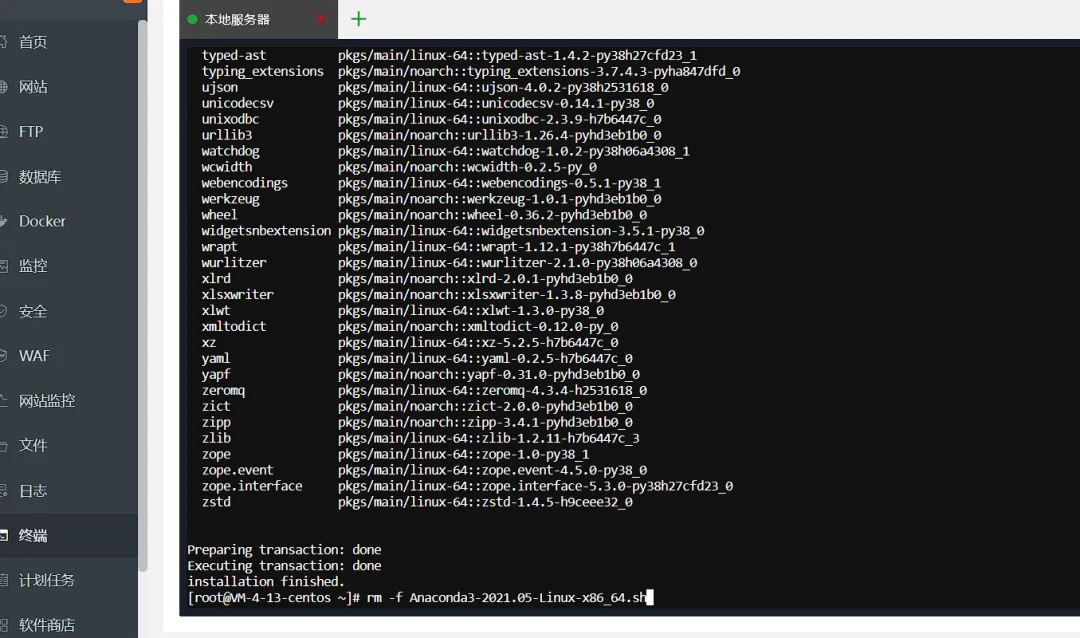
bash Anaconda3-2021.05-Linux-x86_64.sh -b -p /root/anaconda
下载界面如图所示
图片加载中…
安装界面如图所示,要等最下方的 done 输出完成后再输入。
图片加载中…
rm -f Anaconda3-2021.05-Linux-x86_64.sh
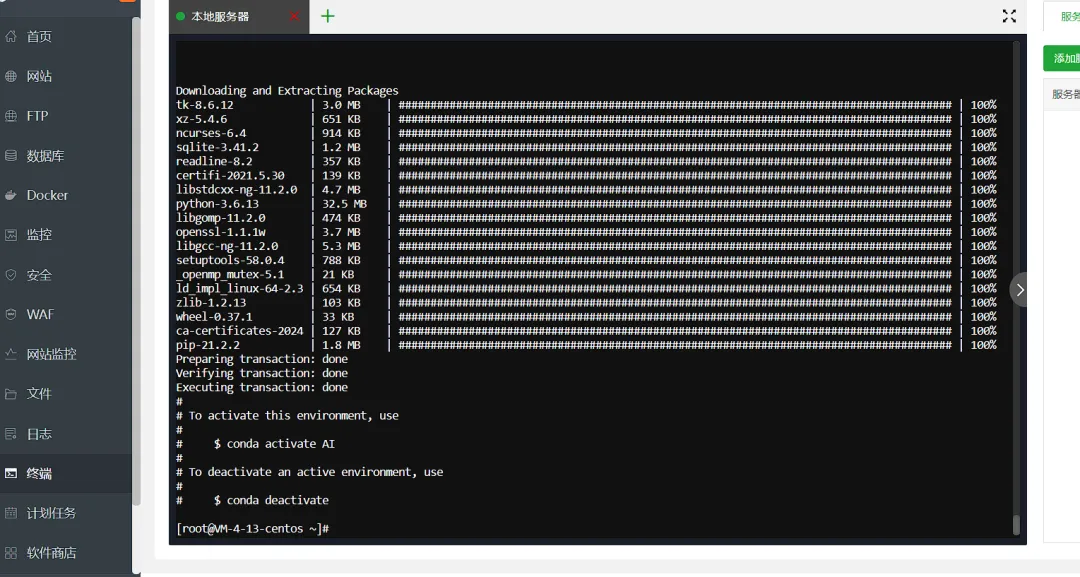
继续粘贴,注意看图完成效果,再继续。
/root/anaconda/bin/conda create -y --name AI python=3.8
图片加载中…
继续,一行一行依次粘贴,依次回车:
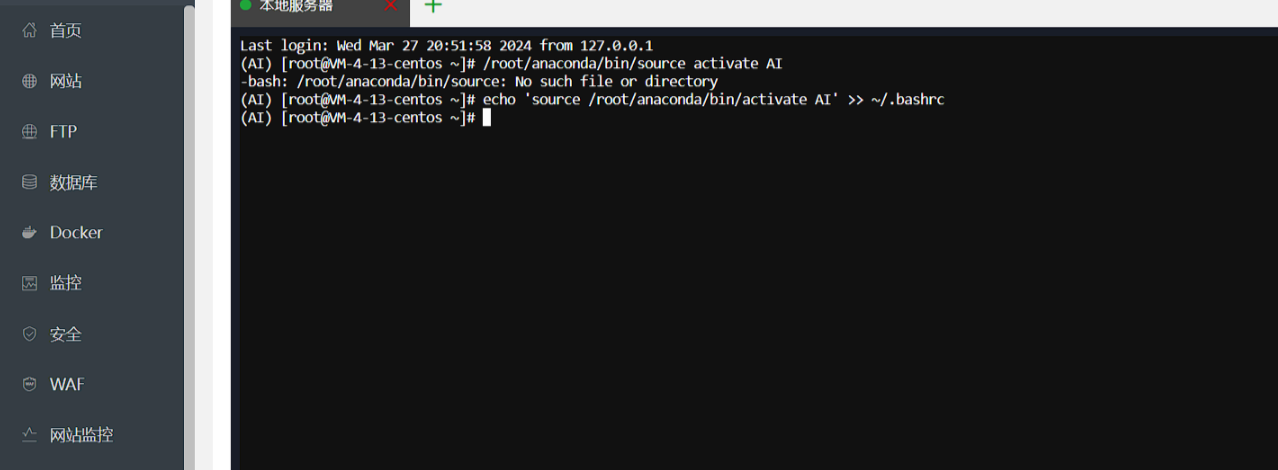
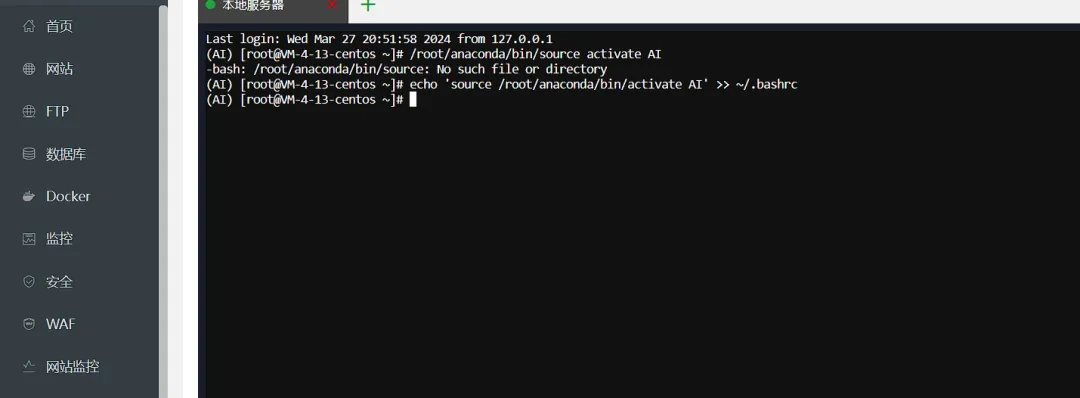
/root/anaconda/bin/source activate AI
echo 'source /root/anaconda/bin/activate AI' >> ~/.bashrc
source ~/.bashrc
执行完成后,你会看到,最左侧出现了(AI)的字符。
如果第一行出现了错误,不要紧,直接跳过下一步,以防万一。
图片加载中…
四、配置COW(Chatgpt-on-Wechat)
继续,一行一行依次粘贴,依次回车:
cd /root
图片加载中…
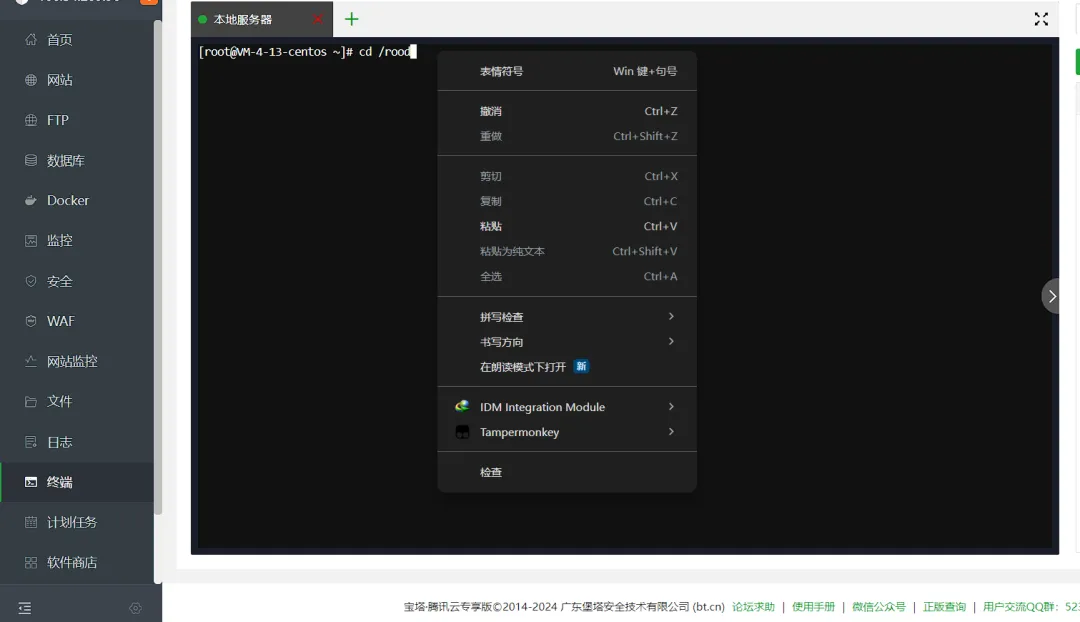
这个注意一定要粘贴完整,这里容易粘贴不全,这里链接微信机器人代码库。
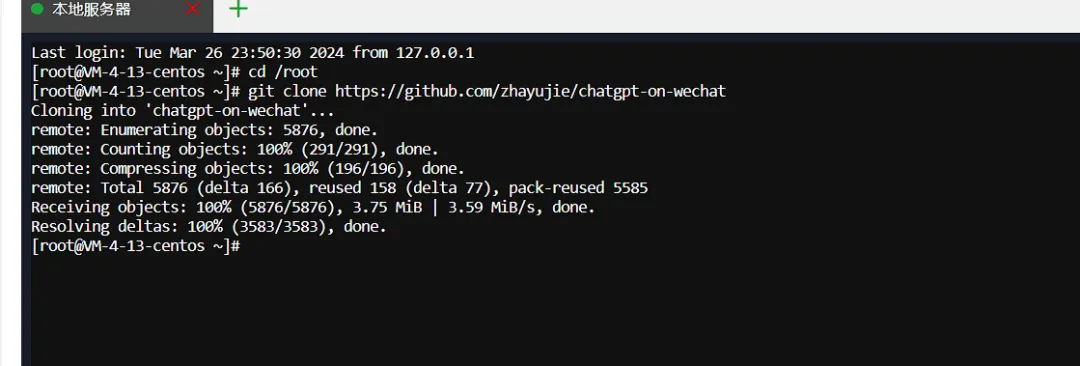
git clone https://github.com/zhayujie/chatgpt-on-wechat
图片加载中…
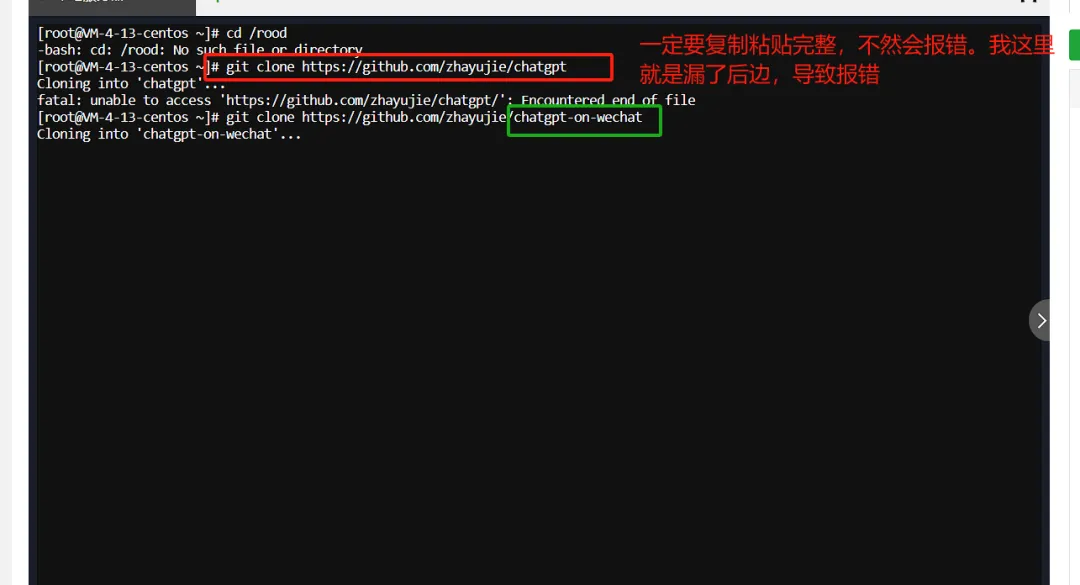
出现下方的样子,就是成功了。如果失败,或者没反应,刷新一下,重新再试一次
图片加载中…
继续一行一行,依次输入:
cd chatgpt-on-wechat/
pip install -r requirements.txt
图片加载中…
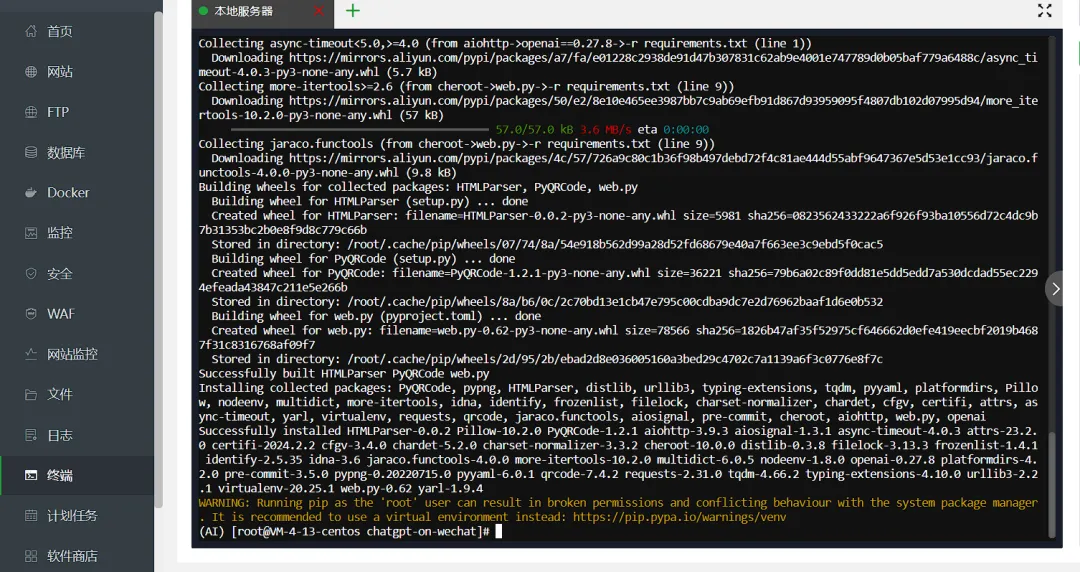
等待执行完成,如上图后,继续粘贴:
pip install -r requirements-optional.txt
图片加载中…
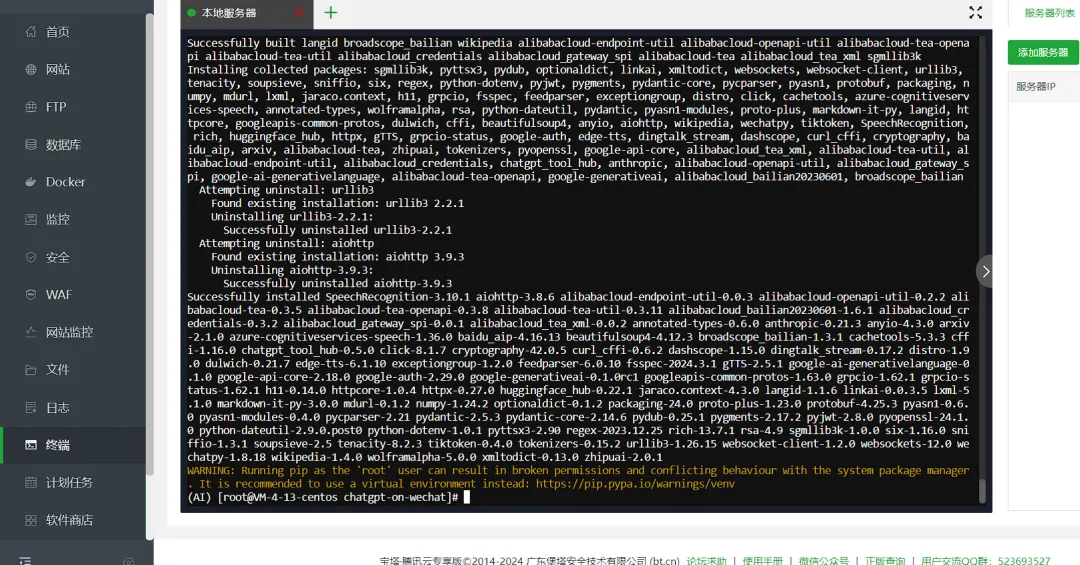
继续输入
pip3 install zhipuai
图片加载中…
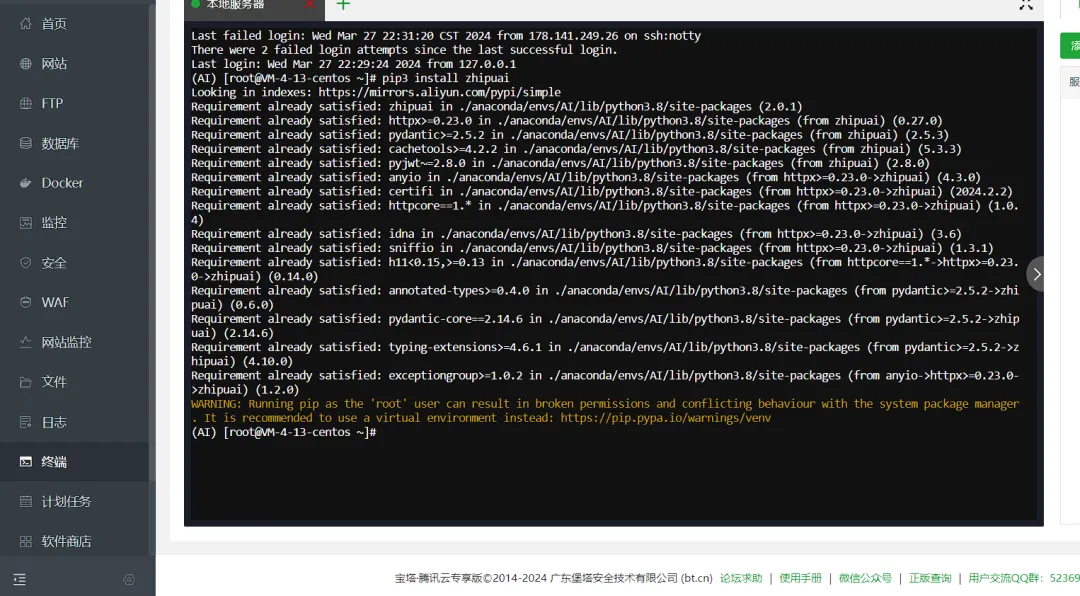
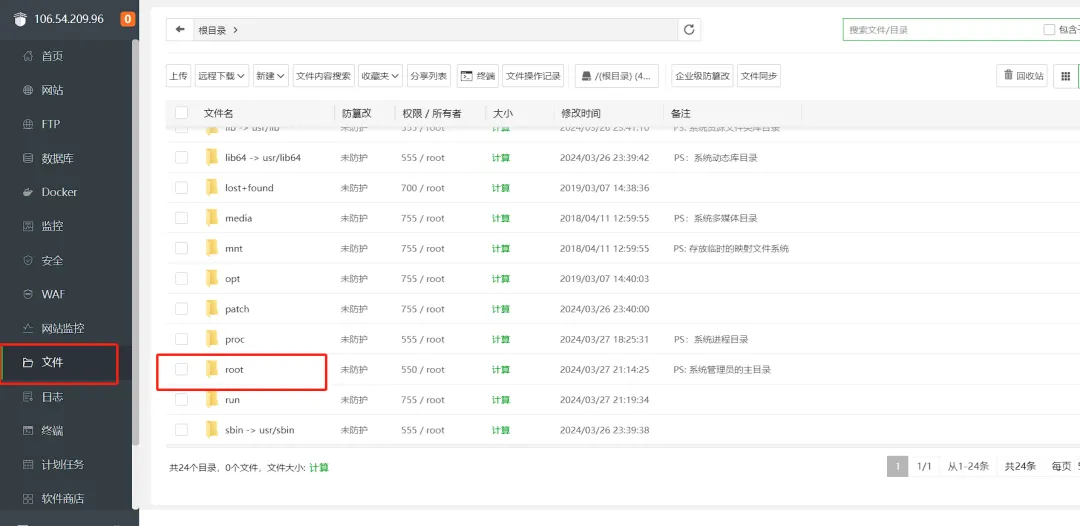
上边的都执行完成后。现在我们到【文件】菜单中去执行,点击文件 - 找到【root】 ,进入 root 文件夹 ,找到【chatgpt-on-wechat】文件夹,并进入。
图片加载中…
点击文件夹上方功能栏中的【终端】(注意,不是左侧一级菜单里的终端,是文件夹上方那一行的终端电脑)
图片加载中…
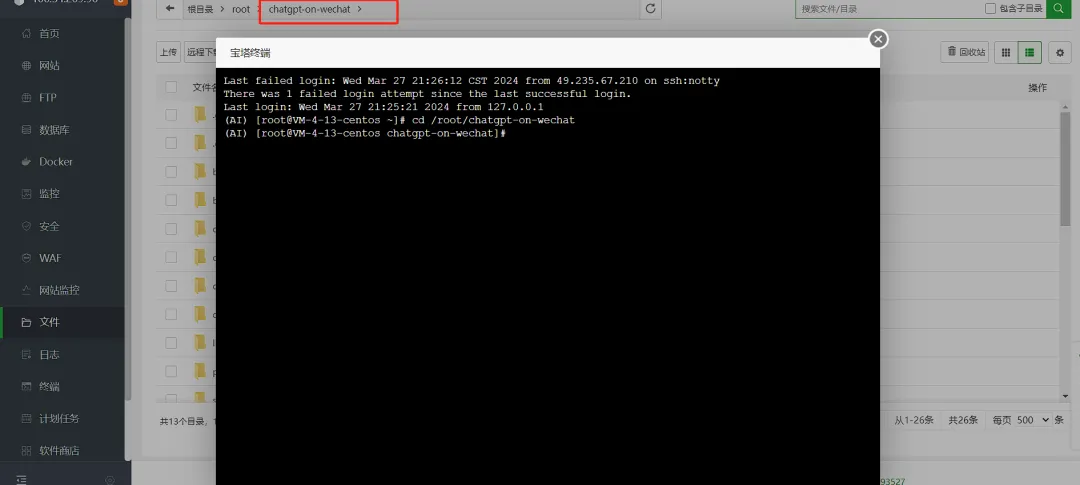
粘贴进入 ,点击回车。点击后,关闭此弹窗。
cp config-template.json config.json
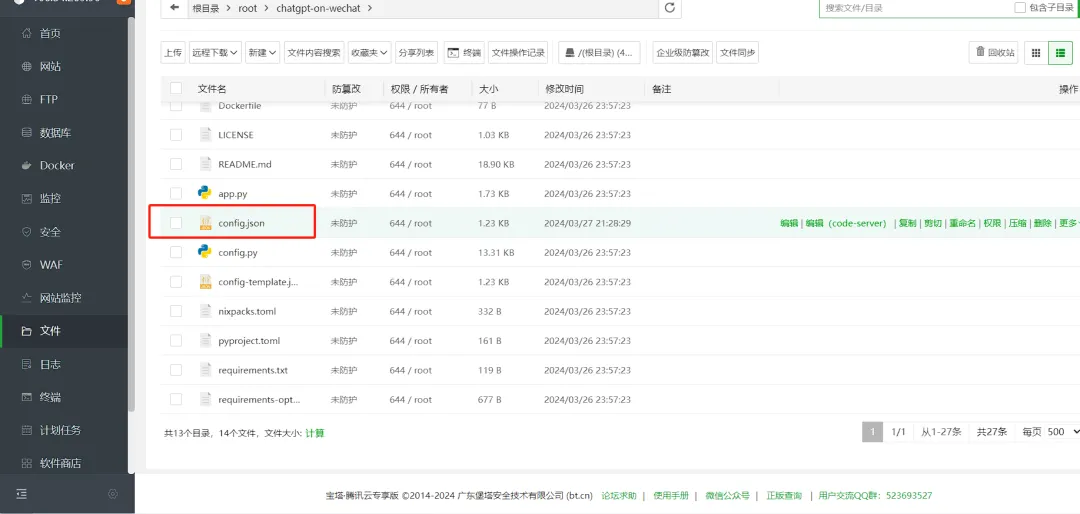
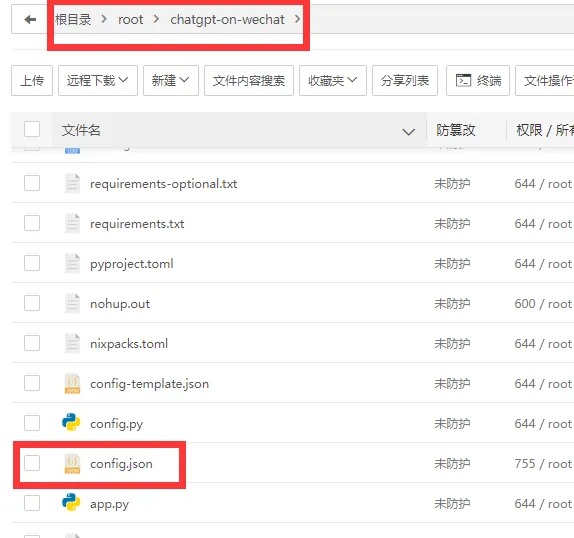
刷新页面。在当前目录下,找到 config.json 文件。如下图:
图片加载中…
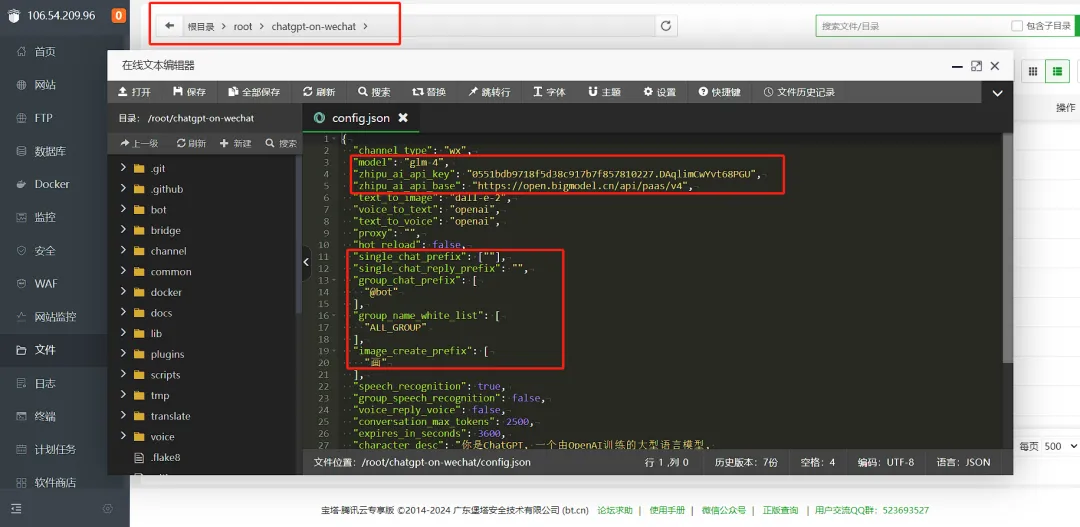
双击这个文件,我画红框的地方是需要修改的地方。* 因为这个地方对格式和符号要求比较严格,如果是小白,建议你直接复制我下方的配置。
图片加载中…
-
删除上图文件里的所有代码。
-
复制下边的代码,粘贴到文件里。
-
找到第 4 行,把一开始就让你注册并保存好的智谱 API key,粘贴到双引号里。
-
这也是你唯一需要修改的地方。修改完之后,点击保存,关闭文件。
-
如果有报错,可能是更新导致,请查看 是否缺少配置。
{
  "channel_type": "wx",
  "model": "glm-4",
  "zhipu_ai_api_key": "把你一开始注册的智谱AI的API key,粘贴到这里",
  "zhipu_ai_api_base": "https://open.bigmodel.cn/api/paas/v4",
  "text_to_image": "dall-e-2",  "voice_to_text": "openai",
  "text_to_voice": "openai",
  "proxy": "",  "hot_reload": false,
  "single_chat_prefix": [""],
  "single_chat_reply_prefix": "",
  "group_chat_prefix": ["@bot"],
  "group_name_white_list": ["ALL_GROUP"],
  "image_create_prefix": ["画"],
  "speech_recognition": true,
  "group_speech_recognition": false,
  "voice_reply_voice": false,
  "conversation_max_tokens": 2500,
  "expires_in_seconds": 3600,
  "character_desc": "你是ChatGPT, 一个由OpenAI训练的大型语言模型, 你旨在回答并解决人们的任何问题,并且可以使用多种语言与人交流。",
  "temperature": 0.7,
  "subscribe_msg": "感谢您的关注!\n这里是AI智能助手,可以自由对话。\n支持语音对话。\n支持图片输入。\n支持图片输出,画字开头的消息将按要求创作图片。\n支持tool、角色扮演和文字冒险等丰富的插件。\n输入{trigger_prefix}#help 查看详细指令。",
  "use_linkai": false,
  "linkai_api_key": "",
  "linkai_app_code": ""
}
依然在当前文件,【终端】里进行,依次复制粘贴进入:
cd plugins/godcmdcp config.json.template config.json
图片加载中…
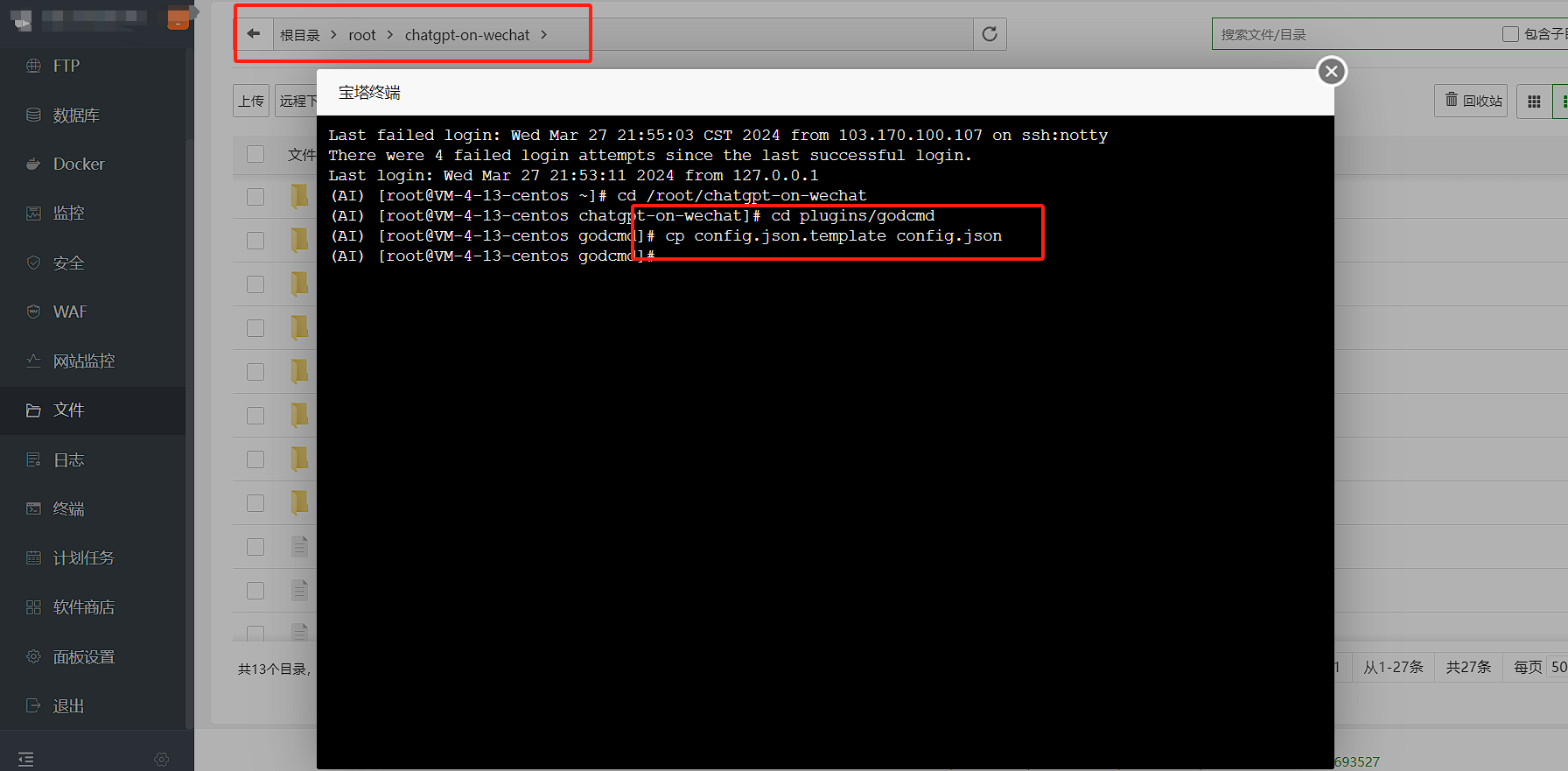
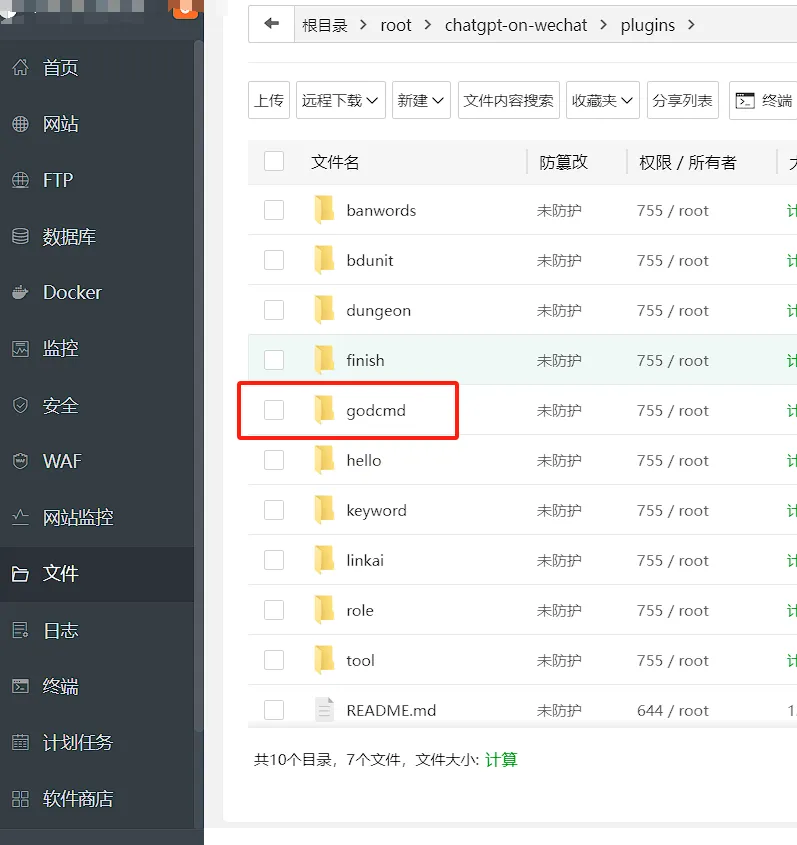
操作完成后,退出窗口,刷新一下。进入/root/chatgpt-on-wechat/plugins/godcmd,下边是依次进入窗口的路径:
图片加载中…
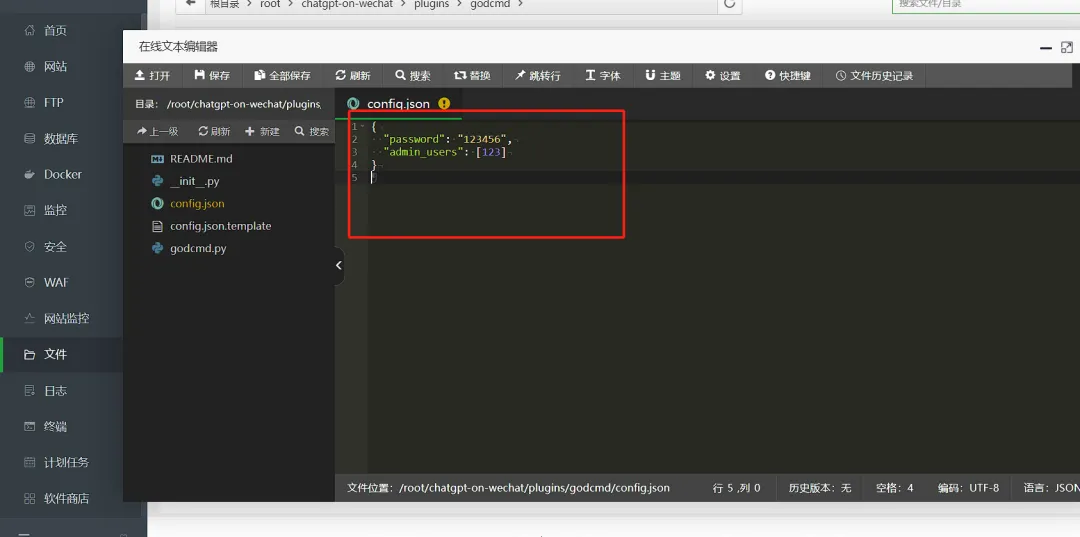
双击 config.json,进入后,设置下你的 password 和 admin_users 可以设置为和我一样的,后边再改,点击保存后关闭。
图片加载中…
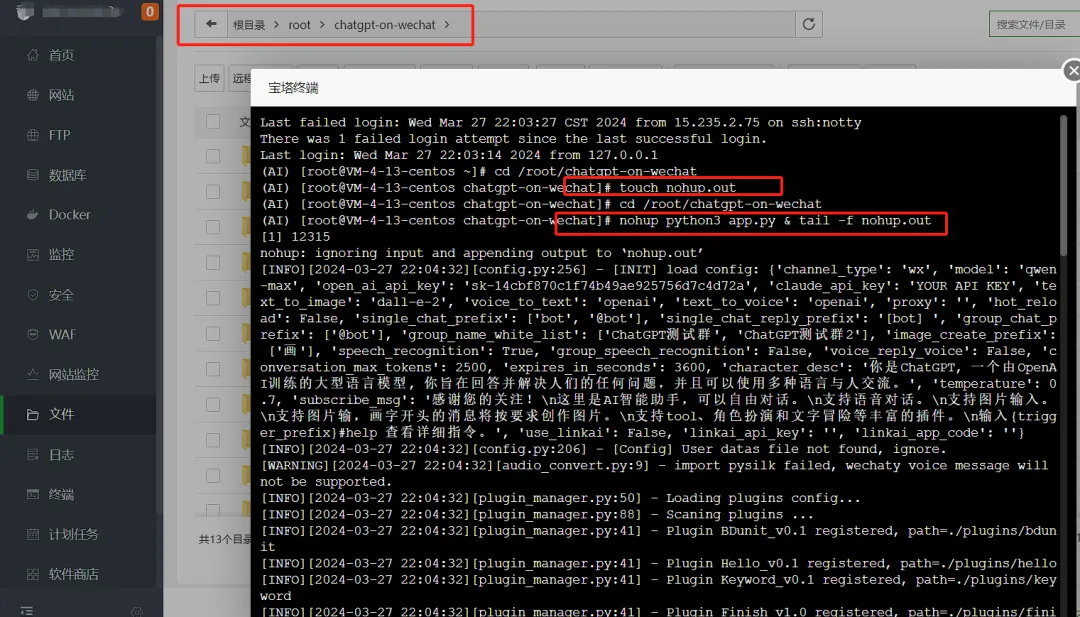
重新回到/root/chatgpt-on-wechat/这个文件路径下,点击终端,继续依次粘贴:
touch nohup.out
nohup python3 app.py & tail -f nohup.out
图片加载中…
图片加载中…
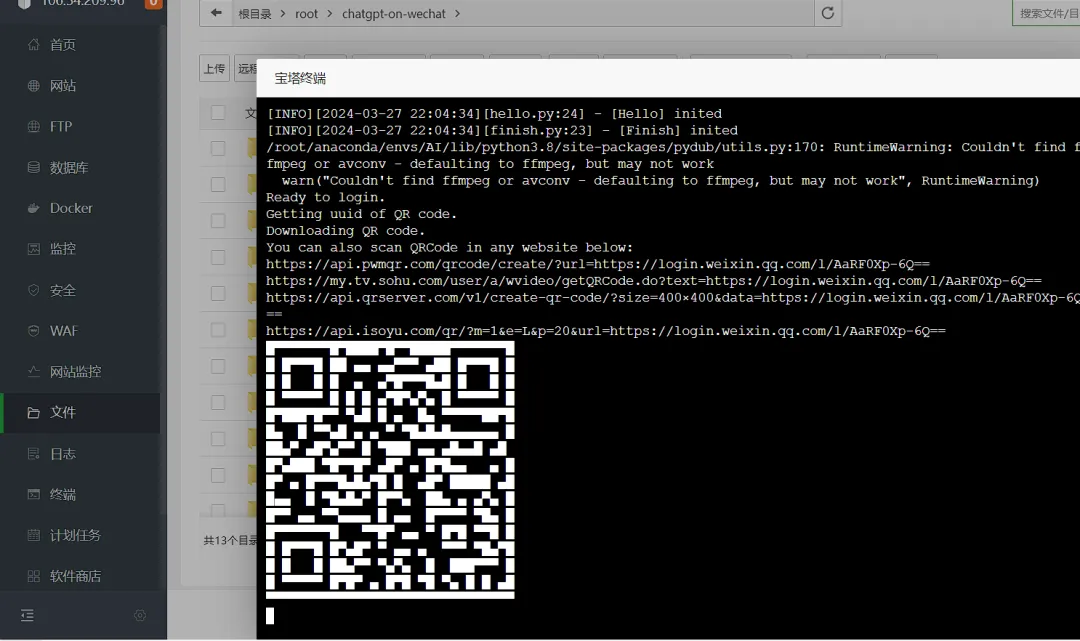
最下方会出现一个二维码,使用你想要做机器人的微信扫码登录即可。
图片加载中…
登录成功后,找另一个人私聊或者在群中@你,就可以看到机器人的正常回复了。这个时候就是已经通了。
2、如果你现在想为这个 AI 赋予什么样的提示词,在如图路径下的 Config.josn 中修改:["character_desc": "你是 ChatGPT, 一个由 OpenAI 训练的大型语言模型, ",]。中文部分,便是设置 AI 提示词的地方你可以进行更改。
图片加载中…
3、此后,如果你对文件内容进行了任何更改,都需要返回宝塔“首页 - 右上角 - 点击重启,重启一下服务器”。
4、重启后,在“文件”的【终端】里,直接输入下方代码,重新扫码登录即可。
nohup python3 app.py & tail -f nohup.out
再次整理本文 #记录小本本 内容:
1、LLM 的 API key
2、云服务器配置
3、腾讯云访问秘钥
4、每次重启云服务器后,需要在 chatgpt-on-wechat 目录下执行运行 log 文件启动
nohup python3 app.py & tail -f nohup.out