Codex大更新,咱普通人怎么用它交付工作
老金我今天看Codex这波更新,越看越觉得符合我这种产品人了。
它真正想干的事,是把AI从聊天框里拽出来,放进一个能交付结果的工作台。你不一定会写代码,也不一定懂什么仓库、分支、命令行。你真正要关心的是:我手里这堆资料,能不能变成一个别人能打开、能检查、能继续推进的东西。
图片加载中…

这篇我不写成发布会总结。那样读完很容易只记住几个新词:角色插件、Sites、Annotations、Computer Use。
老金我这次按真实使用顺序拆。每个功能只回答四个问题:它解决什么、从哪里进、怎么用、能输出什么。
先说结论:Codex这次解决的是交付问题
OpenAI 在 2026 年 6 月 2 日发了官方更新,标题是Codex for every role, tool, and workflow。官方说现在每周超过 500 万人在用 Codex,非开发者已经占整体用户大约 20%,而且增长速度比开发者还快。
这句话背后其实很直白。Codex 不想只做编程的工具了。它要进入数据分析、销售、设计、运营、研究、投行这些岗位的日常流程里。
图片加载中…
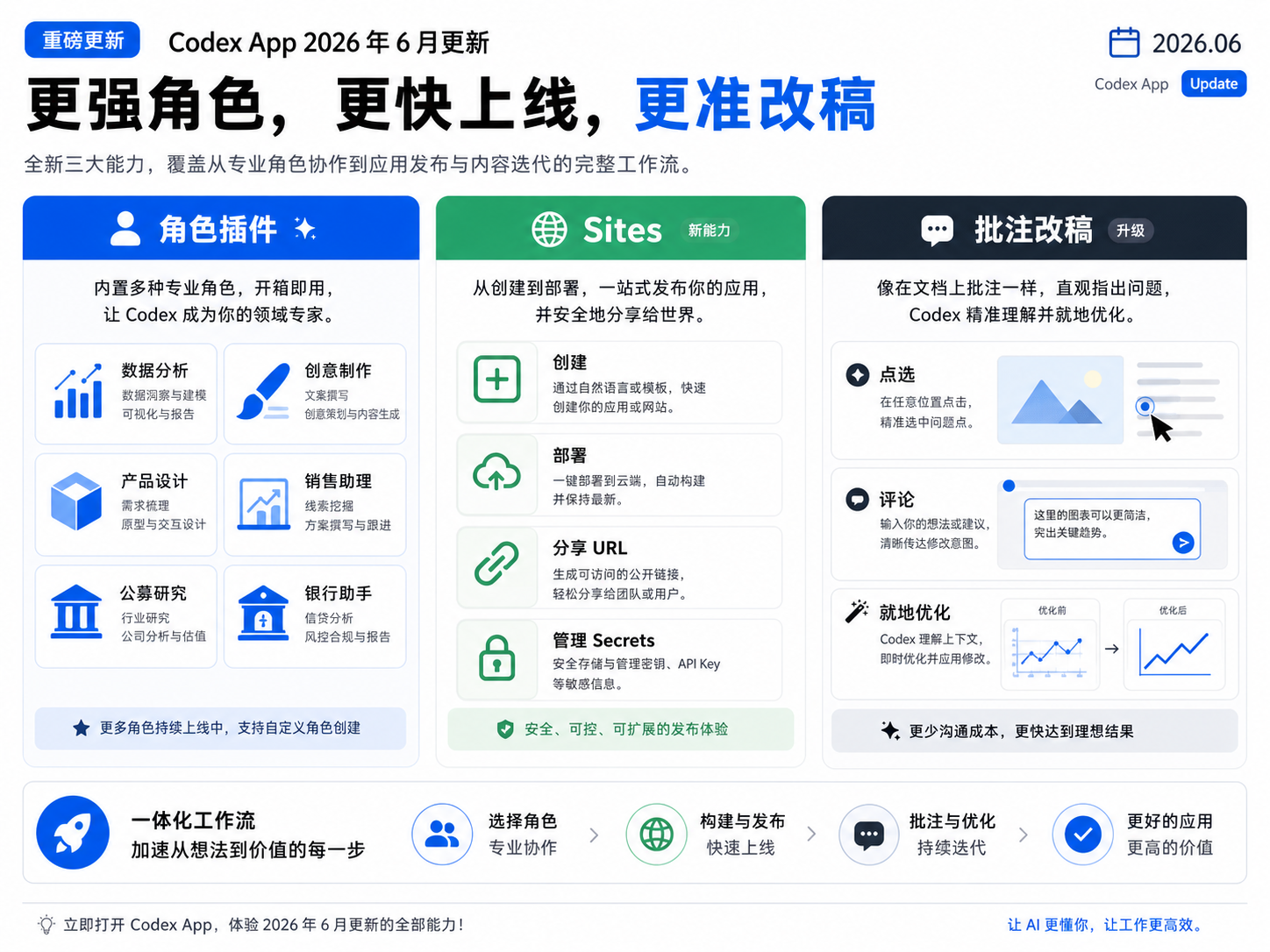
这次最关键的三件事是:
角色插件,让Codex按岗位理解任务。
Sites,让Business和Enterprise工作区里的用户,把结果做成可分享的网站、仪表盘、内部工具。
Annotations,让你点中某个地方,只改那里。
再加上Windows Computer Use、macOS Appshots、In-app Browser这些能力,Codex正在变成一个交代目标,它进入工具,它生成产物,你再验收修改的工作台。
角色插件:不是多一个工具,而是给Codex装上岗位脑子
以前很多人用 AI,最烦的不是它不会写,而是它不知道你这个岗位到底在意什么。
你是销售,它不知道你看客户时要先看成交风险、下一步动作、会议记录和CRM。你是数据分析,它可能只会堆图表,却不知道你要解释指标为什么变了。你是设计,它能画页面,但不一定知道用户路径、交互状态、品牌约束这些东西。
角色插件解决的就是这个问题。官方说,插件会把 Skills、App integrations、MCP servers 这些东西打包成可复用工作流。翻成人话,就是一套岗位说明书 + 工具连接 + 操作流程。
图片加载中…
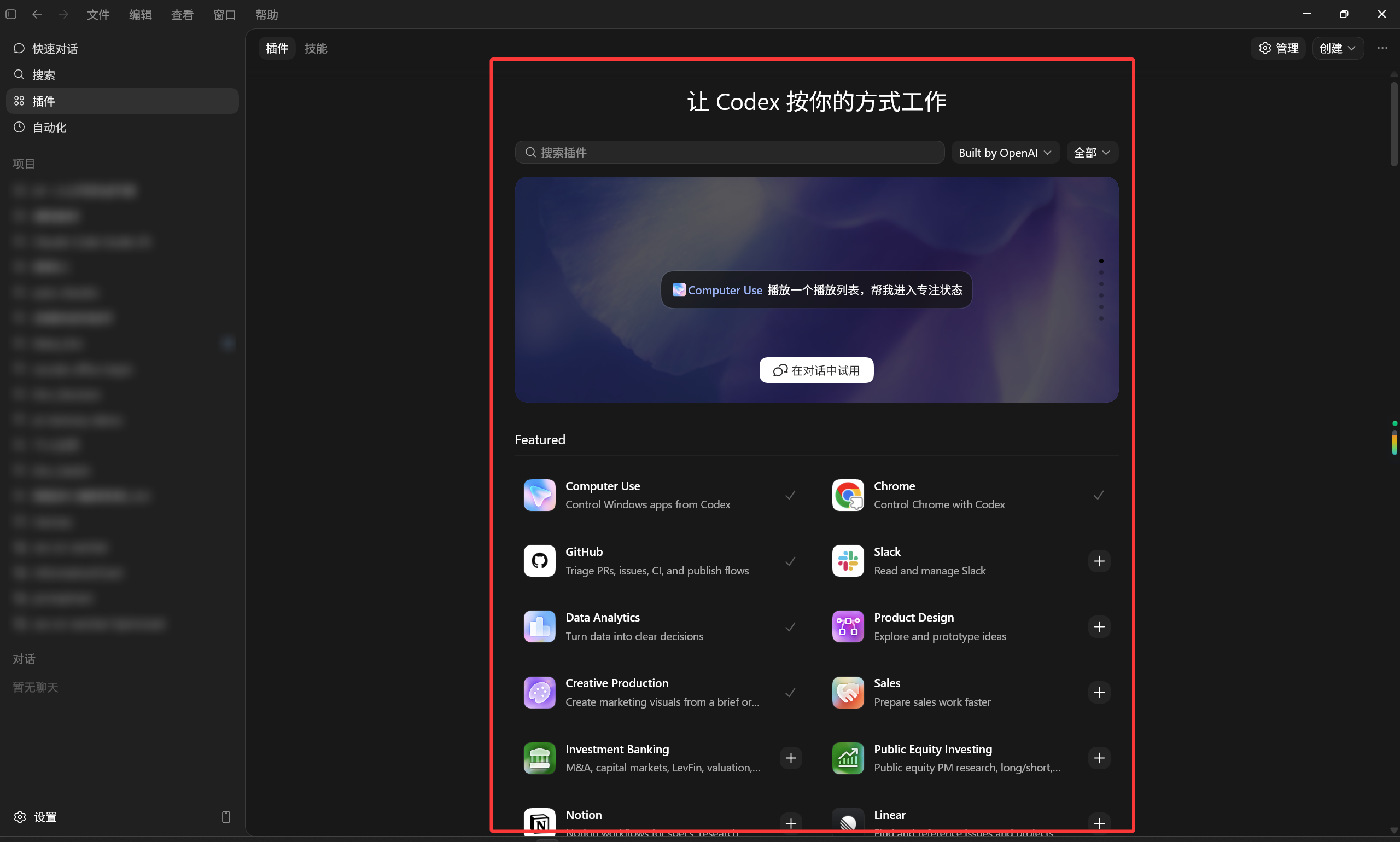
打开Codex App左侧的Plugins,就能浏览和安装。安装时可以搜索,也可以直接从分类里找。官方图里能看到 Computer Use、Chrome、Spreadsheets、Presentations、Vercel、GitHub 这些插件入口。
如果是CLI,也可以进Codex后输入 /plugins 打开插件列表。但普通用户先别碰CLI,先用App里的Plugins 就够。
装好以后怎么用,有2种方式。
第一种是直接说任务,让Codex自己判断该用哪个已安装插件。比如“帮我整理今天的Gmail未读邮件,并写出三个需要马上回复的草稿”。
第二种是显式点名插件。官方文档写得很清楚,可以在输入框里用 @ 调用插件或插件里打包的Skill,类似这样,能更精准的调用。
图片加载中…
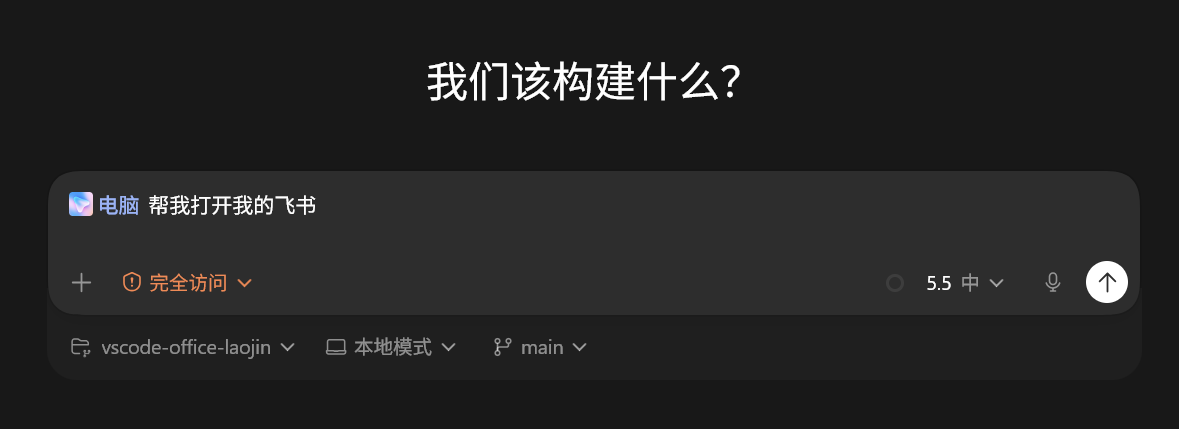
比如你是销售,不要问帮我分析一下客户,这太虚,AI 会猜,你要把任务说成可交付结果。
@Sales 帮我准备明天下午和 A 客户的复盘会。

请结合 CRM、最近邮件、会议纪要,输出四样东西:
1、客户现在最可能卡住的 3 个问题
2、这次会议我应该先问的 5 个问题
3、会后跟进邮件草稿
4、如果这个单子有风险,请明确写风险来自哪里

不要泛泛总结,要把证据来源写在每条后面。
数据分析也一样。
@Data Analytics 请分析最近 30 天付费转化率下降的原因。

输出结果要给业务负责人看,不要写成技术报告。

必须包含:
1、最像原因的 3 个变化
2、每个原因对应的数据证据
3、还缺哪些数据,不能判断的地方不要硬说
4、最后生成一个可以分享的仪表盘草稿
这就落地了。角色插件不是让Codex更懂你,它解决的是少解释背景、少切工具、少重复搭流程。
但这里有个边界。官方也提醒了,插件不会自动给你新的数据权限。你本来在Salesforce、Google Drive、Slack 里没有权限,插件也不应该让你越权看到。管理员还可以限制某些App只能读、不能写,或者敏感动作必须确认。
所以咱第一次用插件,先做低风险任务。比如读资料、整理信息、生成草稿、做报告。涉及发邮件、改CRM、提交审批,最后一步人来确认。
Sites:它不是建站工具,但普通用户先别急着照抄
Sites 是这次最容易让人兴奋、也最容易让人误会的功能,很多人看到 Sites,会以为它就是帮我做个网站。
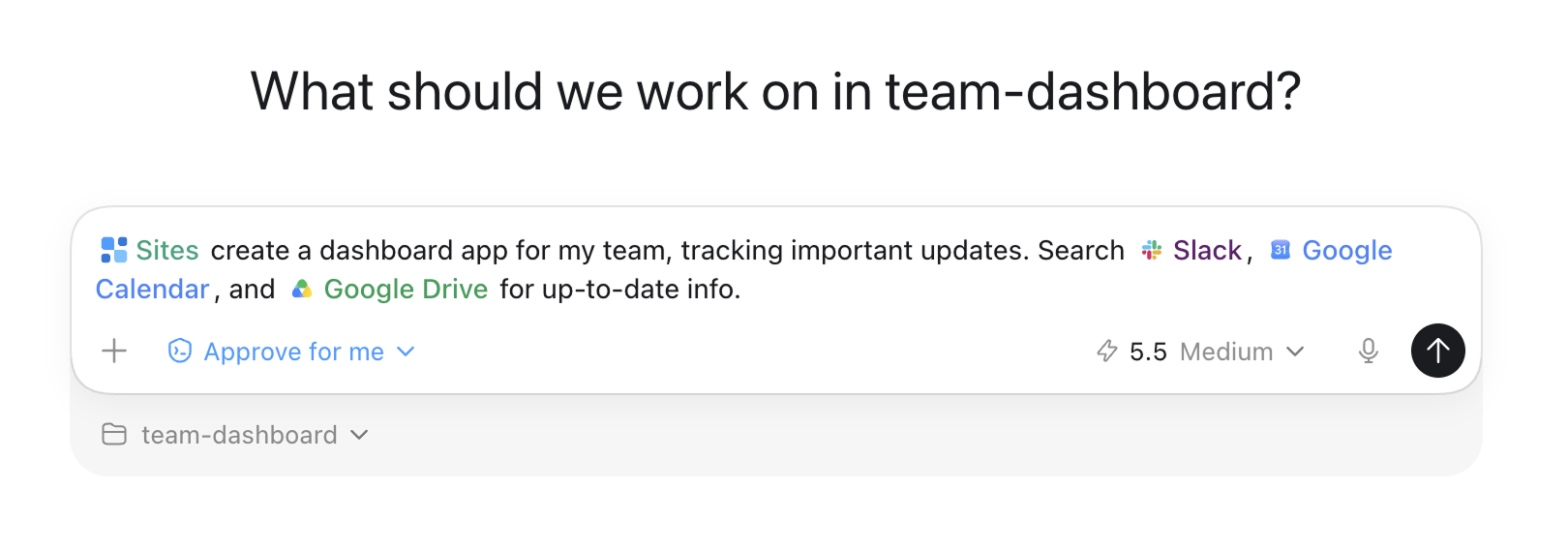
但老金我更愿意把它理解成:以前 AI 给你的是一段文字、一个文件、一个表格。现在在拿到Sites的团队工作区里,Codex可以把你的想法、分析、计划,做成一个别人能打开的网页、仪表盘、项目看板、轻量工具。
图片加载中…
这里先插一句很重要的现实提醒。
Sites 这里我按 2026 年 6 月 3 日能查到的官方最新口径重新确认了一遍:OpenAI官方发布页写的是,Sites通过Codex App面向Business 和 Enterprise团队预览推出,也就是个人号暂时看不见。
你可以这样问:
@Sites 基于这份新品上线资料,做一个内部复盘页面。

目标读者是业务负责人,他只有 3 分钟时间。

页面要包含:
1、关键数据概览
2、上线后最明显的 3 个异常
3、用户反馈原文摘录
4、下周行动清单和负责人
5、需要老板拍板的 2 个问题

请先生成可预览版本,不要直接扩大访问权限。
这段话解决的是一个很具体的痛点。以前你交一份复盘文档,老板还要问哪块最急、谁负责、下周做什么。Sites 的价值是把这些东西做成一个能浏览、能点、能一起讨论的页面。
图片加载中…
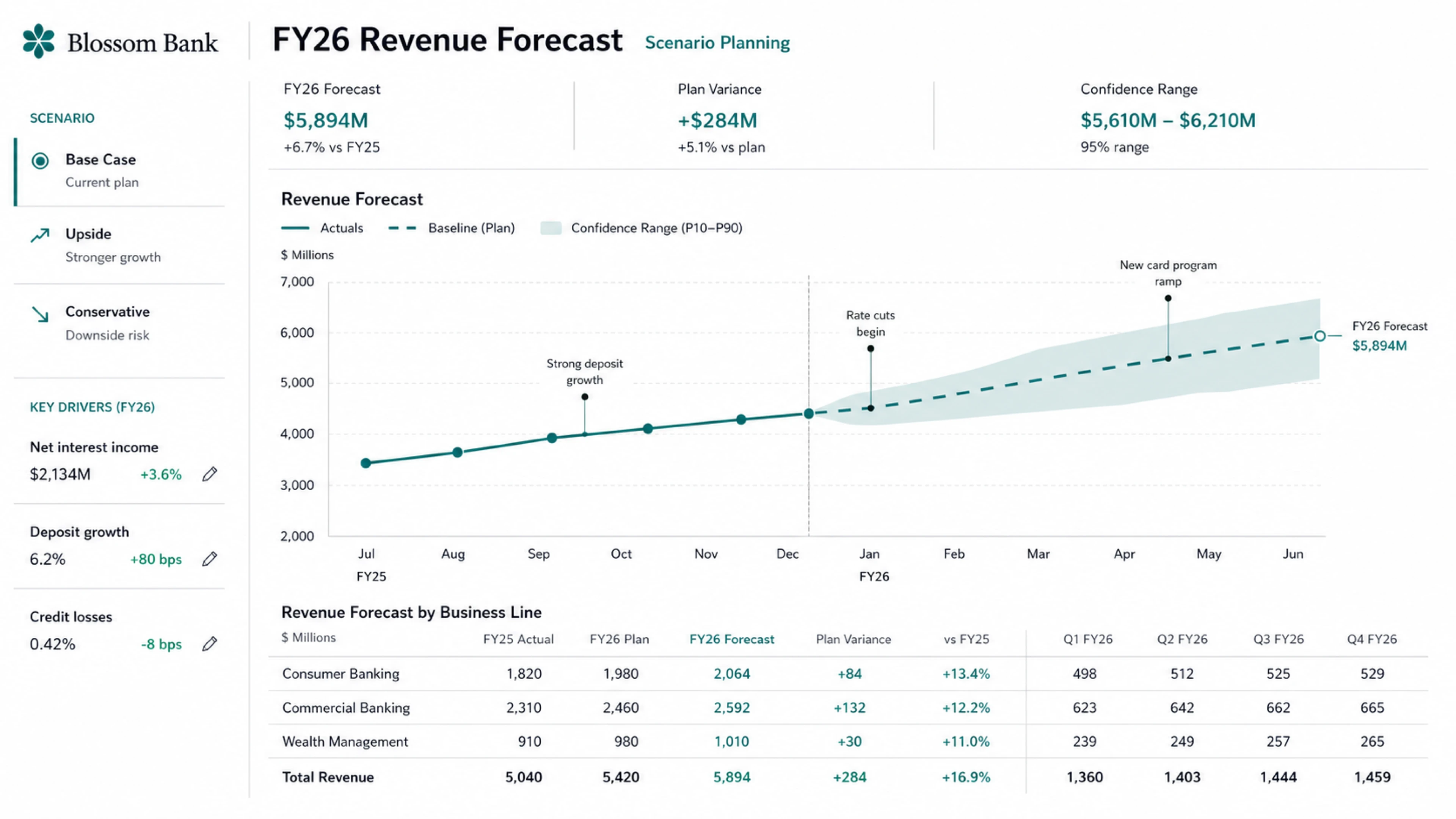
官方发布页给的例子里,有收入预测规划、活动运营仪表盘、产品发布中心。OpenAI Developers 文档里还给了更直接的例子:让Sites做一个项目请求面板,让团队成员提交请求、查看负责人、更新状态、过滤列表,还能要求workspace account登录,并保存数据。
这就不是单纯网页了。它已经接近一个小内部工具。
Sites的交付分两步,这个点一定要写清楚。
第一步叫save a version。你可以理解为保存一个可审核版本。Codex会构建这个站点,把这个版本和当前源码状态关联起来,方便你先看。
第二步才是deploy a version。也就是发布一个已经保存过的版本,并拿到生产 URL。官方文档提醒,只有你真的准备让目标用户访问时,再走发布。
发布以后从哪里回去看?
打开Codex App左侧的Sites,就能回到Sites 项目列表。你也可以让Codex检查保存版本、确认部署状态、修改谁能访问。
图片加载中…
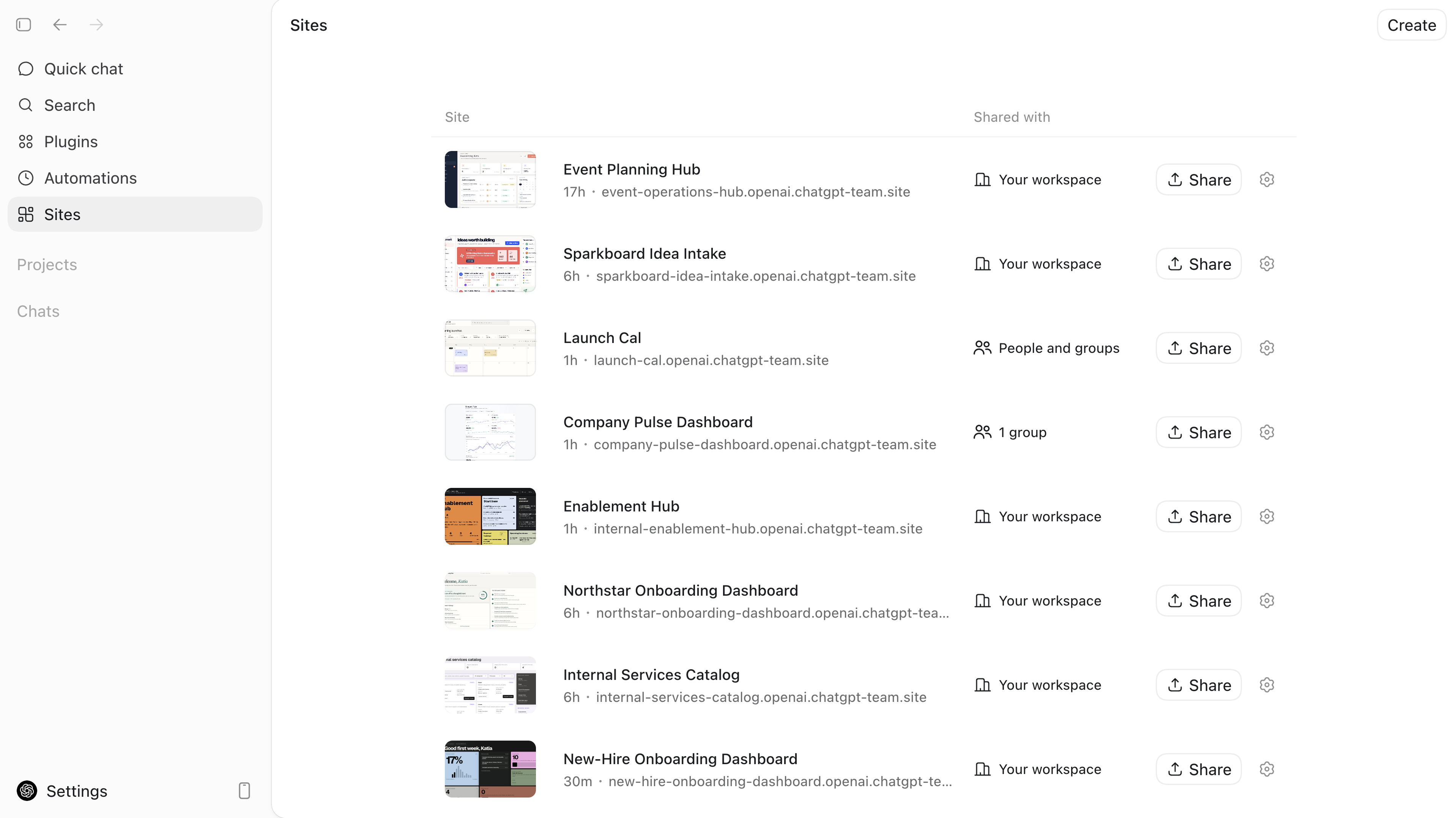
能用Sites的团队用户,最应该记住这几个口令:
@Sites 先保存一个可审核版本,不要部署。

@Sites 检查这个站点是否能部署,列出需要修改的问题。

@Sites 部署已审核通过的版本,并告诉我访问 URL。

@Sites 把访问权限改成仅我和管理员可见,确认后再分享。
Sites的结果可以是什么?
可以是客户复盘页、项目看板、收入预测仪表盘、活动执行页面、产品发布中心、素材库、内部服务目录、小工具、小游戏。官方文档还提到,如果需要长期保存数据,可以让Sites使用D1这类关系数据库,如果要上传图片、文档、音频、视频,可以用R2这类文件存储。
你只要在需求里说清楚一句话:这个页面需不需要记住用户下次回来时的数据,需不需要上传文件。
比如:
@Sites 做一个选题看板。

每个选题要能保存状态、负责人、预计发布时间和复盘结果。

这些数据下次打开还要在,所以请使用合适的持久化存储。
Annotations:真正省时间的是只改一个地方
Annotations 这个功能,我觉得比很多人想得更关键。
真实工作里,第一版往往不是最痛苦的。最痛苦的是改第二版、第三版。
你只是想让它把导航栏字号调小一点,它把整个页面风格都改了。你只是想让它给图表换个标题,它顺手把数据口径也换了。你只是想让某个结论补来源,它重新写了一整段。
这就很烦。
Annotations解决的是局部修改。官方发布页说,你可以点中一个站点里的导航栏,让Codex更新字体,高亮投资 thesis里的某个claim,让Codex解释来源,标记幻灯片上的图表,让Codex改成更清楚的标签。
在In-app Browser里,官方文档把操作写得更细。
打开浏览器预览页面后,Turn on Annotation mode。然后选中元素或区域,提交评论。按住Shift再点,可以选择一片区域,Mac上按住Cmd点,可以直接发送评论。
图片加载中…
你可以这样写批注:
这个按钮在手机宽度下溢出了。

优先保持按钮高度不变。如果文字一行放不下,就让文字自然换行,不要挤压旁边的卡片。
如果是图表:
只改这张图表的标题和标签。

标题要直接说明业务结论,不要只写“转化率变化”。

数据口径保持不变。
如果是 Sites 生成的页面:
只改我标注的这个导航区。

把入口顺序改成:先看结论、再看证据、最后看行动。

不要改页面其他区域。
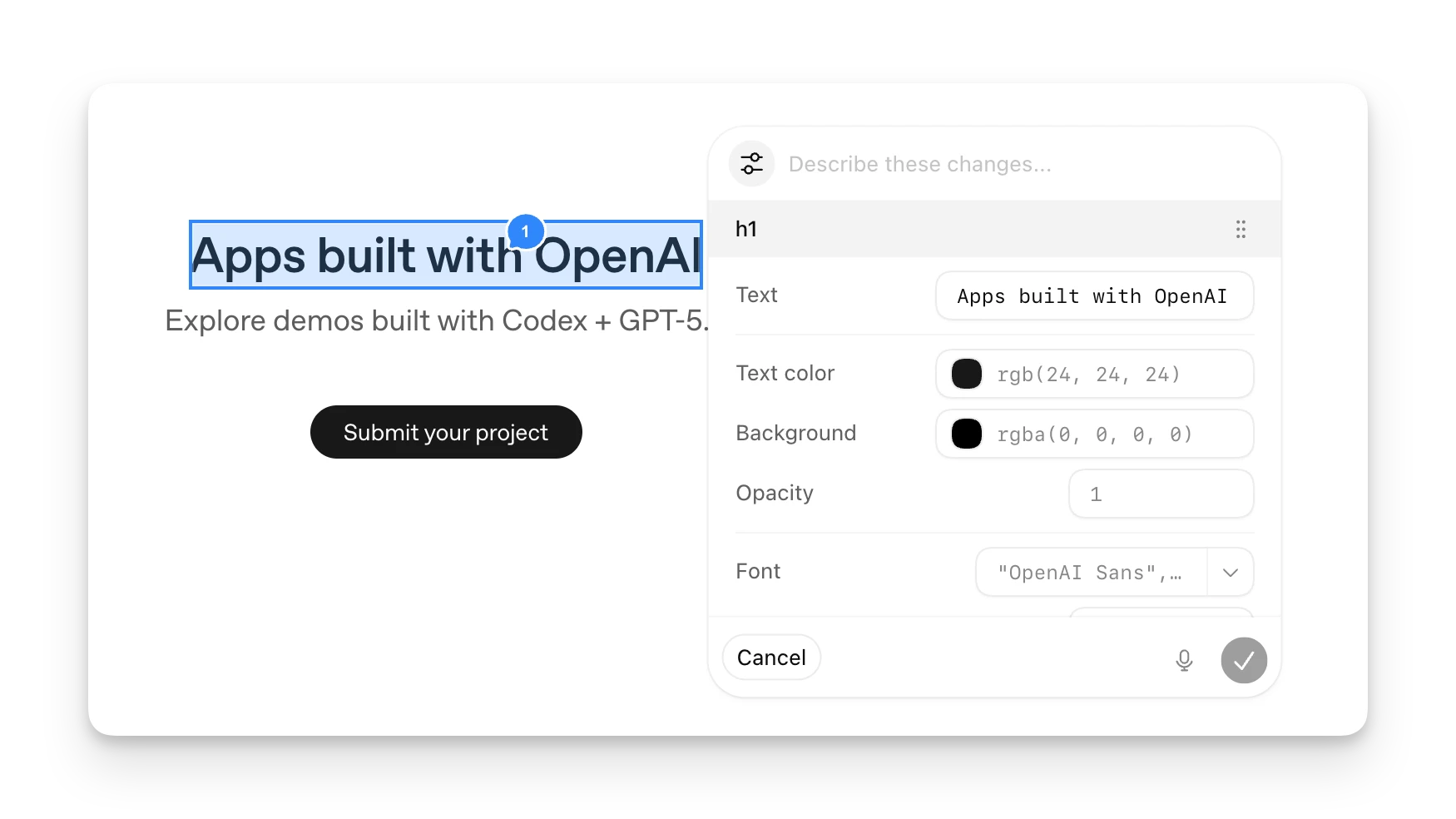
更细的是样式批注。可以点输入框旁边的config图标,给Codex更明确的样式目标,比如字体、文字、间距、颜色,并且能先在页面上预览。
这个细节很实用。因为很多设计反馈不是重做一下,而是这个标题太重了 这里颜色太抢这个间距让信息断了。
In-app Browser:先让Codex看到页面,再让它按图改
Annotations很多时候要配合In-app Browser用。
官方文档说,In-app Browser是你和Codex在一个thread里共享的网页视图。它适合本地开发服务器、文件预览、无需登录的公开页面。入口可以从工具栏打开,也可以点击URL,也可以手动导航。快捷键是Mac上 Cmd+Shift+B,Windows上 Ctrl+Shift+B。
图片加载中…
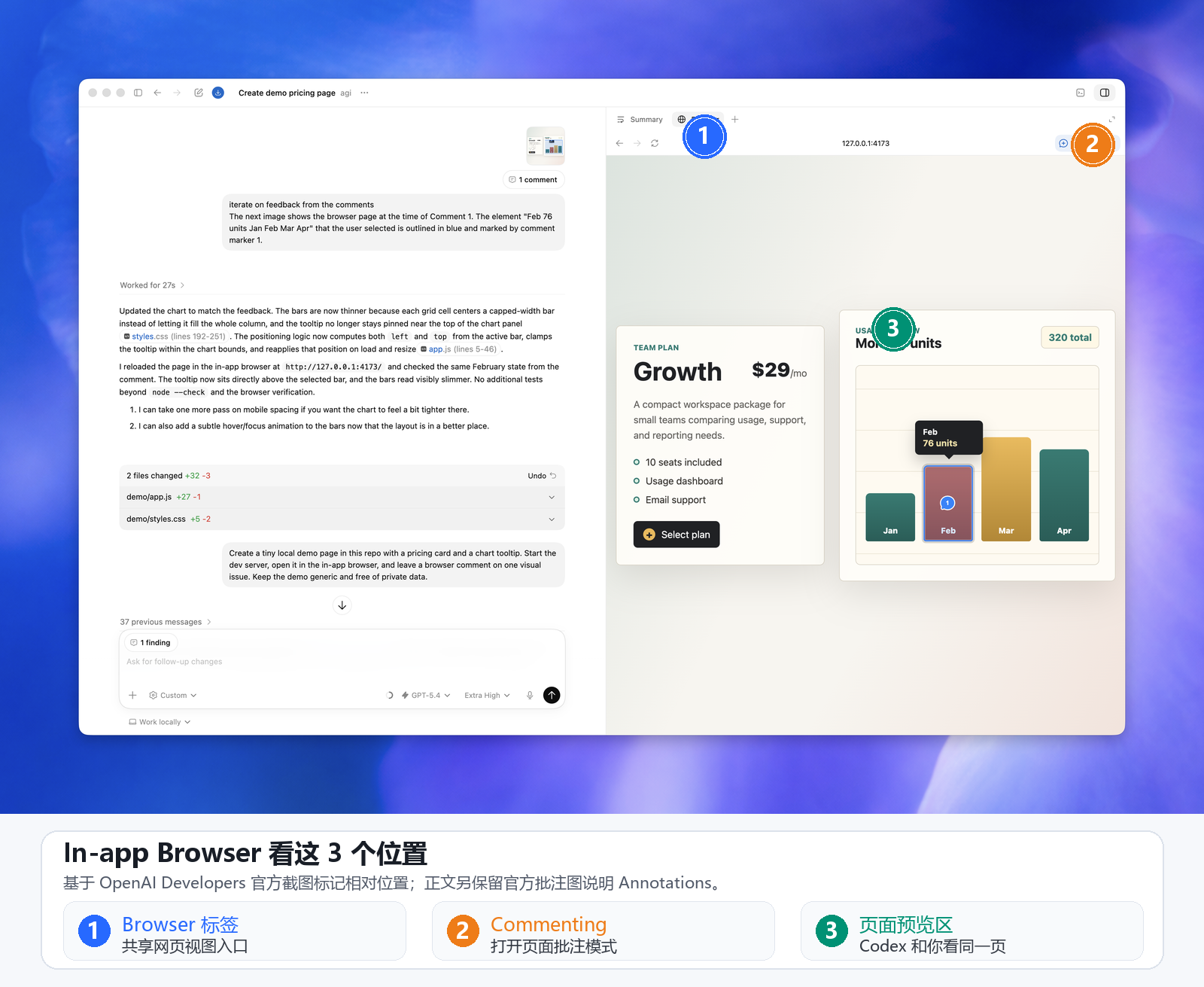
这张官方图要放在这里。因为Browser的价值是让Codex和你看到同一个页面。你在页面里看布局、状态、报错Codex在同一个上下文里拿到这些视觉反馈,再回到任务里改。
它能解决我说不清,但页面上一眼能看出来的问题。
比如移动端按钮挤在一起,图表挡住数据点,卡片高度不一致,首屏内容被遮住。你不用再用文字绕半天,直接在页面上圈出来。
你可以这样问:
我已经在浏览器预览里留下了批注。

请只处理这些批注里的移动端布局问题。

不要改组件结构,不要改文案,只修溢出、间距和 tooltip 位置。
这就是人机协作最舒服的地方。人负责指出哪里不对,AI 负责进入代码或页面里改。
Computer Use:当没有插件时,让Codex看屏幕、点应用
如果一个任务能用结构化插件完成,优先用插件。比如Google Drive、Gmail、Slack、GitHub、Sheets这些,有插件就走插件。
但很多真实工作没有这么干净。资料可能在一个老系统里,一个桌面软件里,一个需要点来点去的页面里。这个时候Computer Use就有价值。
OpenAI Developers文档写得很明确:Computer Use能让Codex看到并操作macOS或Windows图形界面,适合检查桌面App、使用浏览器、改设置、复现只能在界面上看到的问题。
入口是Codex settings里的 Computer Use,点击Install安装Computer Use plugin。Windows 上要把目标 App 保持在当前桌面可见,因为它是在前台操作,Mac上需要授权 Screen Recording 和 Accessibility。
图片加载中…
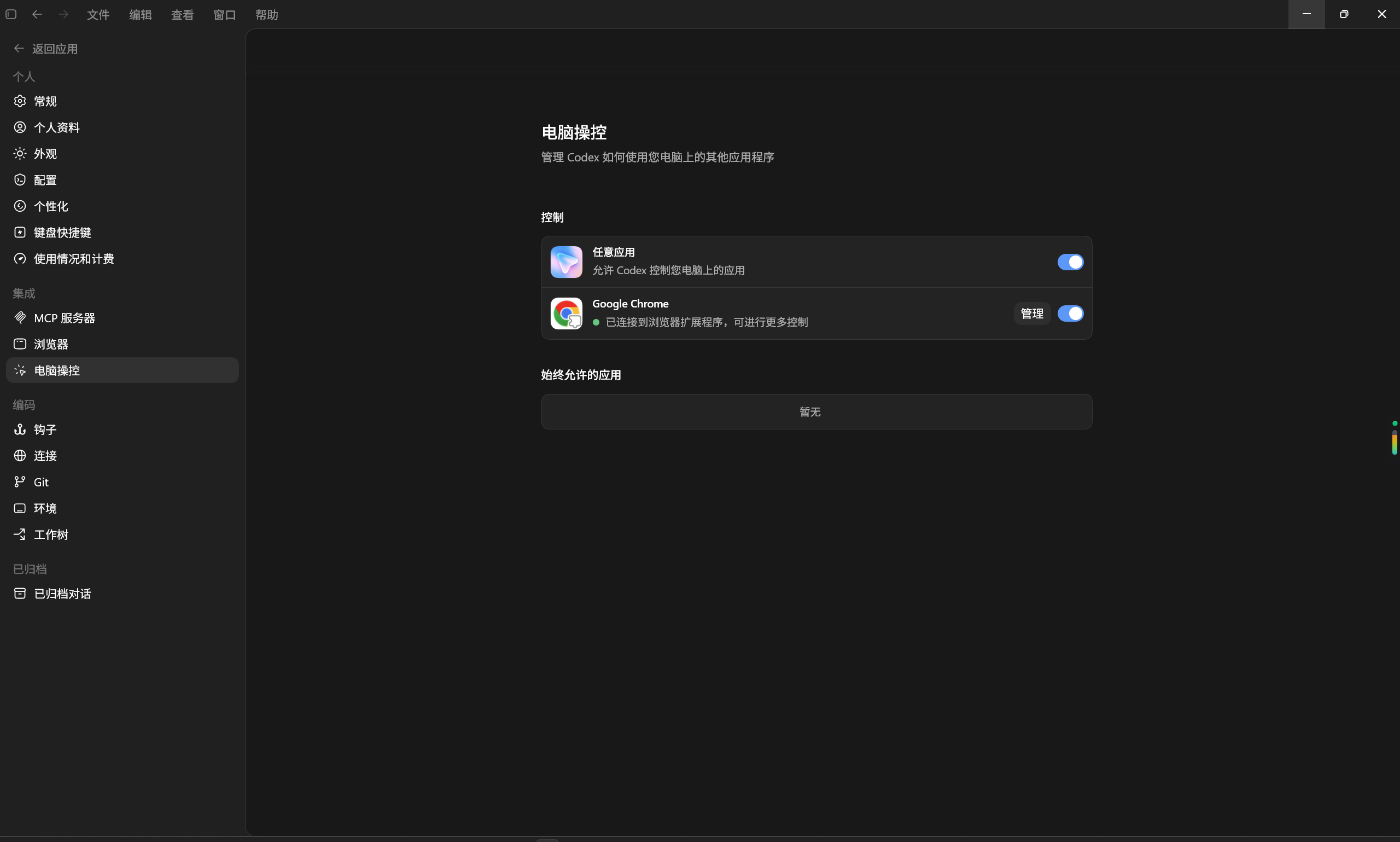
Computer Use会在具体任务里请求你允许它使用某个App。你可以只允许这一次,也可以选择以后总是允许。
Windows用户要特别注意一点。Windows Computer Use不能像Mac某些场景那样在后台不打扰你,它会移动鼠标、打字、接管前台。所以你要么让它跑一个明确的小任务,要么在虚拟机里跑,别让它边点你边用同一台电脑干别的。
还有一个Appshots是macOS版Codex App的能力,它能把当前Mac App窗口截图和可读文本发进thread。Windows 暂时没有。
不过Windows这边我观察到两个很实用的小修复:
一个是Win上连接手机了,之前卡在链接上,一直连不上。
另一个是自动压缩上下文时卡死的问题,好像也修了。
神奇的是,这两条我没在官方changelog里找到可引用的原文。
图片加载中…
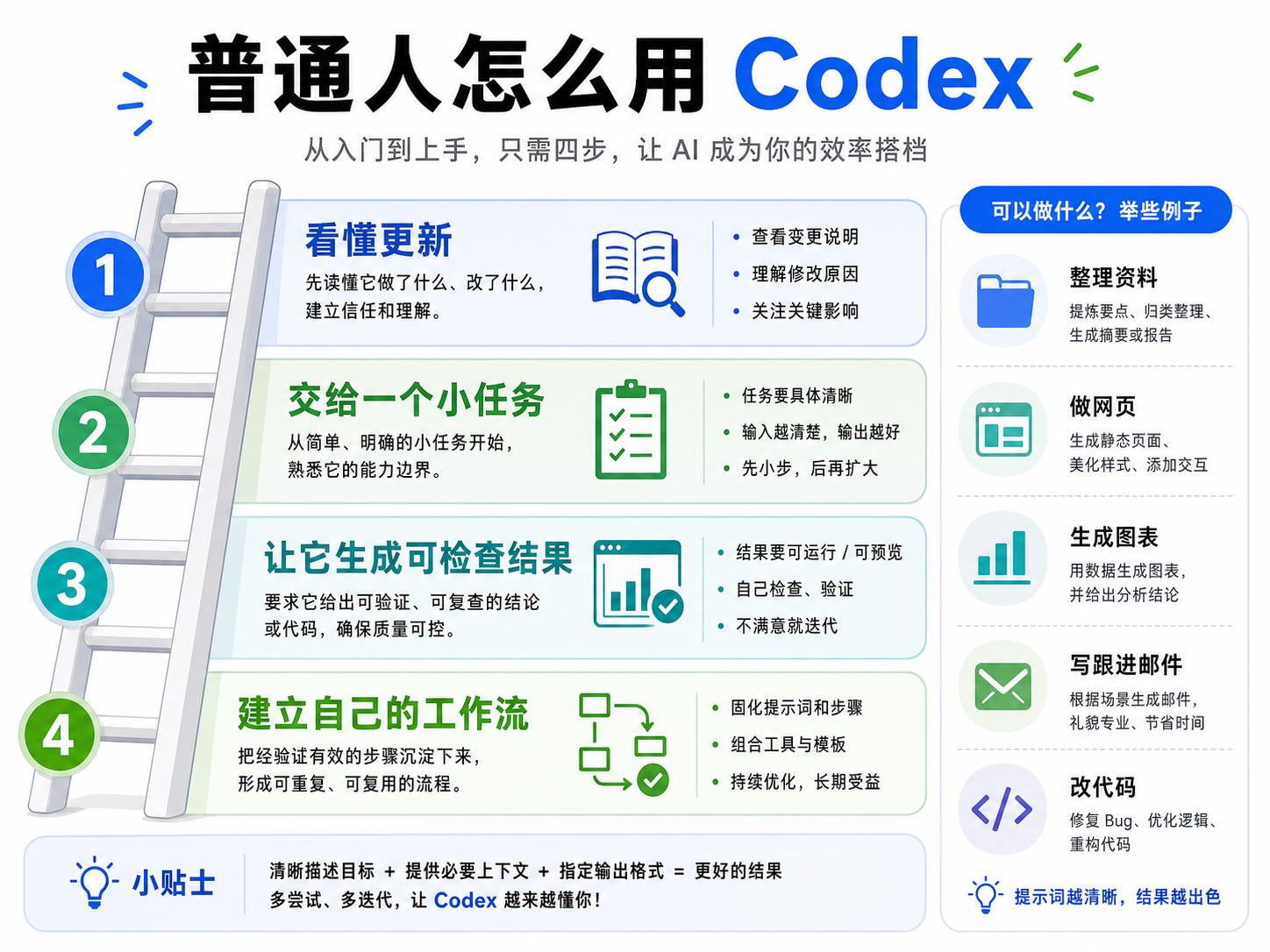
快速上手咋用,看上图这四类够用了,不要总想着自动化整个公司。先让它把一个你本来就要交付的东西,变得更清楚、更可看、更容易被别人接住。
老金最后的判断
Codex这次最值得看的,不是某一个按钮多厉害,而是它把 AI 工作流拼起来了。
插件负责让Codex进岗位和工具。
Sites负责把团队工作区里的结果变成可打开的产物。
Annotations负责让人更精细化的准确判断调整,而不是每次重新生成。
Computer Use负责处理那些没有结构化接口、但又真实存在于屏幕上的工作。
图片加载中…

这也是老金我一直更相信的人机协作。
人负责目标、判断、边界和验收。AI 负责搜索、整理、执行、生成和修改。
真正有用的 AI,是它能把散乱材料变成一个人类能检查、能讨论、能继续推进的东西。
今天这波 Codex,咱真的值得认真看一下。
因为它越来越像电脑里那个能干活的同事了。