Claude Code & 硅基流动,老金突然使用自由了!
前两天给大家讲了Cursor怎么和Codex Cli,Gemini Cli还有Github Cli的结合。
唯独Claude Code老金没有讲,因为实在是被他封怕了。
上一期的的安装教学可以看这里。
然后老金突然想起来是不是硅基流动应该早就可以支持别的Anthropic协议的模型了?
果不其然,老金突然感觉模型自由了。
当然,从模型本身的实力来讲,都和Claude差远了,但是能使用CC的一些功能也是不错的。
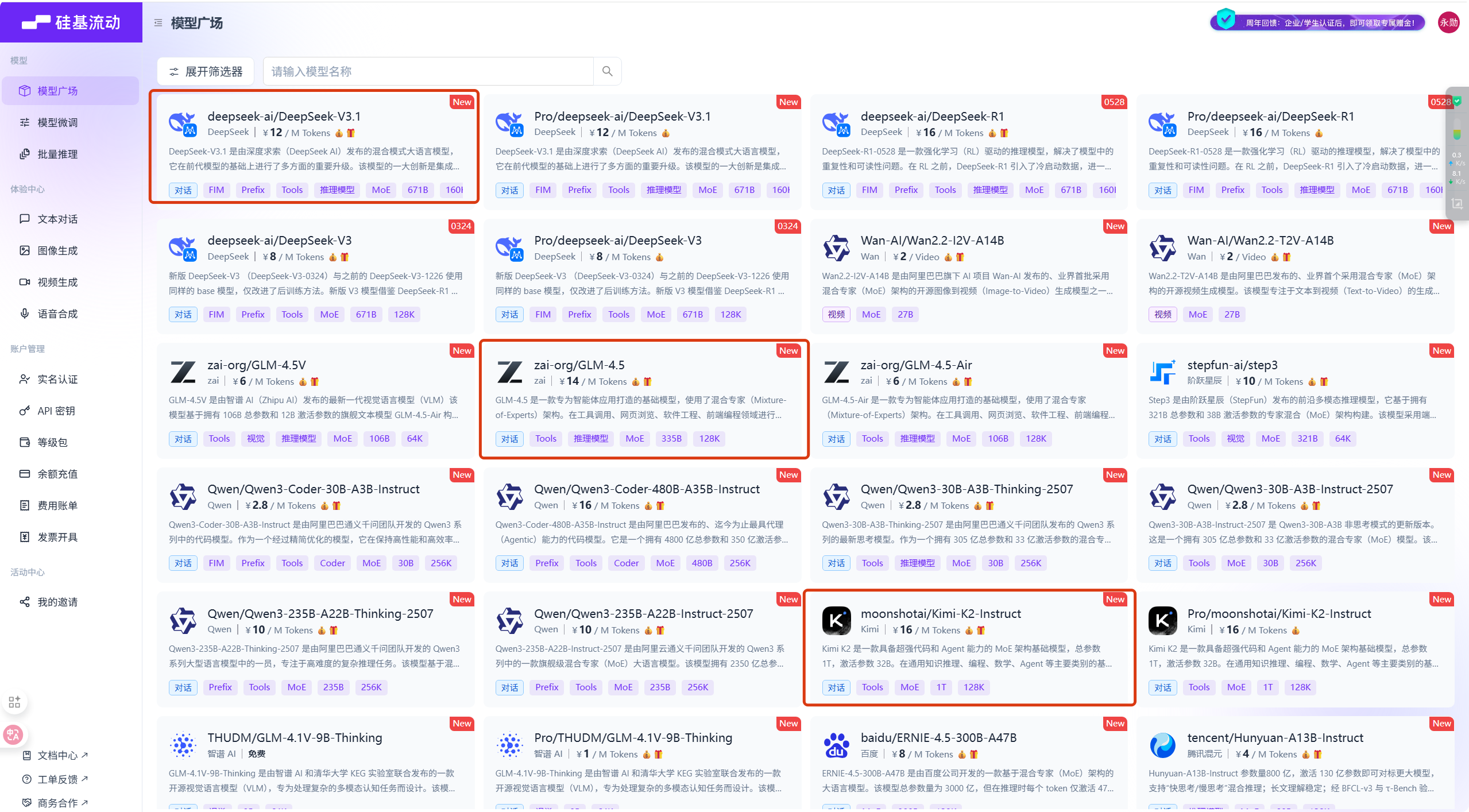
老金标注的这仨是已知都还不错的国产模型,都可以使用CC,并且带有小🎁图标的,都是可以使用赠送余额的。
这里综合评判 GLM4.5>K2>DS 3.1,但是每分钟可运行的数量也是GLM4.5少,然后后面两个越来越大。
图片加载中…
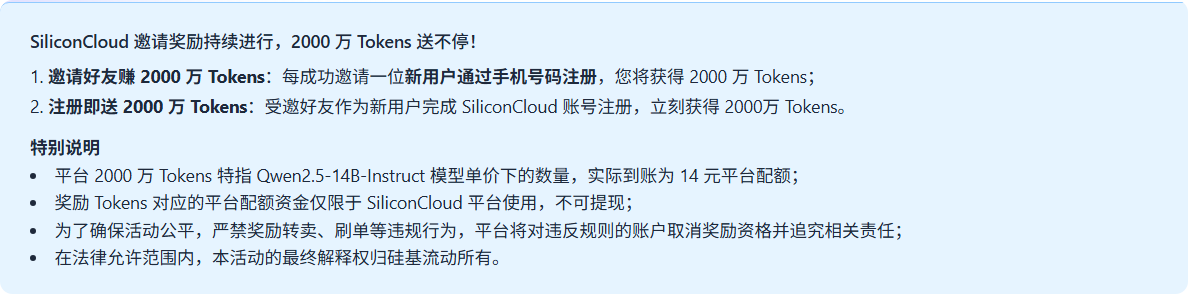
这里不得不再次推一次咯。点地址注册:
https://cloud.siliconflow.cn/i/wdyoipMi
然后你多邀请点儿人,你也就自由了。
不过老金在这再插个嘴,我个人觉得codex+gpt5high真的很无敌。
图片加载中…
直接开讲,两种方式接入Claude Code。
方式一:一键安装及配置脚本
这个方法适用于只使用终端的小伙伴,是兼容Anthropic协议的方式,会省一些Token。
坏处是无法使用Powershell使用。
区别如下,Chatgpt老师给我上课了。
图片加载中…
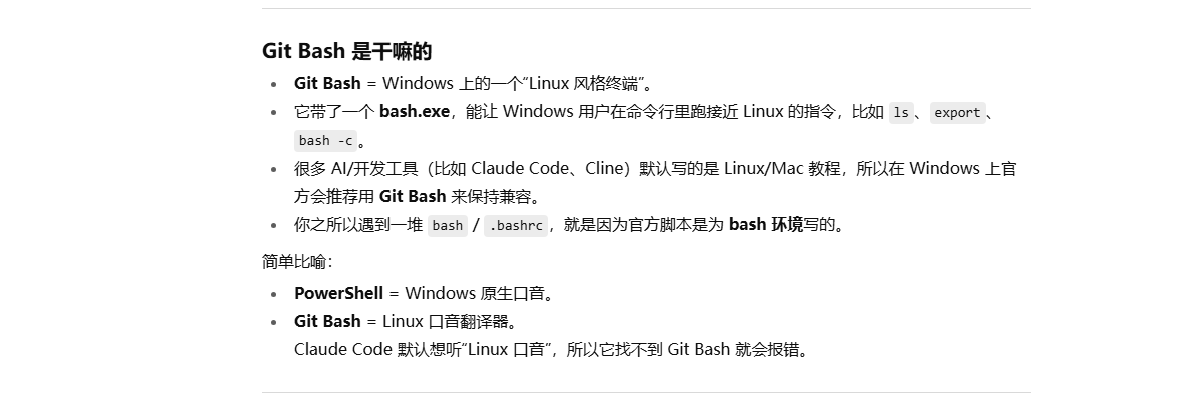
下面我们开始先讲解Git Bash的方法。
需要先安装Git,下载地址:
https://git-scm.com/downloads/win
图片加载中…
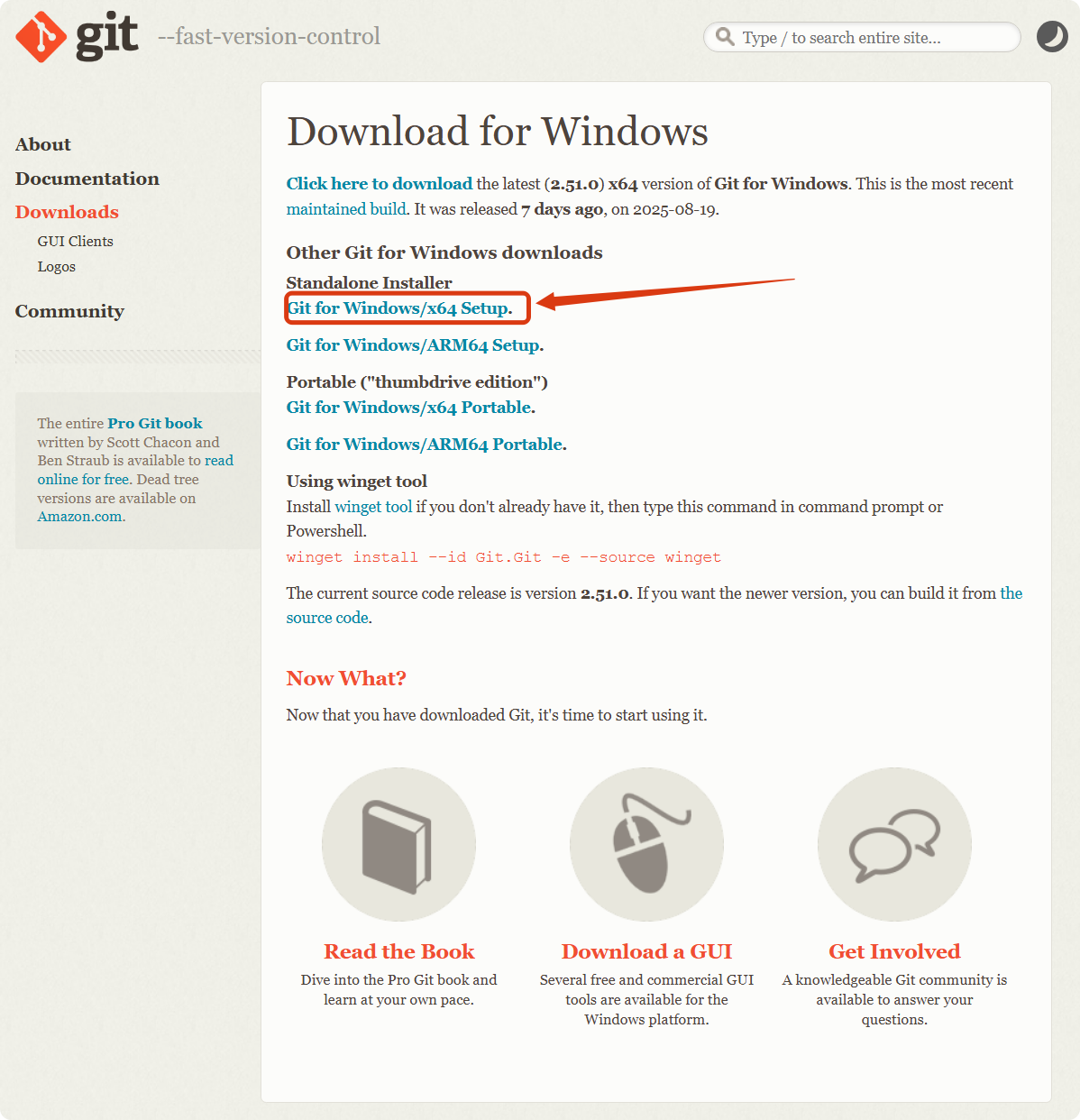
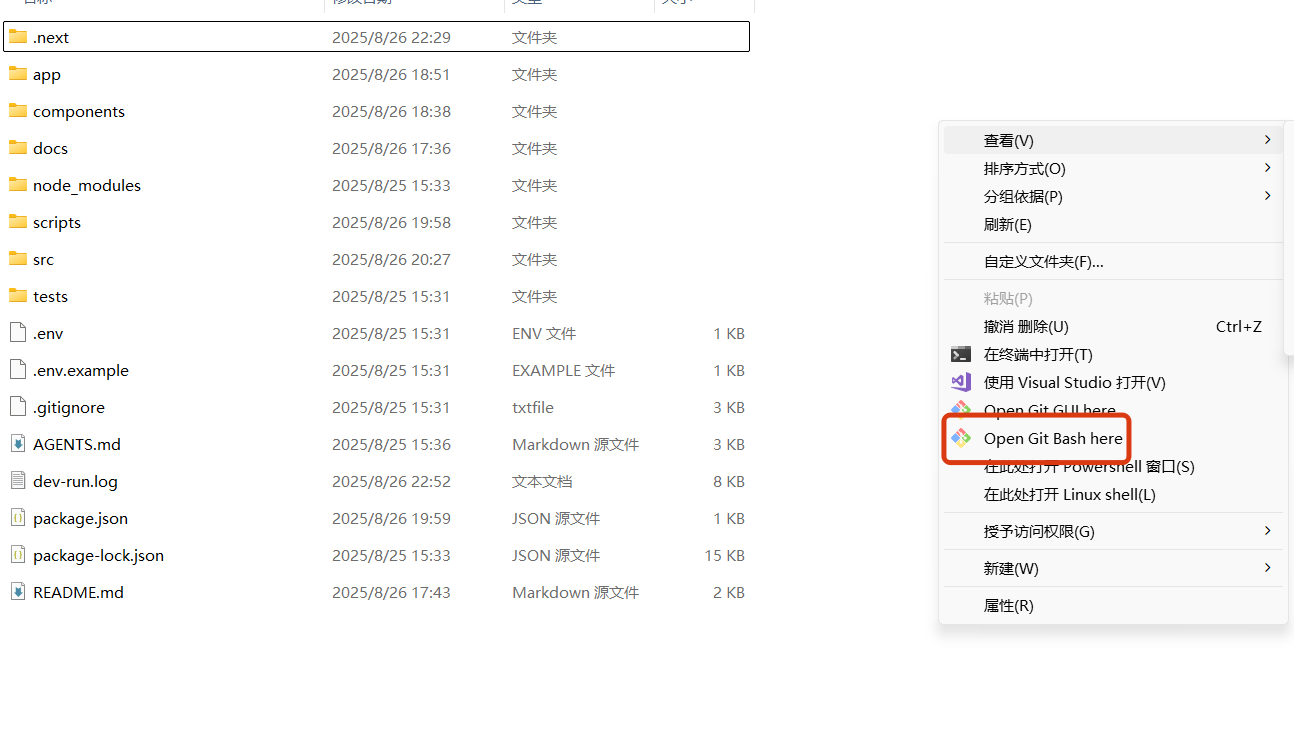
安装完成后,在任意文件夹中右键,选择 Open Git Bash here。
图片加载中…
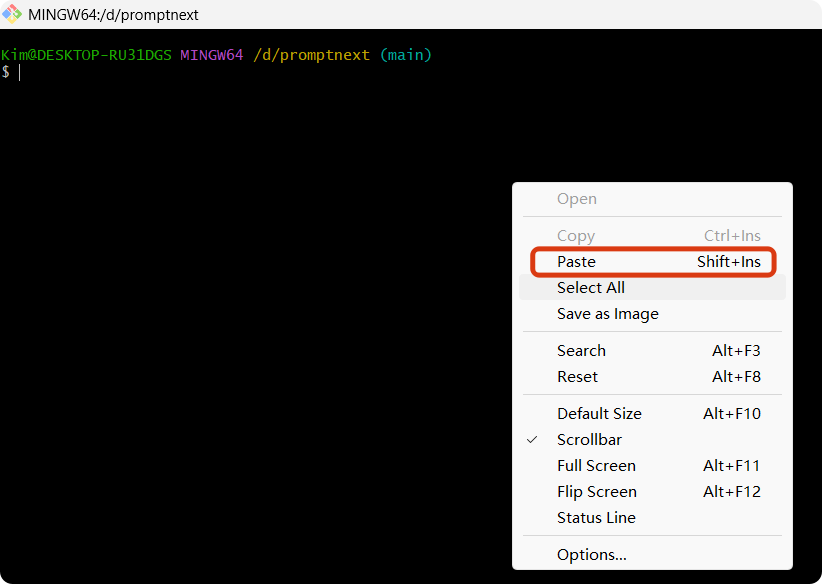
在Git bash中运行以下命令:
bash -c "$(curl -fsSL https://static01.siliconflow.cn/cdn/assets/ccsf_v2_1.sh)"
右键进行粘贴,它的快捷键有些不一样,老金还试了好久 = =
图片加载中…
图片加载中…

提示输入 API Key 时,粘贴你的 SiliconCloud API Key,注意它不会显示,复制进去后直接回车。
https://cloud.siliconflow.cn/me/account/ak 这里获取APIKey。
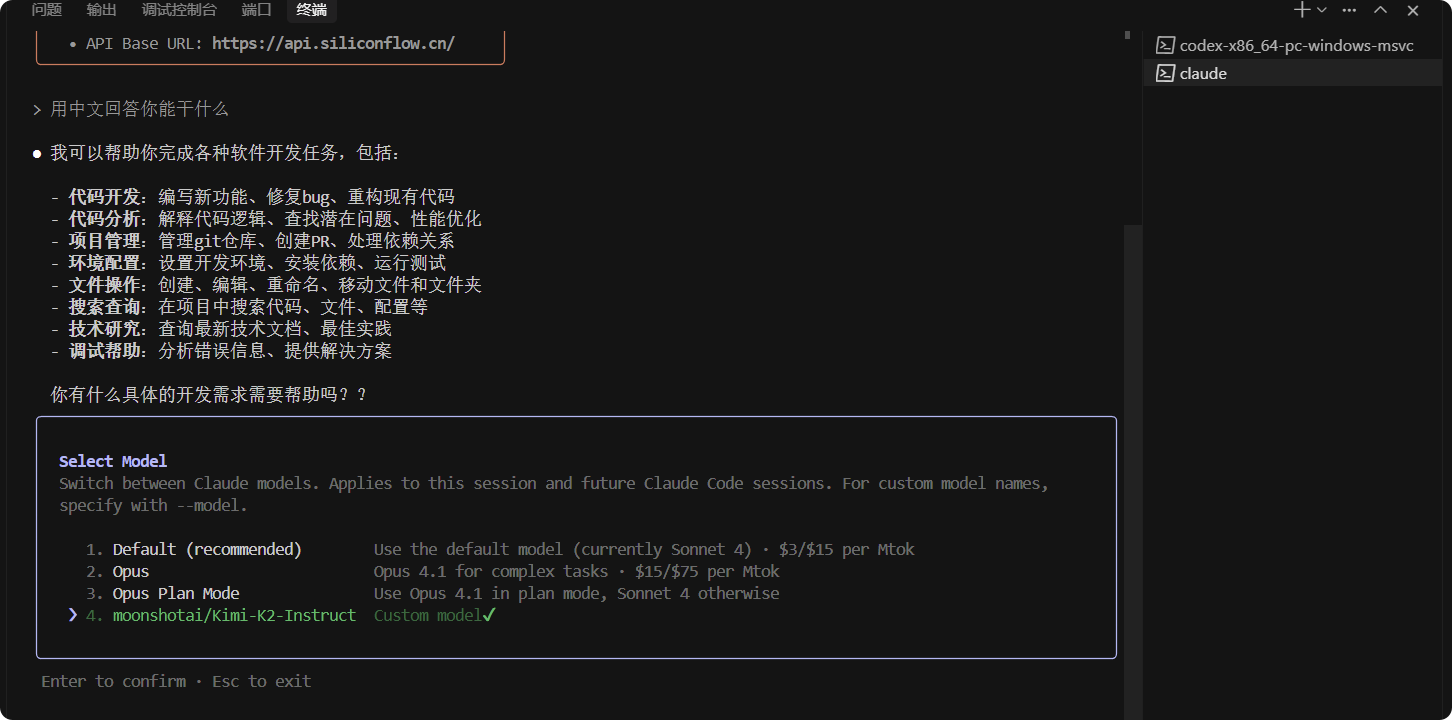
然后会弹出来让你选择模型的地方,老金我选了这个K2。
你也可以选择自定义,从硅基的模型广场复制粘贴想用的模型名称。
图片加载中…

然后会弹出来这个界面,注意这行地址,复制它,放一边。
图片加载中…
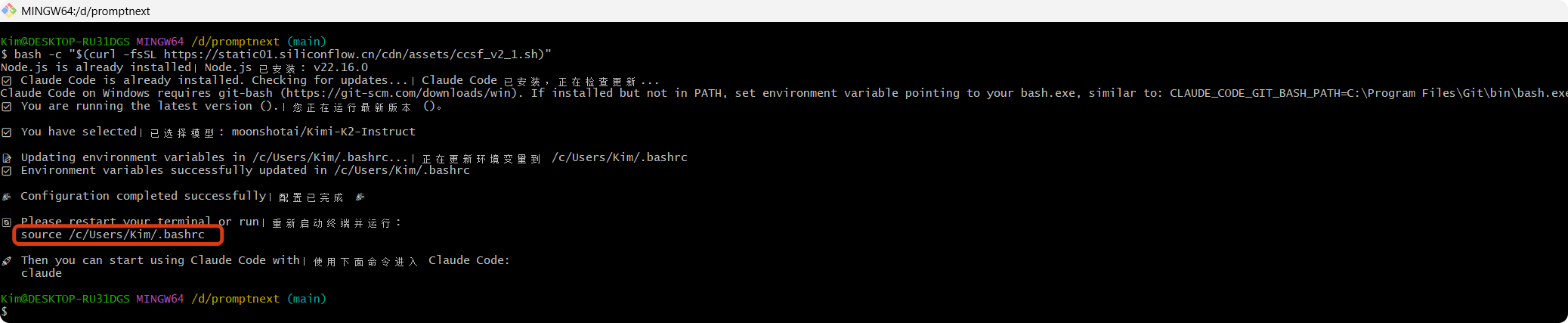
重启Git Bash,关闭上面的窗口,重新打开,并粘贴上面复制的这个地址。
再输入Claude启动。
图片加载中…
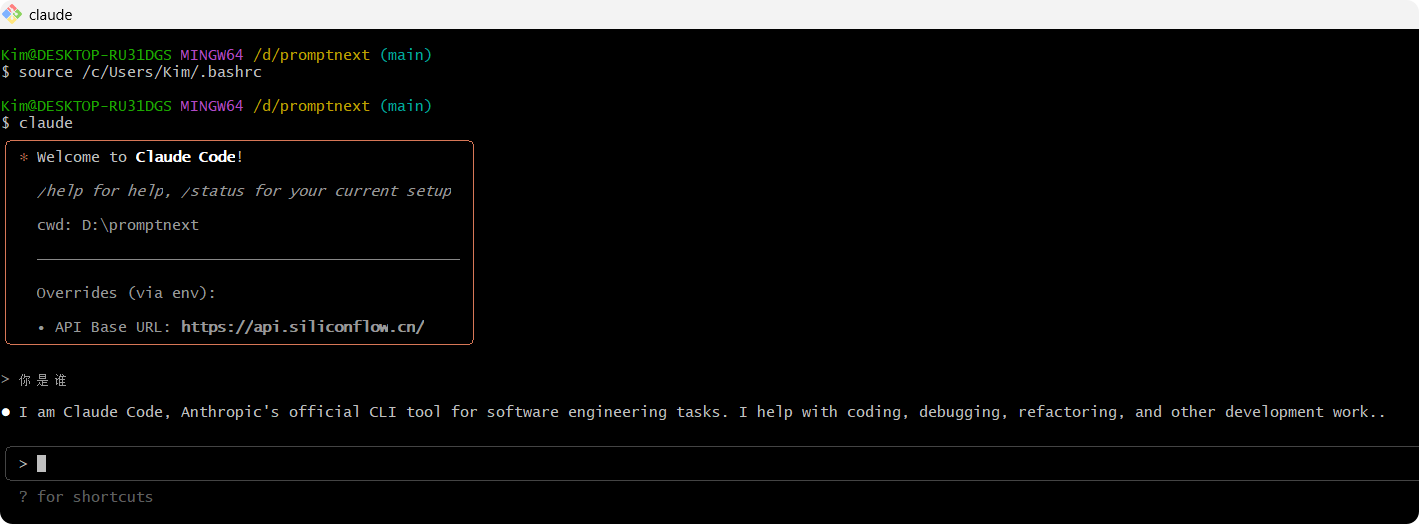
目前 Claude Code 并不支持添加多个自定义模型(Custom Model),可以再次执行上述步骤,选择并更新 ANTHROPIC_MODEL 环境变量的方式切换模型。
方式二:手动配置 Claude Code 环境变量
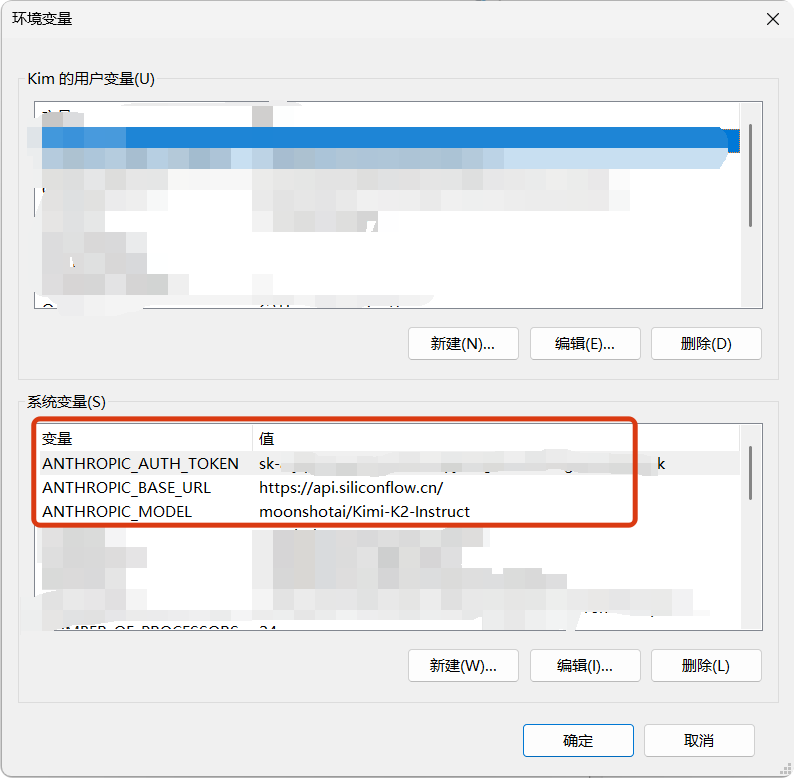
注意:此场景使用时将显著增加 token 消耗,好处就是它可以支持Powershell,像老金这种小白就只习惯用这个了。
图片加载中…
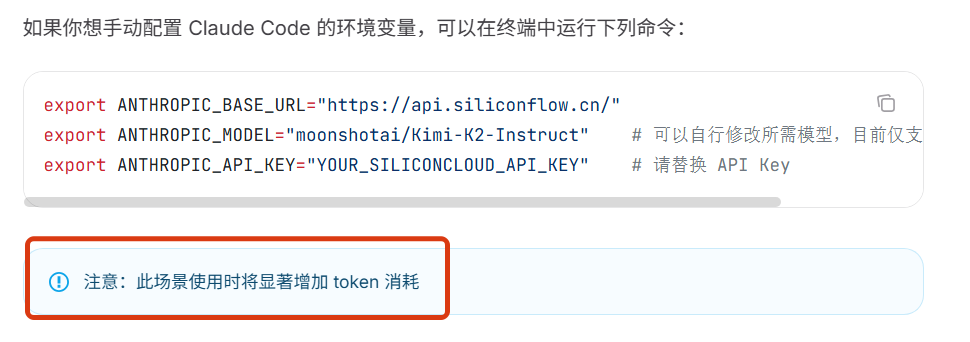
这里需要更改系统环境,老金也是跟着Chatgpt走了无数个坑,看来顶级AI也在很多情况下无计可施,瞎说。
右键点击 此电脑(就是Win桌面上那个我的电脑),选择属性,在弹出来的页面里找到 高级系统设置。
图片加载中…
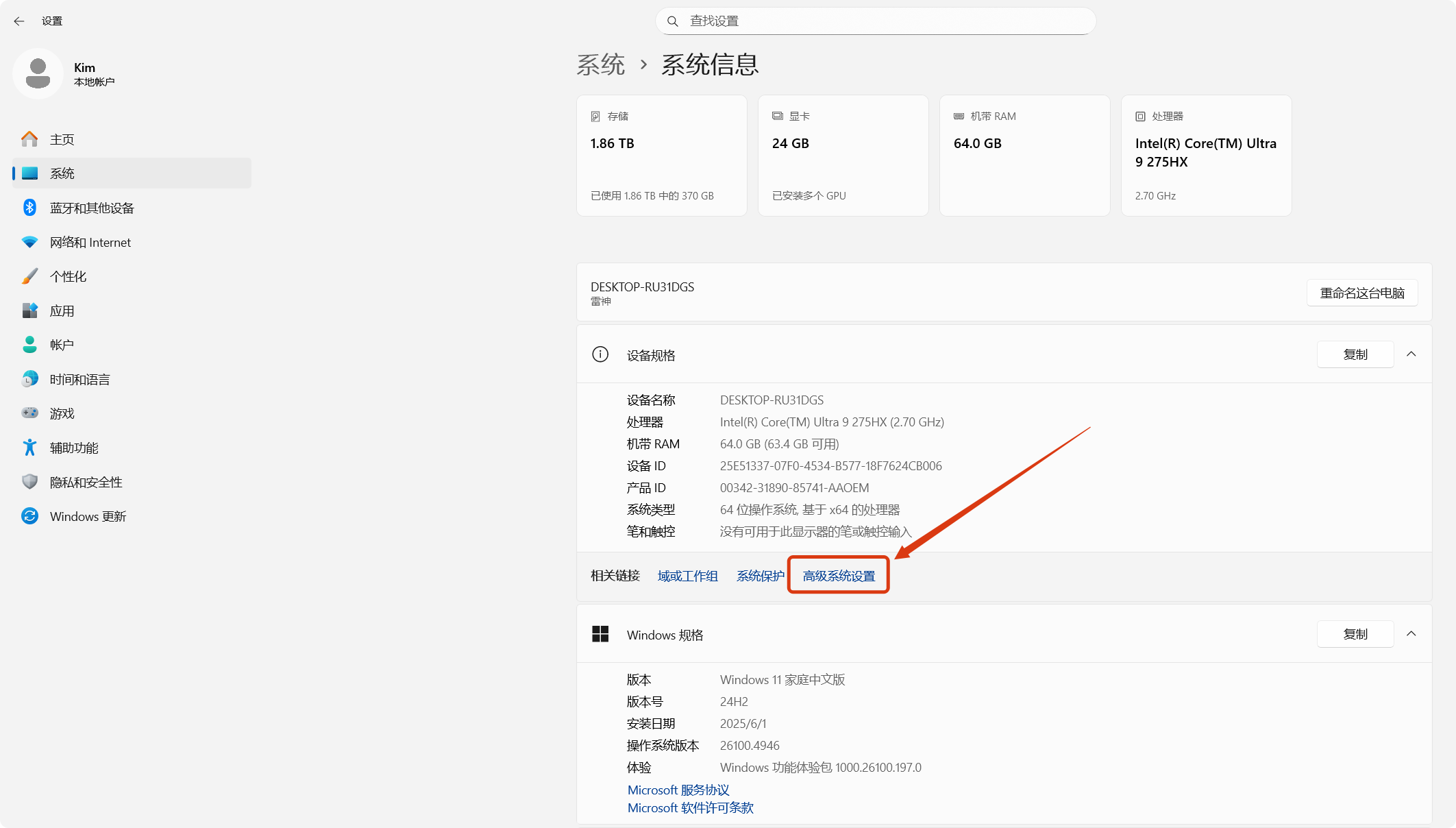
点开环境变量。
图片加载中…
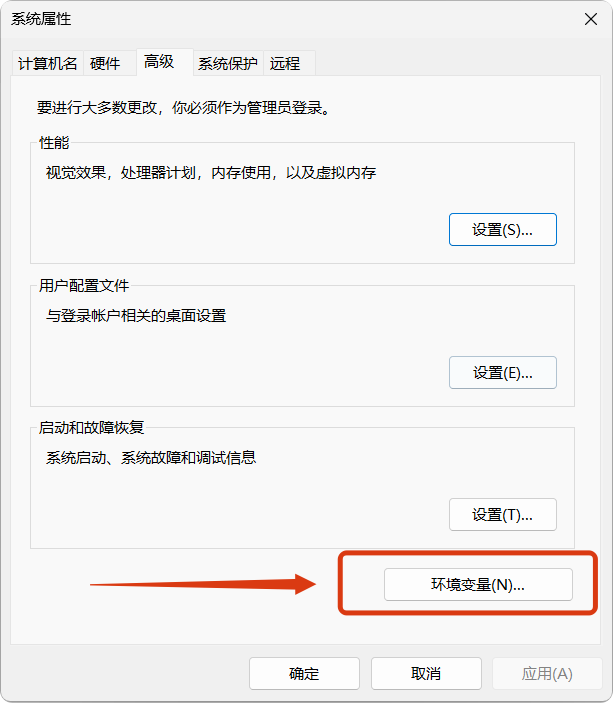
在系统环境中增加这三项,选择新建对应输入就行了。
ANTHROPIC_AUTH_TOKEN   你的API Key
ANTHROPIC_BASE_URL   https://api.siliconflow.cn/
ANTHROPIC_MODEL      moonshotai/Kimi-K2-Instruct
图片加载中…
这个方法,可以在Win本身的Powershell中执行。
图片加载中…
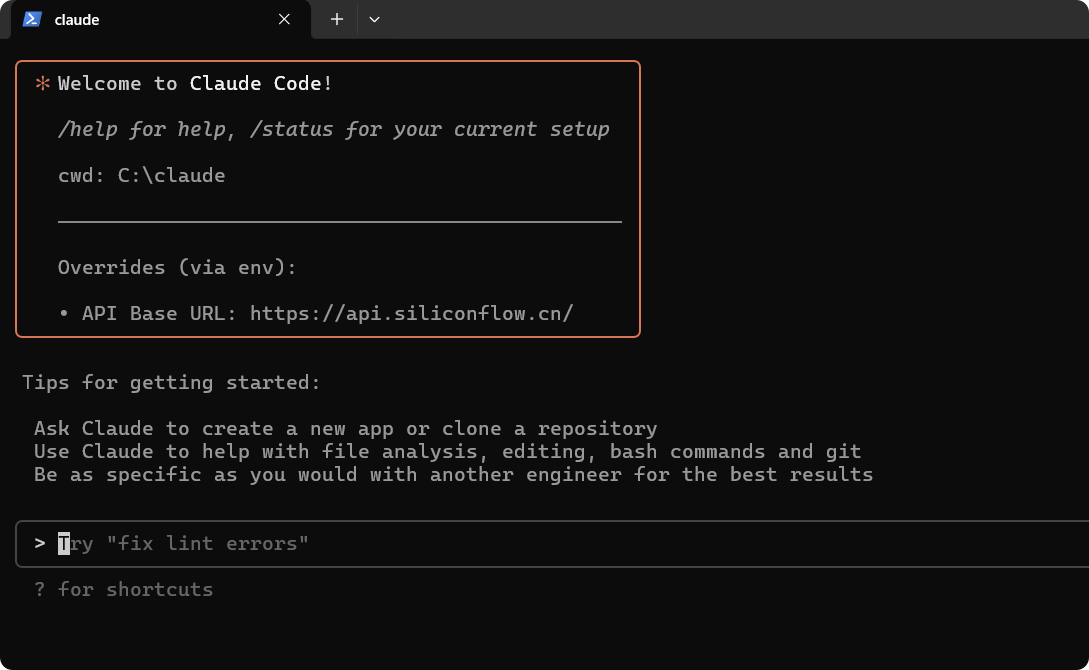
也可以在Cursor中使用了,首次在Cursor中使用时,它还会告你它有个Cursor版本。
图片加载中…
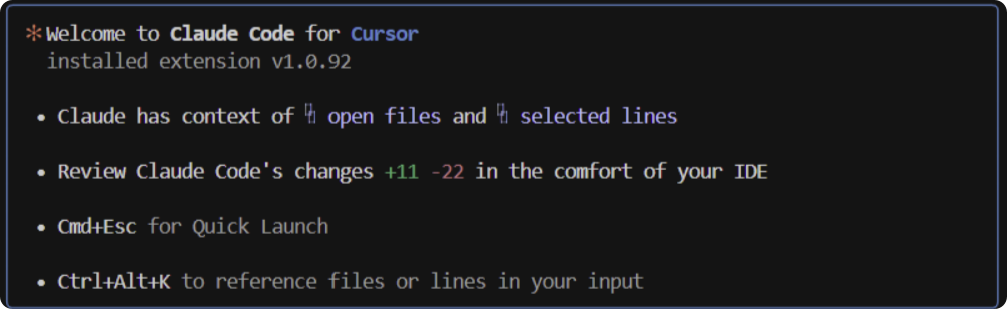
嗯,眼尖的小伙伴可以看见Codex和CC都可以一起使用了。
图片加载中…
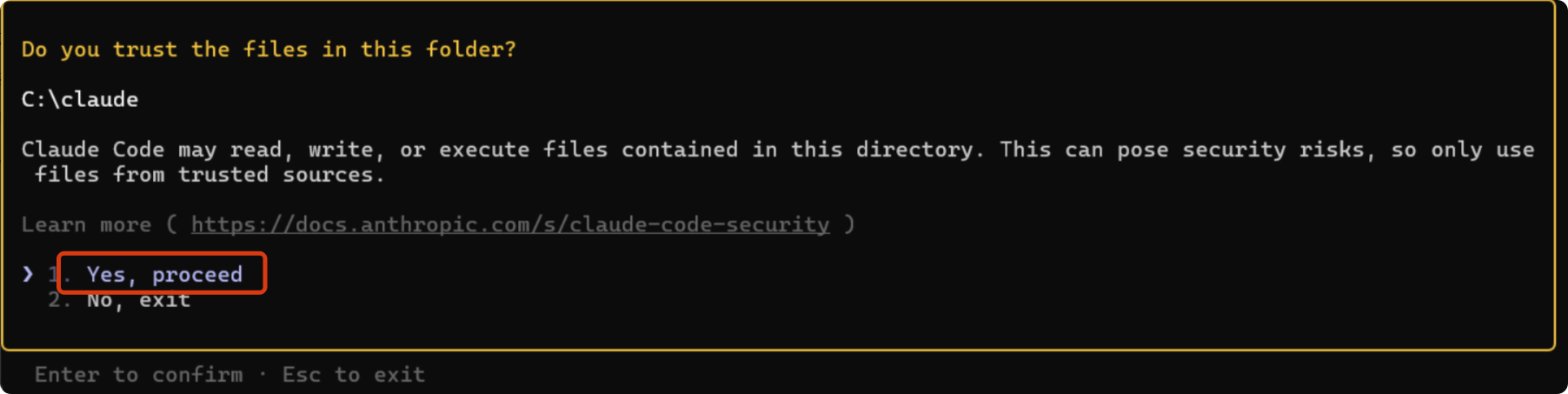
然后你会经历以下两种框。
这个 黄色 的:
意思:Claude Code 检测到你在 C:\claude 文件夹里运行,它问你是否信任这个目录。
风险提示:Claude Code 可能会读写或执行这个目录里的文件,如果目录里有恶意文件,你就有风险。
选项:
-
Yes, proceed → 允许 Claude 在这个目录下操作。
-
No, exit → 不允许,直接退出。
正常场景:只要是你自己项目文件夹(比如 D:\promptnext、C:\claude),选 Yes 就行。
图片加载中…
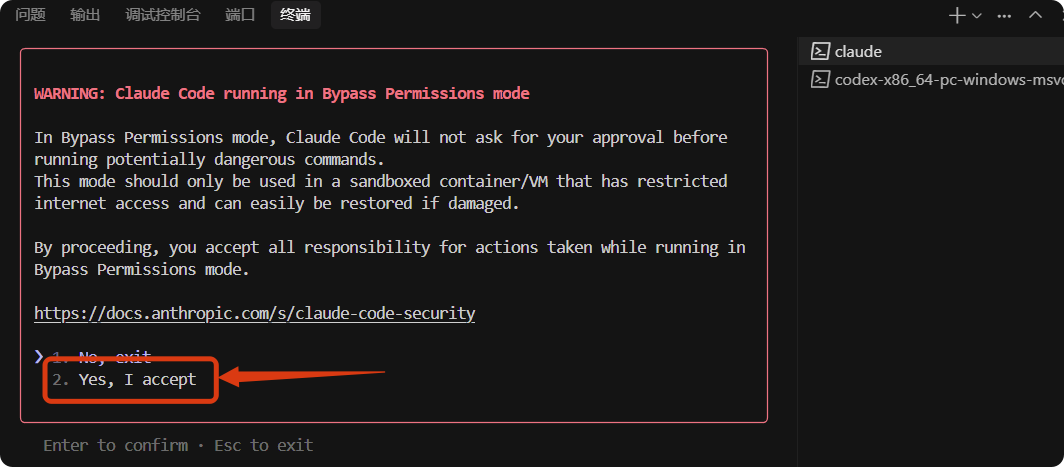
然后你输入这个启动 claude --dangerously-skip-permissions 会出现 红色 的:
意思:你是用 --dangerously-skip-permissions 或类似方式启动的 Claude Code,这叫 绕过权限模式。
风险提示:在这种模式下,Claude Code 不会再每次询问你“是否信任目录/执行命令”,它会直接执行,哪怕是危险命令(删除文件、联网下载等)。
选项:
-
Yes, I accept → 表示你愿意承担风险,进入这种“无提示全放行”的模式。
-
No, exit → 拒绝。
正常场景:除非你在安全的沙箱或虚拟机里做实验,否则一般不建议长期用这个模式。
但如果你和老金一样是个代码小白,那么就建议选上,少动手很多。
图片加载中…
OK,两种使用CC的方式介绍完成,使用其他厂商API时,大差不差,都一个原理。
然后老金简单介绍下CC的功能,输入 / 你可以看到CC的功能 :
功能说明
环境与配置相关
/doctor → 检查 Claude Code 的安装和配置,诊断问题。
/config (theme) → 打开配置面板,可以改主题。
/model → 切换使用的模型(比如换成 SiliconFlow 的 K2)。
/output-style /output-style:new → 设置输出样式,或者自定义新的样式。
/permissions (allowed-tools) → 管理 CC 能调用哪些外部工具/命令。
/terminal-setup → 配置终端键位,比如 Shift+Enter 换行。
/vim → 在编辑模式里切换 Vim / 普通键位。
工作目录 & 文件
/add-dir → 添加新的工作目录(让 CC 能操作那个目录下的文件)。
/init → 在当前目录初始化一个 CLAUDE.md 文件,作为项目文档/说明。
/memory → 编辑 Claude 的记忆文件(类似长期上下文)。
IDE & 集成
/ide → 管理 IDE 集成,比如和 VSCode/Cursor 结合。
/install-github-app → 给 GitHub 仓库安装 Claude 的 GitHub App,用于 CI/CD。
/migrate-installer → 从全局 npm 安装迁移到本地安装。
/mcp → 管理 MCP 服务器(Claude Code 插件/扩展机制)。
协作 & 代码审查
/review → 代码 Review。
/pr-comments → 拉取 GitHub PR 的评论,让 CC 帮你处理。
/release-notes → 自动生成 release notes。
/security-review → 做安全检查。
会话与上下文
/clear (reset) → 清空上下文。
/compact → 清空上下文但保留一个总结。
/resume → 恢复上次的会话。
/context → 以可视化网格显示当前上下文用量(类似 token 可视化)。
/memory → 编辑 Claude 的长期记忆。
费用与账户
/cost → 显示当前 session 消耗的 token / 金额。
/upgrade → 升级到 Max,提升速率限制和可用模型(Opus)。
/login → 登录 Anthropic 账号。
/logout → 登出。
其他工具
/bash es → 管理后台 bash 会话。
/bug → 给 Anthropic 提交 Bug。
/export → 导出当前对话到文件或剪贴板。
/exit (quit) → 退出 CC。
/hooks → 管理钩子事件。
/status /statusline → 查看当前状态。
一句话总结:这些命令就是 Claude Code 的「控制面板 + 项目管理指令」。
想让它读写代码 → /add-dir
想清空上下文 → /clear 或 /compact
想切换模型 → /model
想看自己花了多少钱 → /cost
想和 GitHub 打通 → /install-github-app、/pr-comments、/review