配50个Claude项目手改mcp.json?这招让你永远只改1次
老金我之前被MCP服务器折磨得够呛。
你想啊,Claude Code装了20个MCP服务器,Cursor又装了15个,Cline里还配了12个,Codex和Kilo也各配了十几个,其他各种新IDE和CLI也都需要配置一遍。
结果呢?
每个工具都要单独配一遍,改个配置要改五个地方,想关个服务器得到处找配置文件。
这不是典型的工具越多,麻烦越多吗?
直到我发现了MCP Router这个开源项目,才算是把这团乱麻理清楚了。
图片加载中…
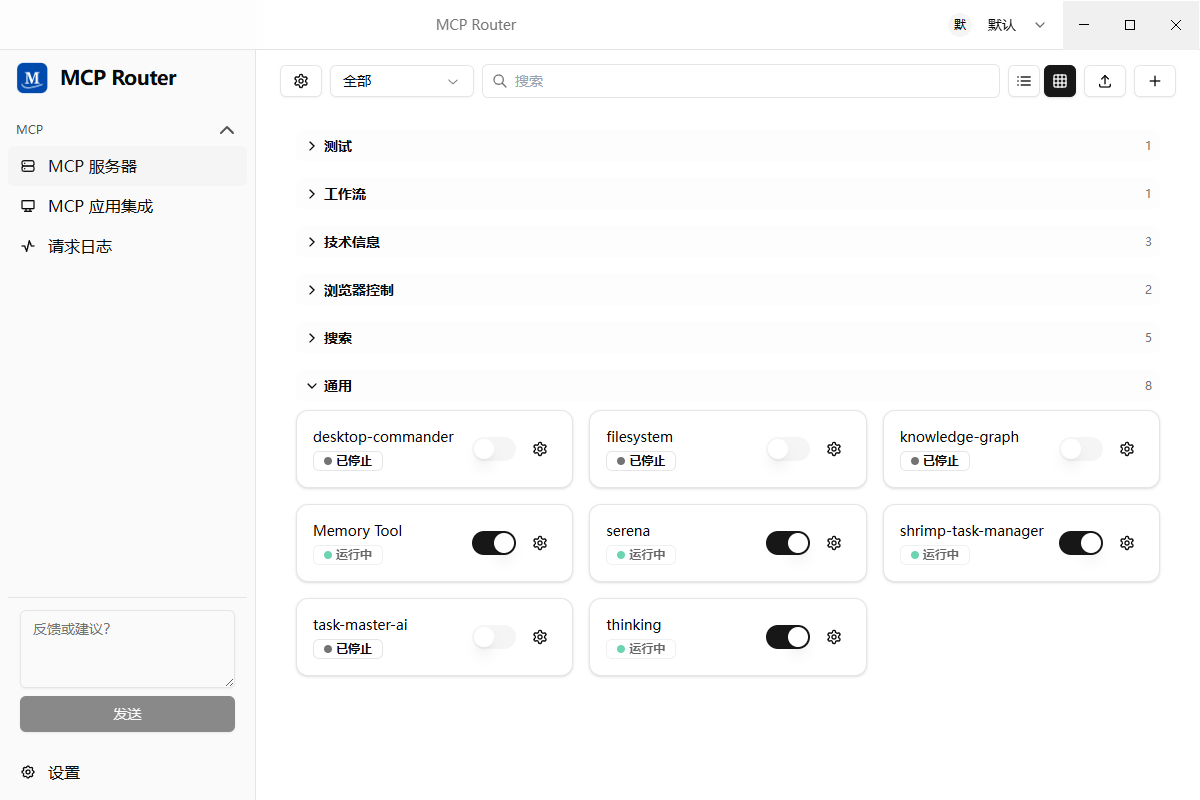
MCP Router功能说明
说白了,MCP Router就是一个桌面版的MCP服务器管理中心。
你可以理解成:
以前你家的遥控器有20个(电视、空调、机顶盒、音响、窗帘、灯光...),每次看个电视要拿好几个遥控器。
MCP Router就是把这20个遥控器的功能整合到一个万能遥控器上,所有设备都能在一个界面上管理。
核心功能就4个:
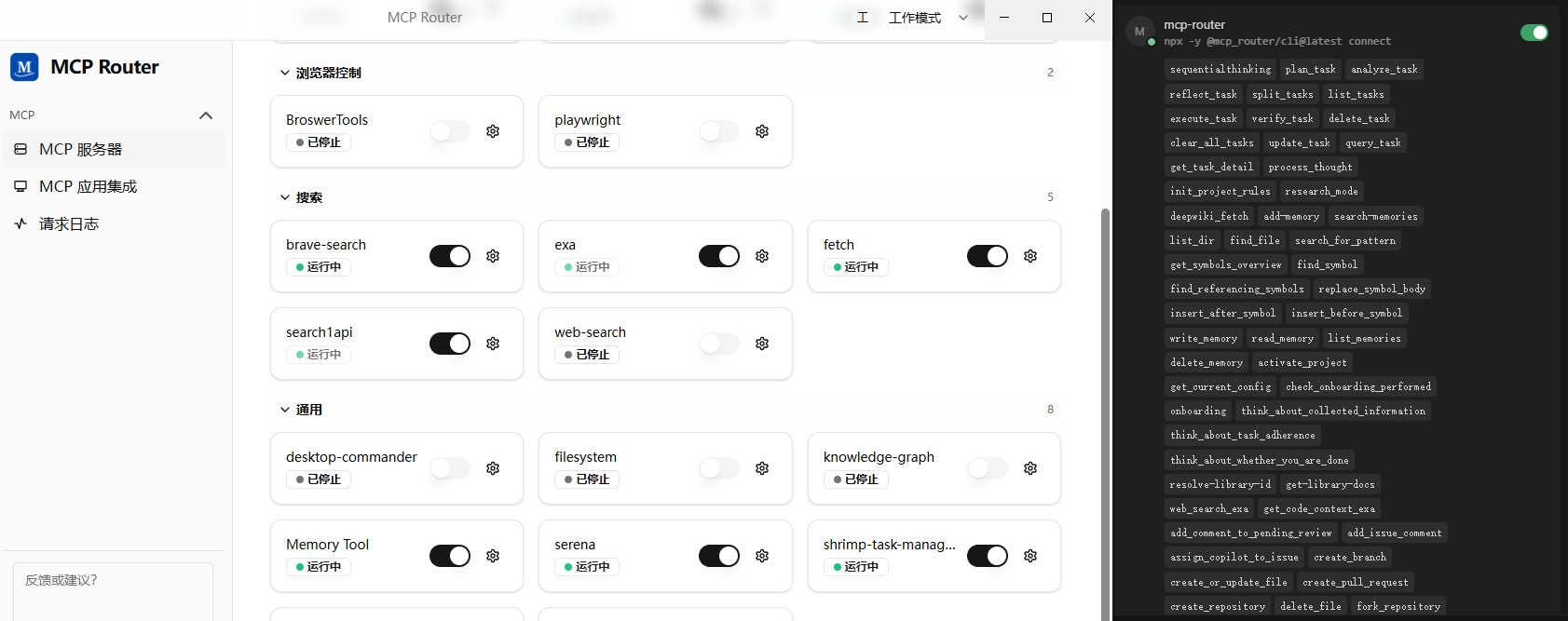
1、所有MCP服务器集中管理- 不管是本地服务器还是远程服务器,全在一个桌面应用里
2、一键开关- 想用哪个服务器开哪个,不用的直接关掉
3、分组管理- 通过Projects(项目)和Workspaces(工作空间)把服务器分门别类
4、工具级别控制 - 每个服务器下的工具都能单独开关
为啥老金我说它是神器
给你讲个真实场景。
上周我用Claude Code写公众号文章,配了这些MCP服务器:
1、brave-search(网页搜索)
2、exa(深度搜索)
3、search1api(多源搜索)
4、Memory Tool(记忆存储)
5、thinking(AI思考)
6、context7(技术文档)
7、mcp-deepwiki(深度文档)
结果用着用着,AI突然卡住了。
因为它同时调用了7个服务器的工具,处理超时了。
我当时就想关掉几个不用的服务器,但问题来了:
1、要打开配置文件(.mcp.json 或类似的)
2、找到对应的服务器配置
3、注释掉或删除
4、重启工具
这一套流程下来得5分钟,思路都断了,真是让人头疼。
有了MCP Router之后,我只需要:
1、打开MCP Router桌面应用
2、点击想关闭的服务器旁边的开关
3、完事
3秒钟搞定,而且不用重启任何工具。
这才是真正的所见即所得啊兄弟们!
核心功能深度拆解
老金我给你拆解一下MCP Router的几个杀手级功能。
1、统一服务器管理(最基础但最重要)
这是MCP Router的核心价值。
传统方式的痛点:
你用Claude Code、Cursor、Codex、Cline、Kilo……等等一系列工具,每个都要配置MCP服务器。
假设你想用同样的20个MCP服务器(brave-search、exa、context7、Github、playwright、Memory Tool、thinking、serena等),就得:
1、在Claude Code的配置文件里写一遍
2、在Cursor的配置文件里写一遍
3、在Codex的配置文件里写一遍
4、在Cline的配置文件里写一遍
5、在Kilo的配置文件里写一遍
6、其他IDE和CLI的配置文件里再写一遍
5个工具 × 20个服务器 = 至少100次配置。
改个API Key?
对不起,100个地方都得改。
MCP Router的解决方案:
所有MCP服务器都配置在MCP Router里,你的Claude Code、Cursor、Codex、Cline、Kilo只需要连接到MCP Router就行。
# 所有工具都用这一条命令连接MCP Router
export MCPR_TOKEN="你的token"
npx -y @mcp_router/cli connect
图片加载中…
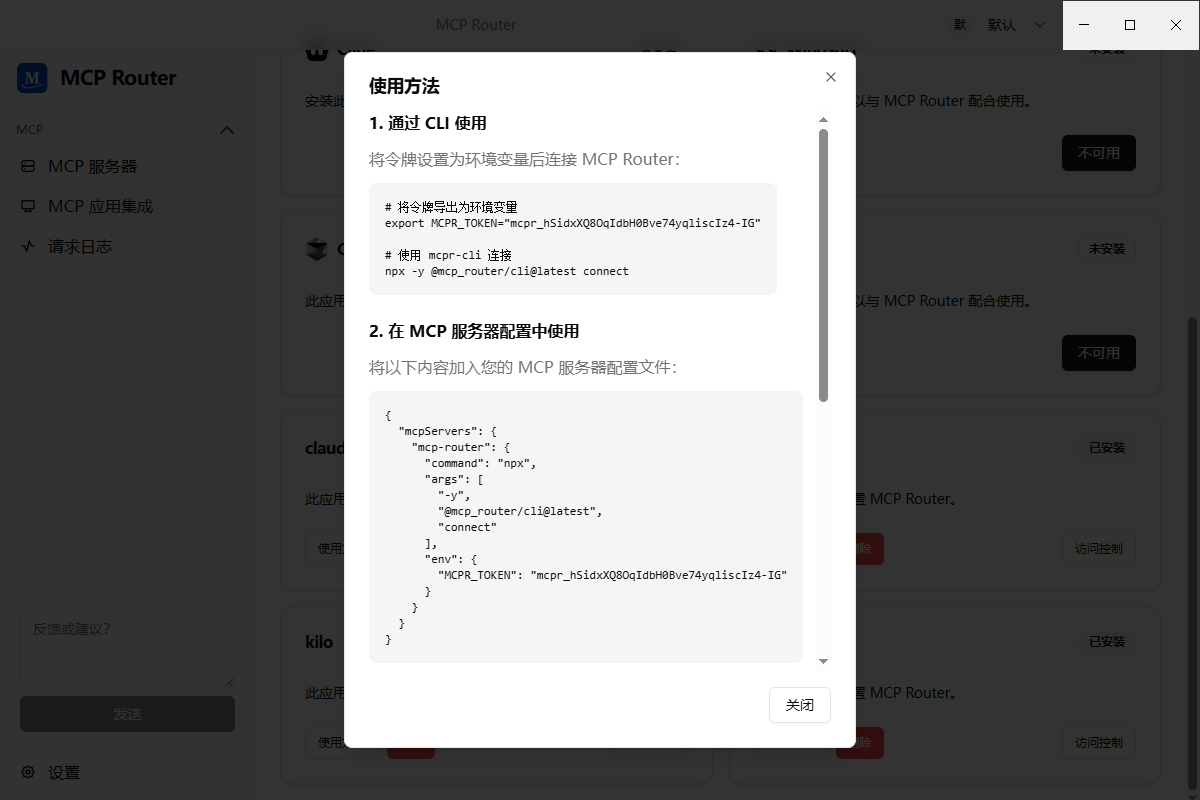
1次配置,所有工具通用。
改API Key?
只需要在MCP Router里改一次。
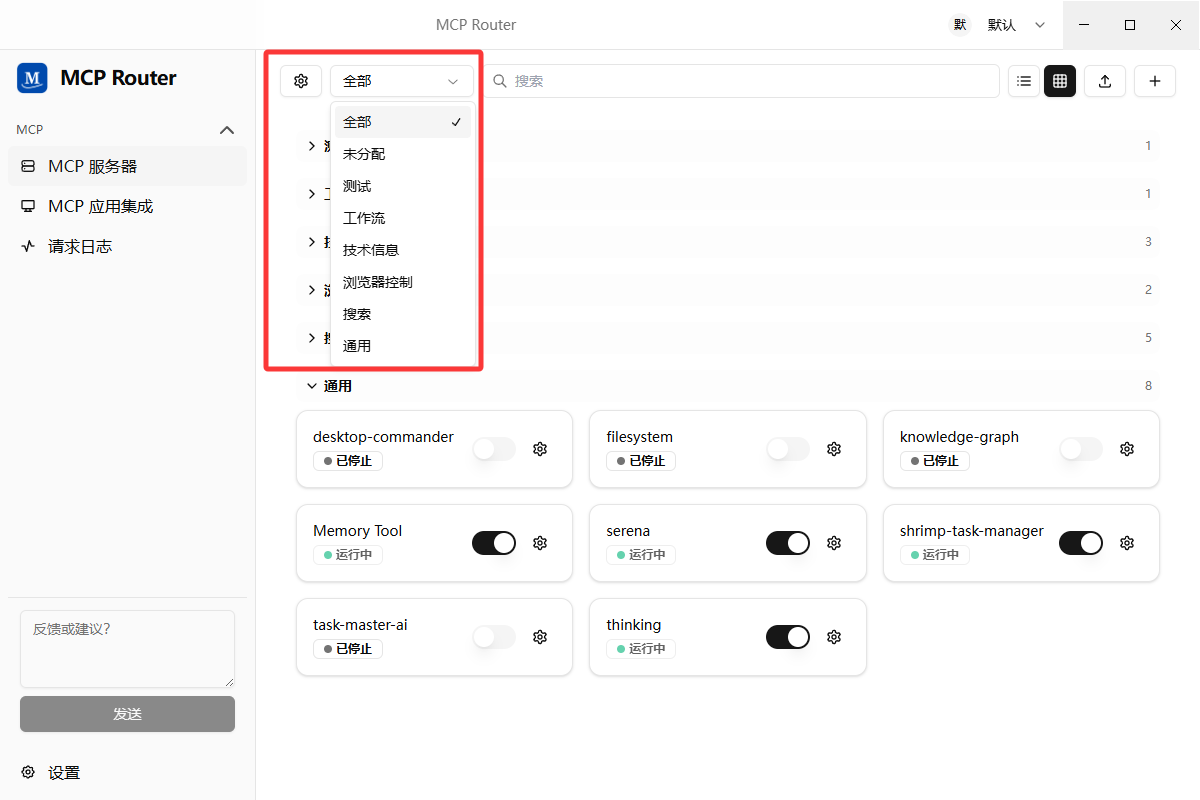
2、Projects(项目分组)
这个功能太实用了。
这个目前有BUG,我已经提交了修复,不知道什么时候能合并进去,在下方安装时候,教大家怎么修改。
图片加载中…
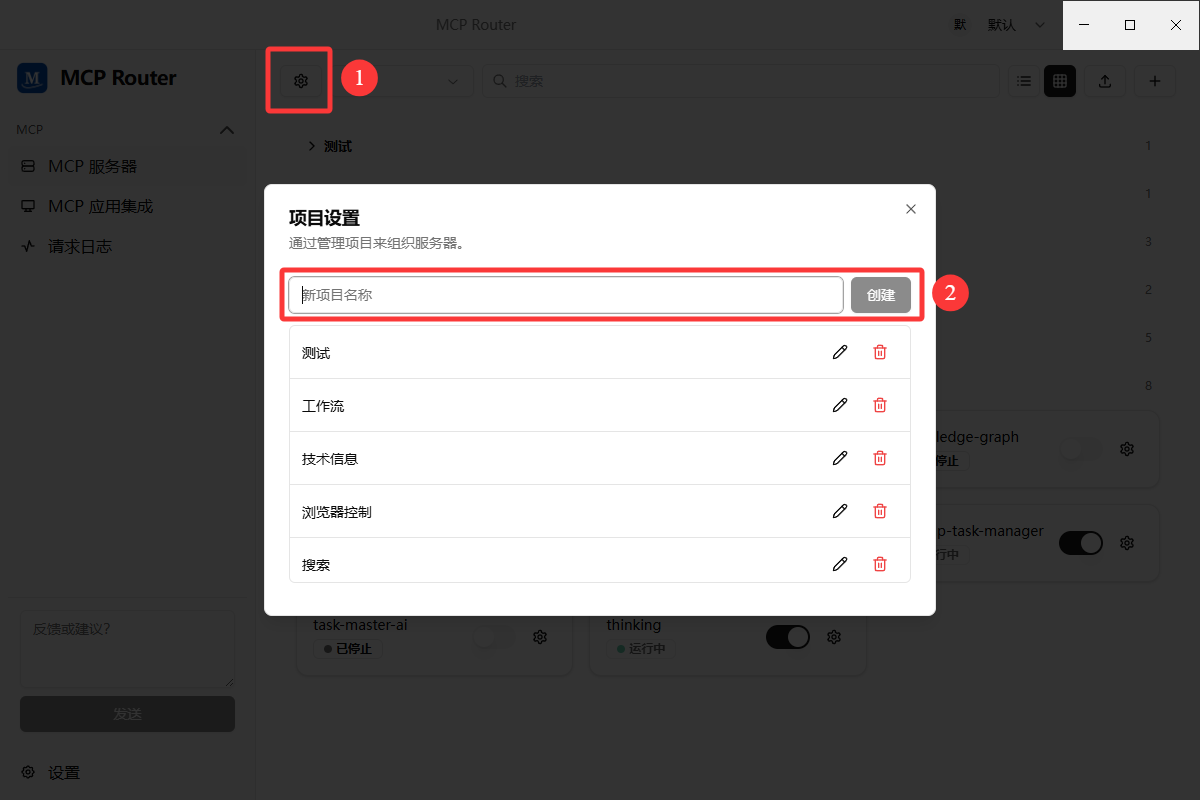
老金我有3个项目在同时开发:
项目A:技术研究
1、需要:context7、Github、mcp-deepwiki
2、不需要:BrowserTools、playwright、search1api
项目B:公众号写作
1、需要:brave-search、exa、search1api、Memory Tool、thinking
2、不需要:Github、context7、mcp-deepwiki
项目C:自动化测试
1、需要:BrowserTools、playwright、spec-workflow
2、不需要:context7、mcp-deepwiki、brave-search
以前的做法:
每次切换项目,手动去配置文件里开关服务器,麻烦死了。
用MCP Router的Projects功能:
1、创建3个Project:技术研究、公众号写作、自动化测试
2、每个Project里配置需要的MCP服务器
3、切换项目时,用命令指定Project:
# 技术研究模式
npx -y @mcp_router/cli connect --project 技术研究

# 切换到公众号写作
npx -y @mcp_router/cli connect --project 公众号写作
切换项目 = 切换一套完整的MCP服务器配置,简直不要太爽。
图片加载中…
3、Workspaces(工作空间)
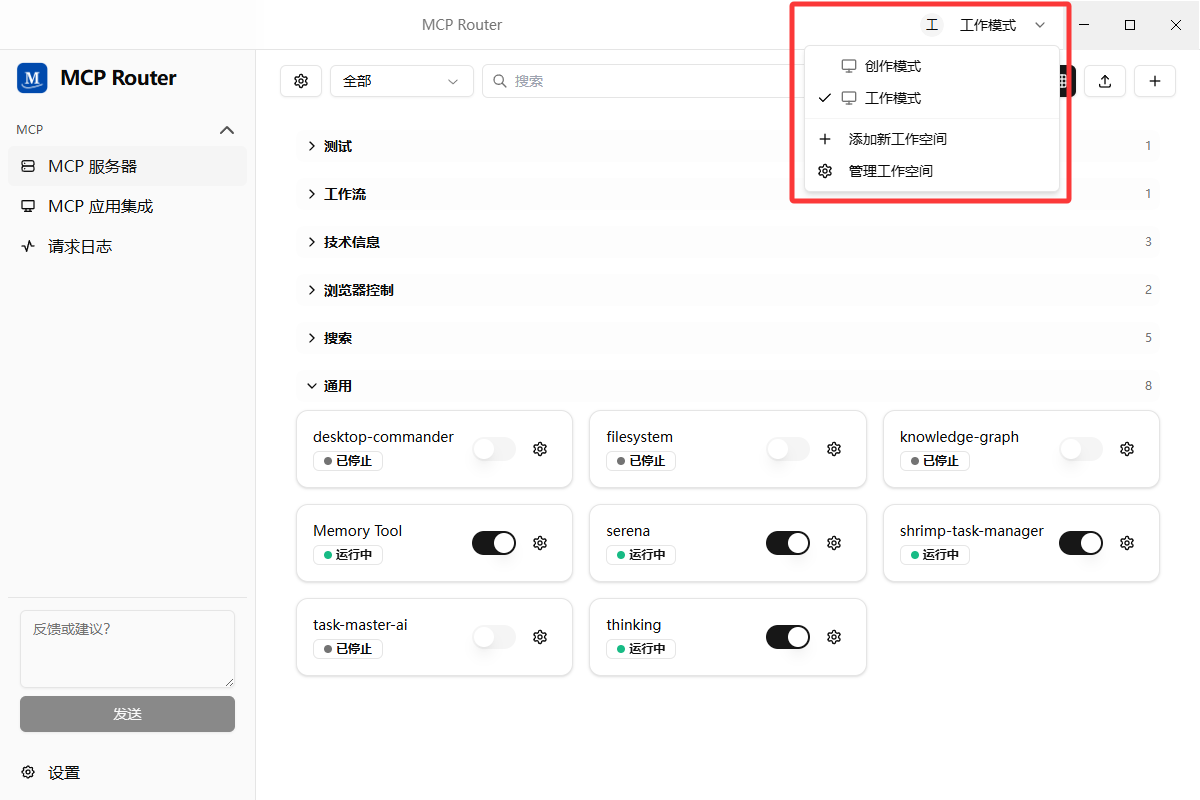
这个功能类似浏览器的配置文件(Chrome Profiles)。
图片加载中…
使用场景:
老金我白天写代码做技术研究(工作模式),晚上写公众号文章(创作模式)。
工作模式需要的服务器:
1、context7(查技术文档)
2、Github(代码协作)
3、mcp-deepwiki(深度文档)
4、spec-workflow(工作流管理)
5、shrimp-task-manager(任务管理)
创作模式需要的服务器:
1、brave-search(网页搜索)
2、exa(深度搜索)
3、search1api(多源搜索)
4、Memory Tool(记忆存储)
5、thinking(AI思考)
6、serena(内容辅助)
用Workspaces功能:
1、创建两个Workspace:技术研究、公众号创作
2、每个Workspace配置不同的服务器组合
3、切换Workspace就切换一套环境
就像切换浏览器配置文件一样简单,工作和创作彻底分离。
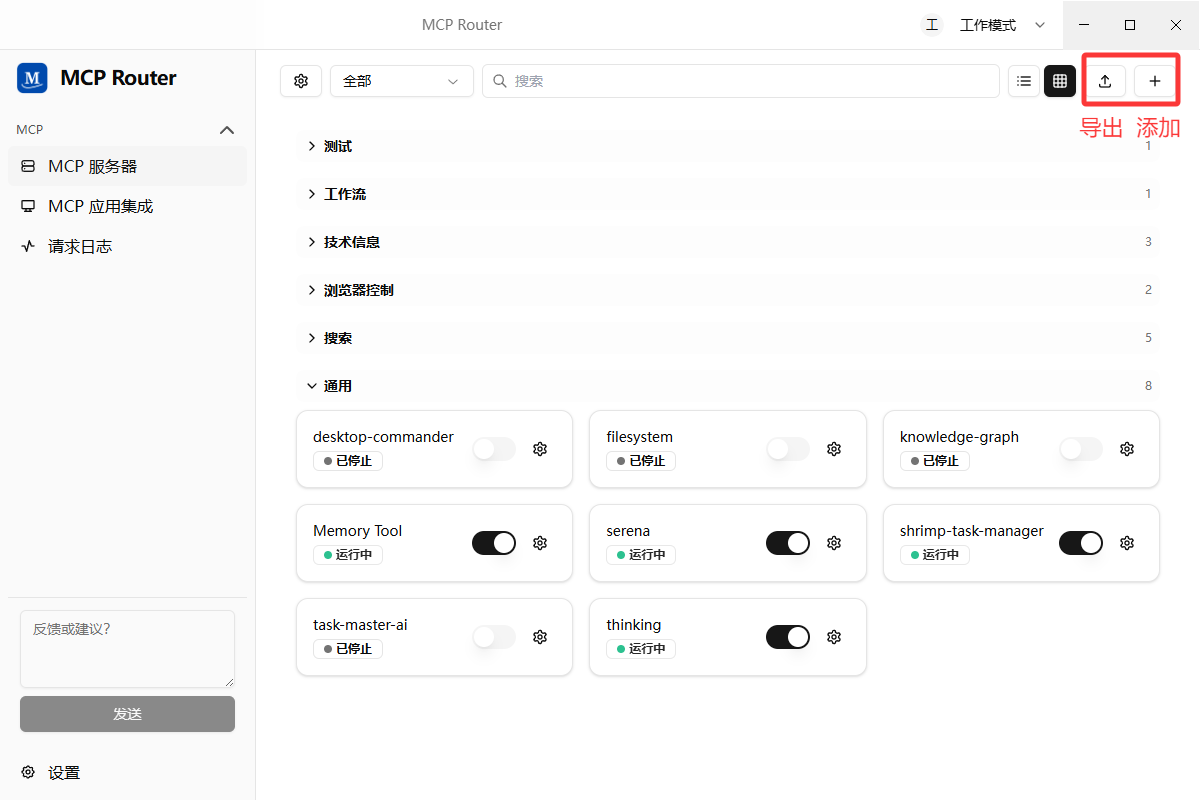
稍微麻烦点的是,新的工作空间是空的,需要重新导入,你可以在这导出JSON后,进行调整后再次导入。
图片加载中…
图片加载中…
4、工具级别的开关控制
这个细节老金我特别喜欢。
每个MCP服务器下面可能有好几个工具(Tools)。
比如 brave-search 服务器有:
1、brave_web_search(网页搜索)
2、brave_local_search(本地搜索)
场景:我在写文章只需要网页搜索,不需要本地搜索。
传统方式:只能整个服务器开或关,没法精细控制。
MCP Router的方式:
打开MCP Router界面,展开 brave-search 服务器,把 brave_local_search 的开关关掉。
图片加载中…
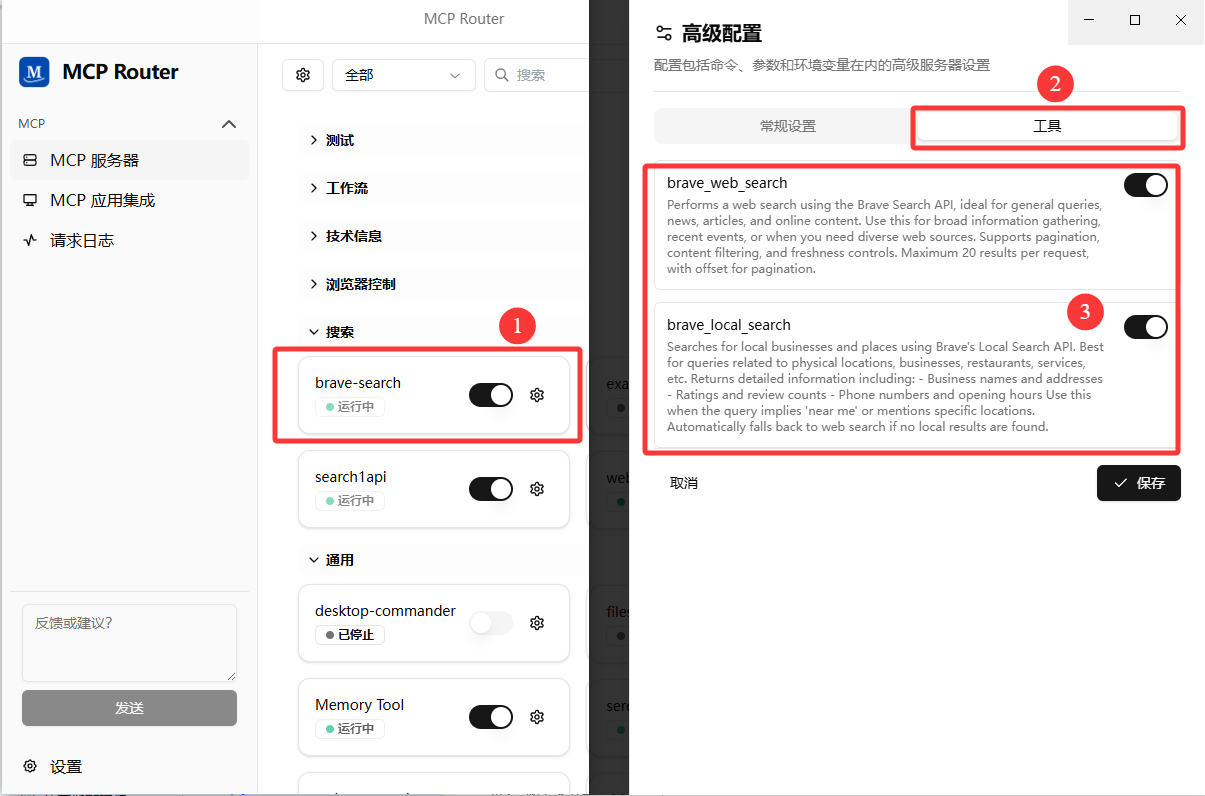
这样AI就只能做网页搜索,避免误调用其他工具执行错误。
这种细粒度控制,对于生产环境特别重要。
5、详细的日志和分析
这个功能救过老金我好几次命。
场景:AI工具突然报错说某个MCP服务器调用失败。
以前:完全不知道哪里出了问题,只能瞎猜。
有了MCP Router的日志功能:
1、打开Logs界面
2、看到完整的请求记录:哪个工具、什么时候调用的、参数是啥、返回了啥
3、一眼就能看出问题在哪
图片加载中…
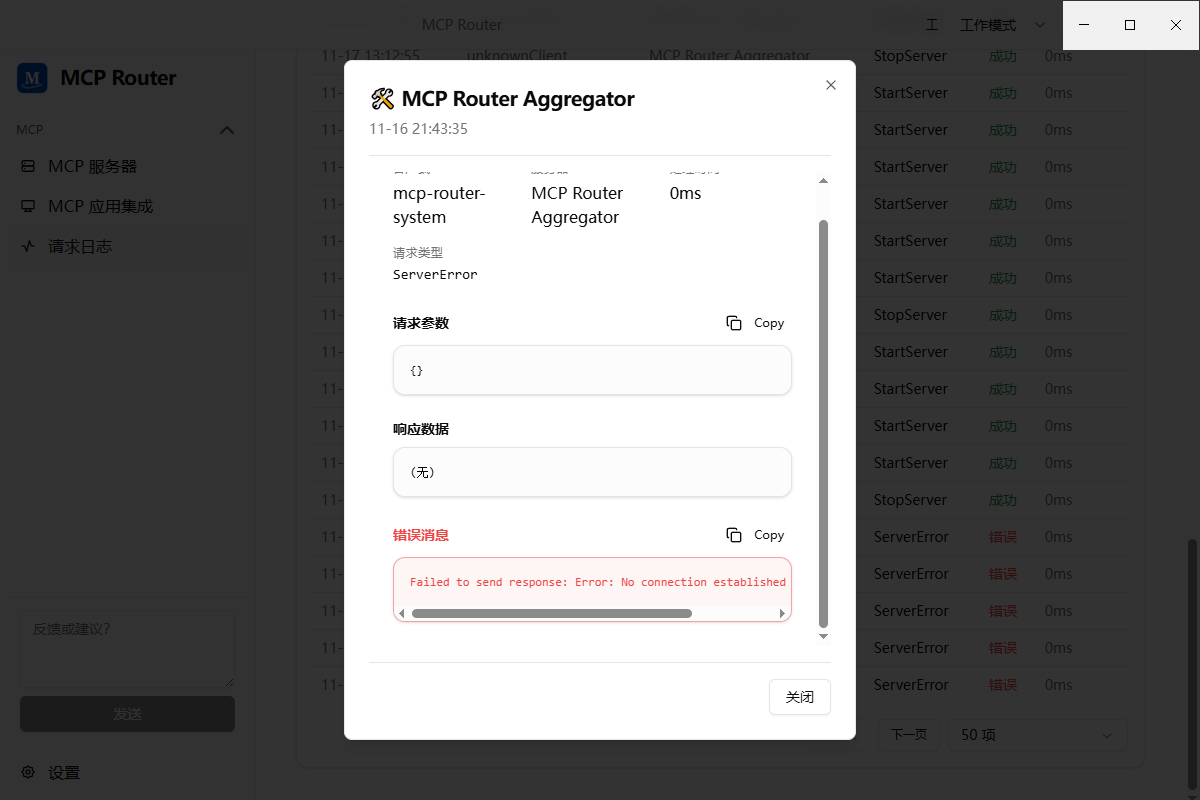
数据驱动优化,这才是专业玩家的玩法。
实际使用体验
老金我用了两个月MCP Router,给你看看实际效果。
使用前(传统方式)
配置MCP服务器:
1、需要手动编辑5个工具的配置文件
2、每次改配置要重启工具
3、不知道哪个服务器在用,哪个闲置
切换项目:
1、手动改配置文件
2、容易忘记改回来
3、经常配置混乱
排查问题:
1、完全靠猜
2、看不到调用记录
3、不知道是哪个服务器出错
使用后(MCP Router)
配置MCP服务器:
1、在MCP Router里配一次,所有工具通用
2、改配置不用重启,实时生效
3、一眼看到每个服务器的状态
切换项目:
1、用Projects功能一键切换
2、配置自动保存,不会混乱
3、每个项目独立管理
排查问题:
1、打开Logs看完整记录
2、知道哪个工具调用失败
3、统计数据帮助优化配置
最关键的是,心智负担大幅降低。
以前每次改配置都要小心翼翼,生怕写错格式。
现在界面化操作,点点鼠标就搞定。
手把手教你用MCP Router
老金我知道你们最关心怎么用,直接上步骤。
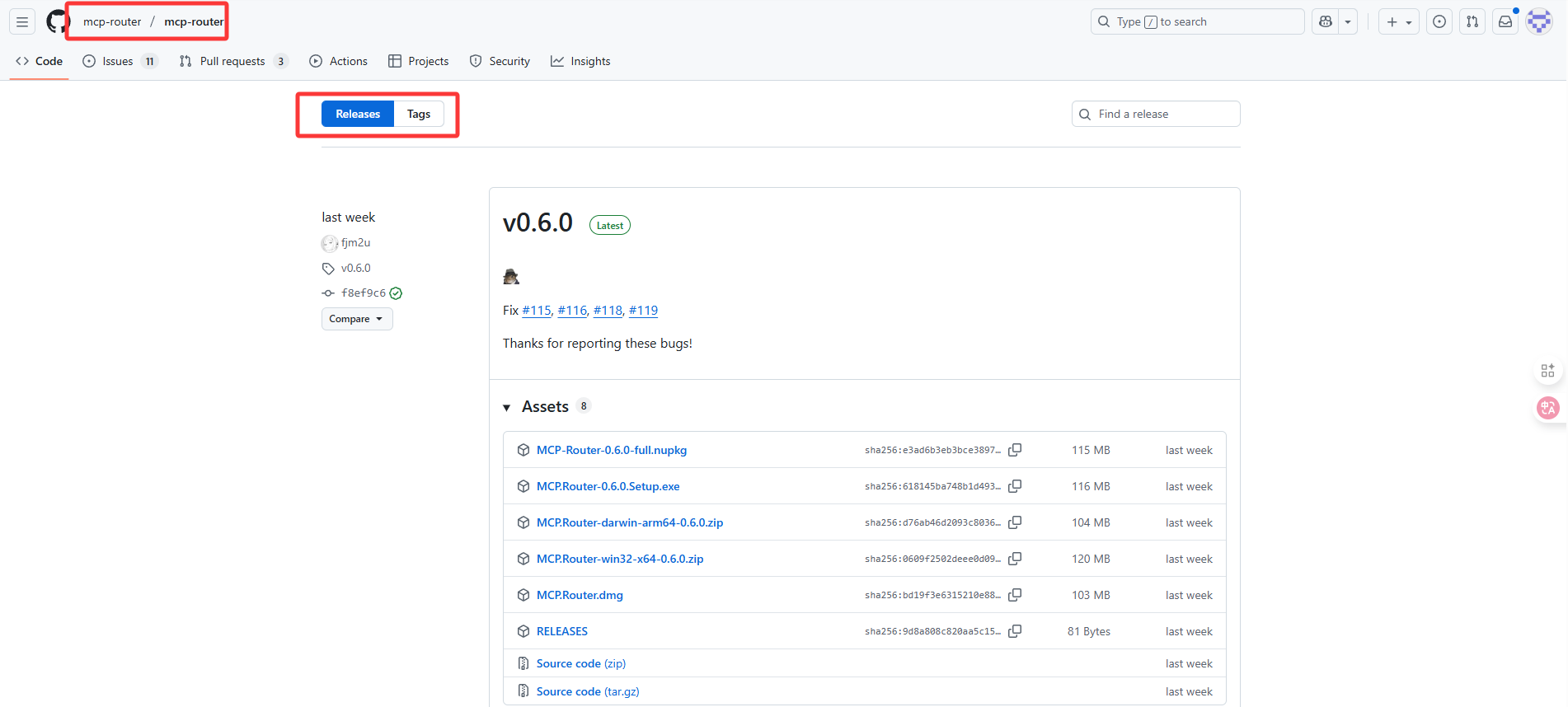
第1步:下载安装
去GitHub Releases页面下载:
https://github.com/mcp-router/mcp-router/releases
1、Windows用户:下载 .exe 文件
2、macOS用户:下载 .dmg 文件
双击安装,就像装普通软件一样简单。
图片加载中…
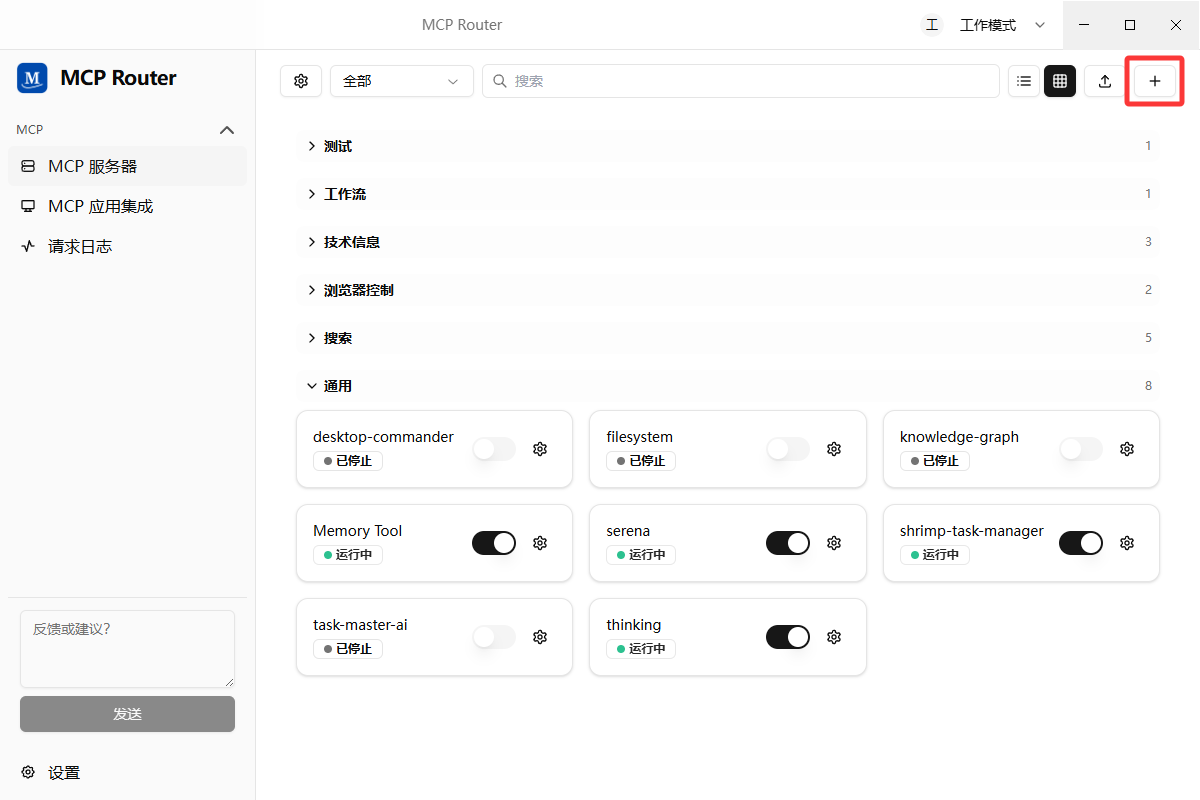
第2步:添加MCP服务器
打开MCP Router桌面应用,点击"Add Server"。
图片加载中…
三种添加方式:
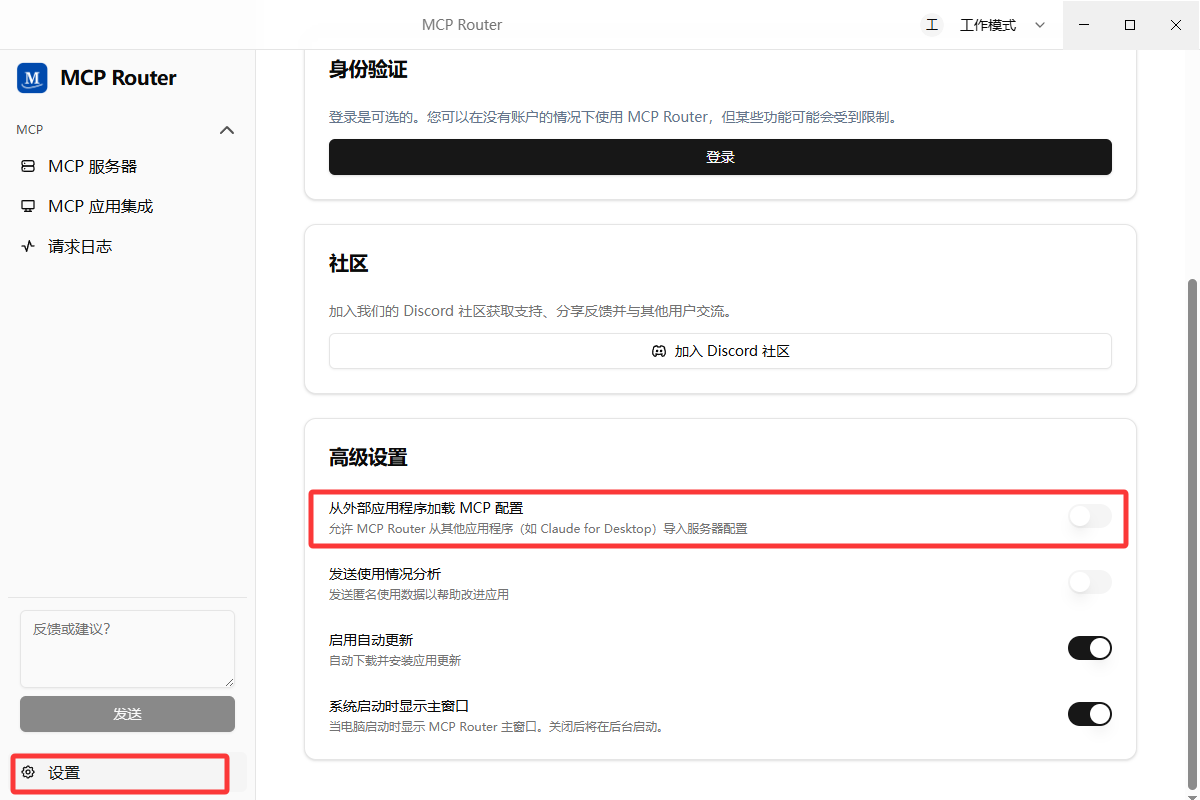
方式1:从现有配置导入(推荐)
如果你已经在其他工具(Claude Code、Cursor等)配置过MCP服务器,可以直接导入:
1、点击外部导入开关
2、选择现有配置文件路径
3、自动导入所有服务器
图片加载中…
方式2:手动添加
1、点击"Add Manually"
2、填写服务器信息:
-
名称(随便起)
-
类型(本地或远程)
-
命令或URL
-
环境变量(如果需要)
图片加载中…

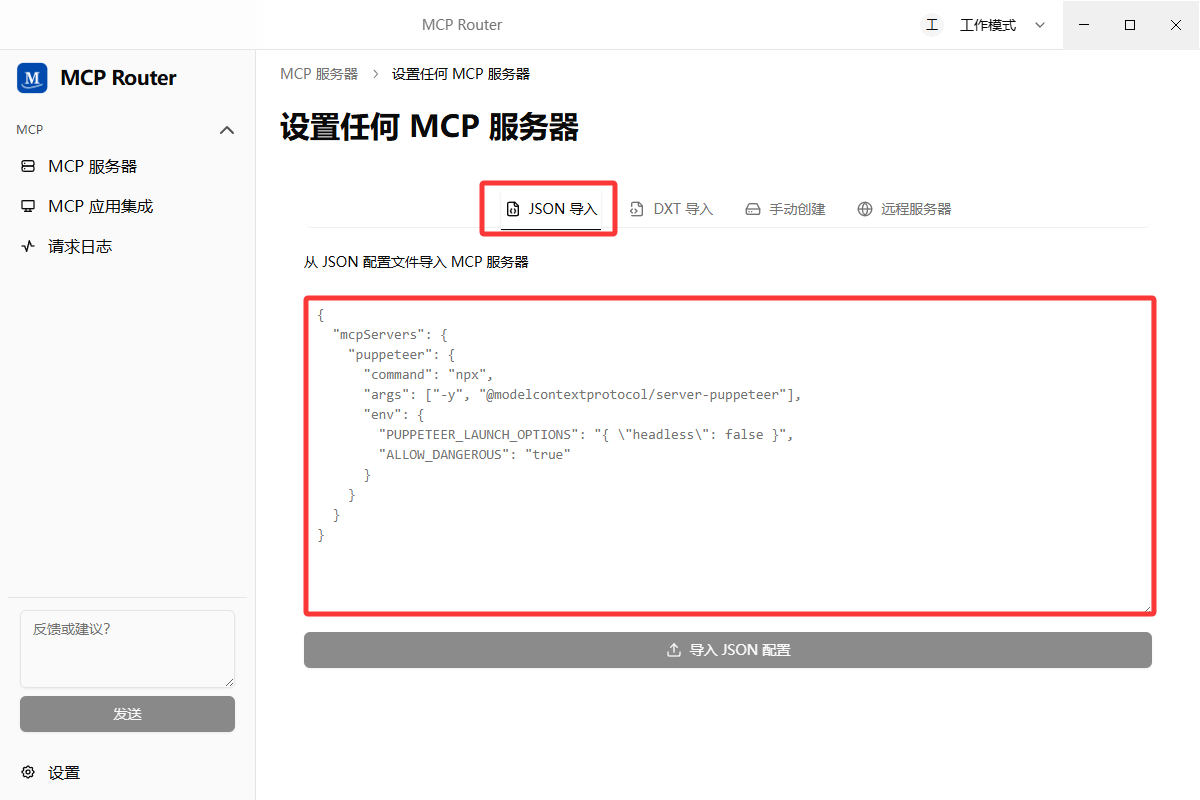
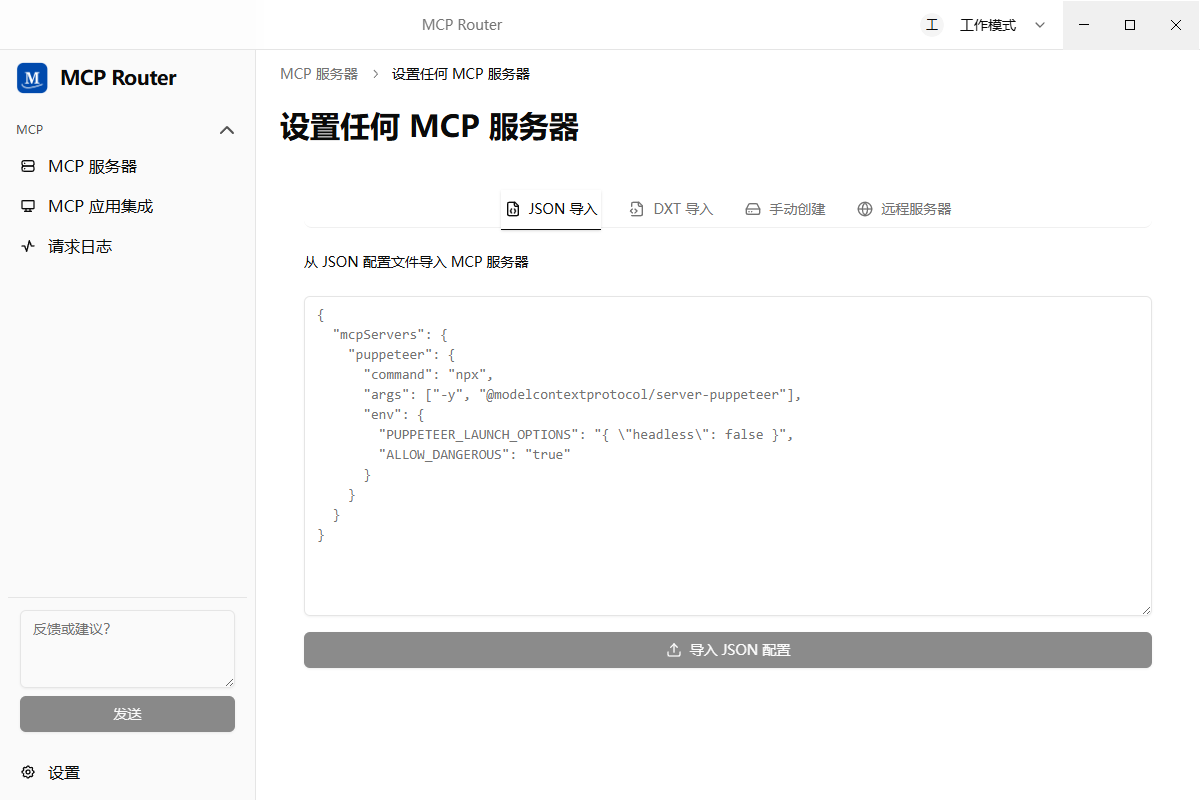
方式3:使用JSON配置
如果你有现成的JSON配置,直接粘贴进去。
图片加载中…
第3步:创建Project
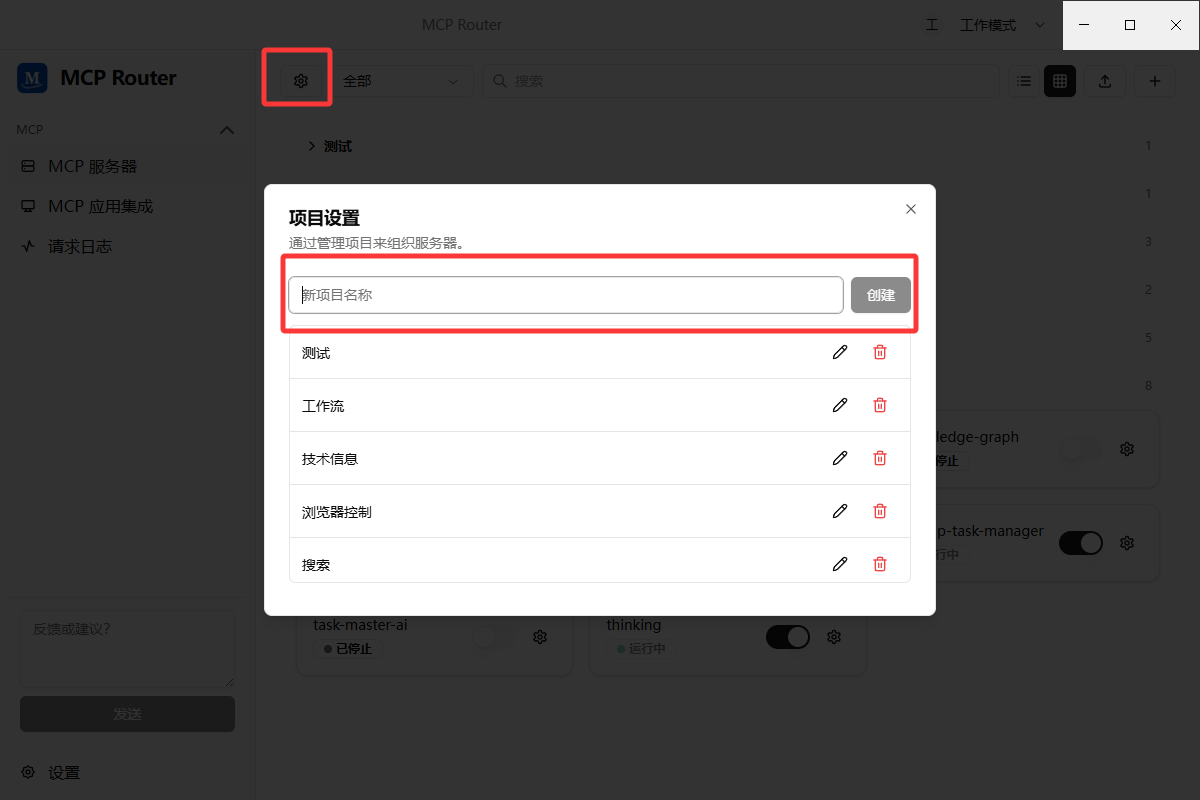
点击"Projects",创建新项目:
1、项目名称:比如"电商网站开发"
2、选择需要的MCP服务器(勾选即可)
3、保存
想创建几个Project就创建几个,互不干扰。
图片加载中…
上面提到的bug是你会发现它只能匹配到未分配的项目,如果你创建了新的项目,它就无法识别到。
修改内容在这,我已提交给作者。
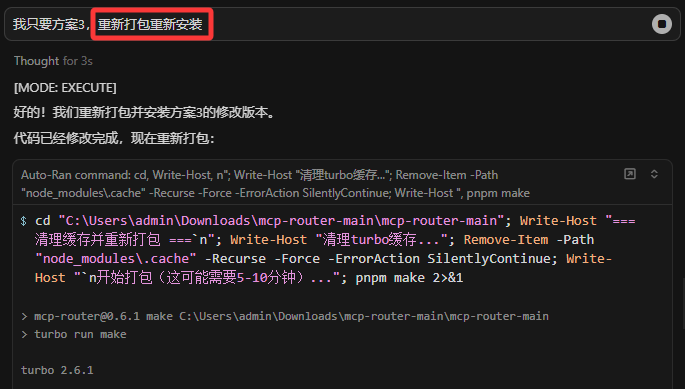
其他的不用问我,因为我不会代码,全靠AI修改安装 =。=
图片加载中…

原因解析:
图片加载中…

然后叫他重新打包就行,你是啥系统就说啥系统,win就标注win,mac就标注mac。
打包完成后,重新安装即可。
图片加载中…
就会发现BUG搞定了,记得重启你调用MCP的工具生效。
图片加载中…
第4步:连接到MCP Router
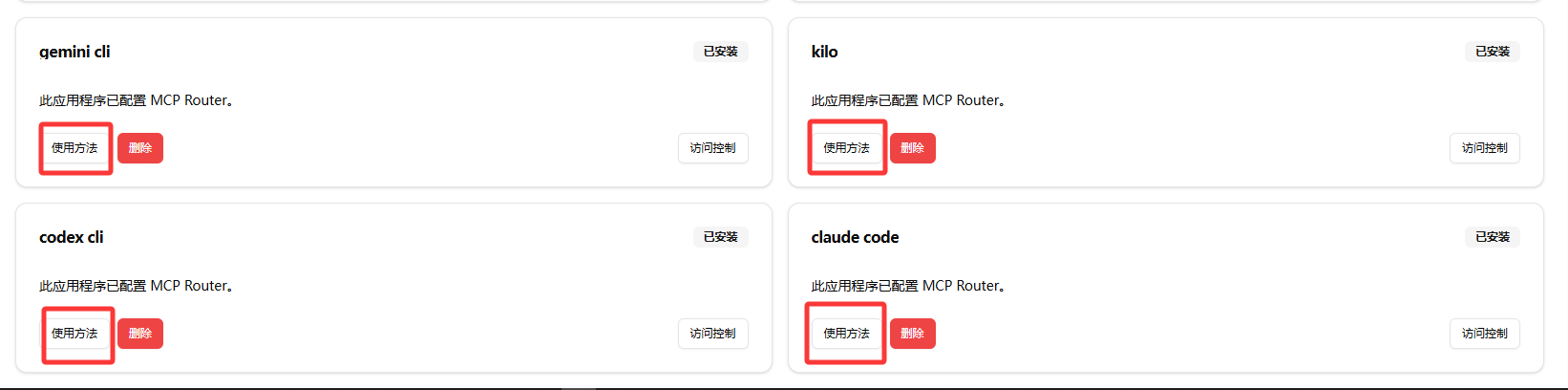
在你的AI工具里(Claude Code、Cursor、Codex、Cline、Kilo等),直接配置MCP,新增应用。
图片加载中…

比如加了这4个,然后点击使用方法。
图片加载中…
把下面这个复制到你要使用的软件MCP配置内即可。
图片加载中…
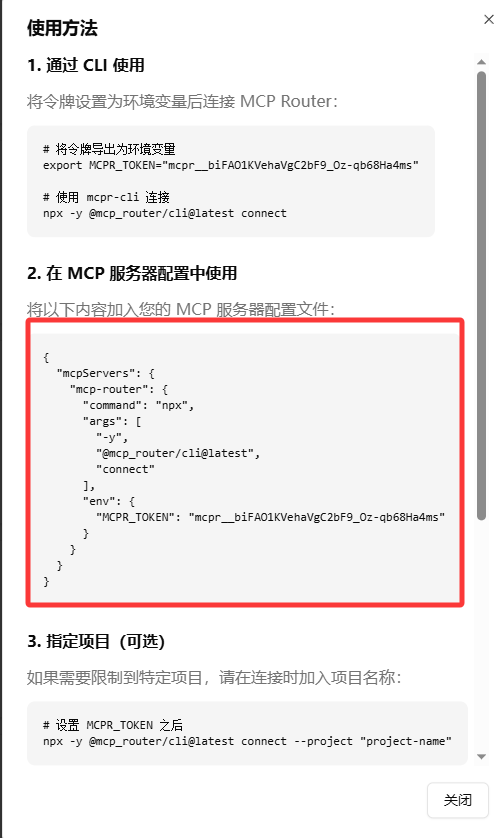
Codex配置特殊,需要看之前的完整教学!敲黑板!
这一步很重要:
以前你的AI工具直接连接各个MCP服务器,现在统一连接到MCP Router。
MCP Router充当中间人,负责把请求分发到对应的服务器。
第5步:享受便利
现在你可以:
1、在MCP Router界面里一键开关服务器
2、查看实时日志
3、切换Projects
4、管理Workspaces
所有操作都在桌面应用里完成,不用再碰配置文件。
MCP Router的隐私和安全
这个老金我必须强调一下。
所有数据都在本地:
1、服务器配置:存在你电脑上
2、API Keys:存在你电脑上
3、请求日志:存在你电脑上
MCP Router本身不会把任何数据发到外部服务器。
这点对企业用户特别重要。你的代码、数据、API凭证,全都在自己手里。
而且代码开源,你可以自己审计:
https://github.com/mcp-router/mcp-router
不放心可以自己看源码,或者让技术团队review一遍。
写在最后
老金我用了两个月MCP Router,越用越觉得它不只是个工具。
它让我重新思考:AI时代,人类价值到底在哪?
以前我们觉得,"会配置工具"就是专业。
花半天时间研究怎么写mcp.json,觉得自己很厉害。
但现在我明白了:
真正的价值,不是会折腾工具,而是用工具创造价值。
你看现在的AI工具链:
Claude Code、Cursor、Codex、Cline、Kilo......工具越来越多
brave-search、exa、context7、Github、playwright......服务器越来越多
配置文件、API Key、环境变量......要管理的东西越来越复杂
这个趋势不会停。
未来只会有更多AI工具,更多MCP服务器,更复杂的配置。
如果你还在手动改配置文件,手动管理几十个服务器,你的时间就被这些"重复劳动"吃掉了。
而MCP Router做的,就是把你从这些琐事里解放出来。
它让你:
不用再担心配置混乱
不用再为切换项目发愁
不用再为排查问题头疼
你的精力,应该用在创造上,而不是配置上。
老金我现在用AI写公众号,一键切换到"创作模式",所有搜索、记忆、思考工具全开。
写代码做技术研究,一键切换到"工作模式",文档、代码、工作流工具全上。
这才是AI时代应该有的工作方式:
工具为人服务,而不是人被工具折腾。
AI正在改变我们的工作方式。
但工具再多,本质不变——人的创造力,才是最大的价值。
MCP Router帮你管理工具,你去创造价值。
这才是正确的分工。
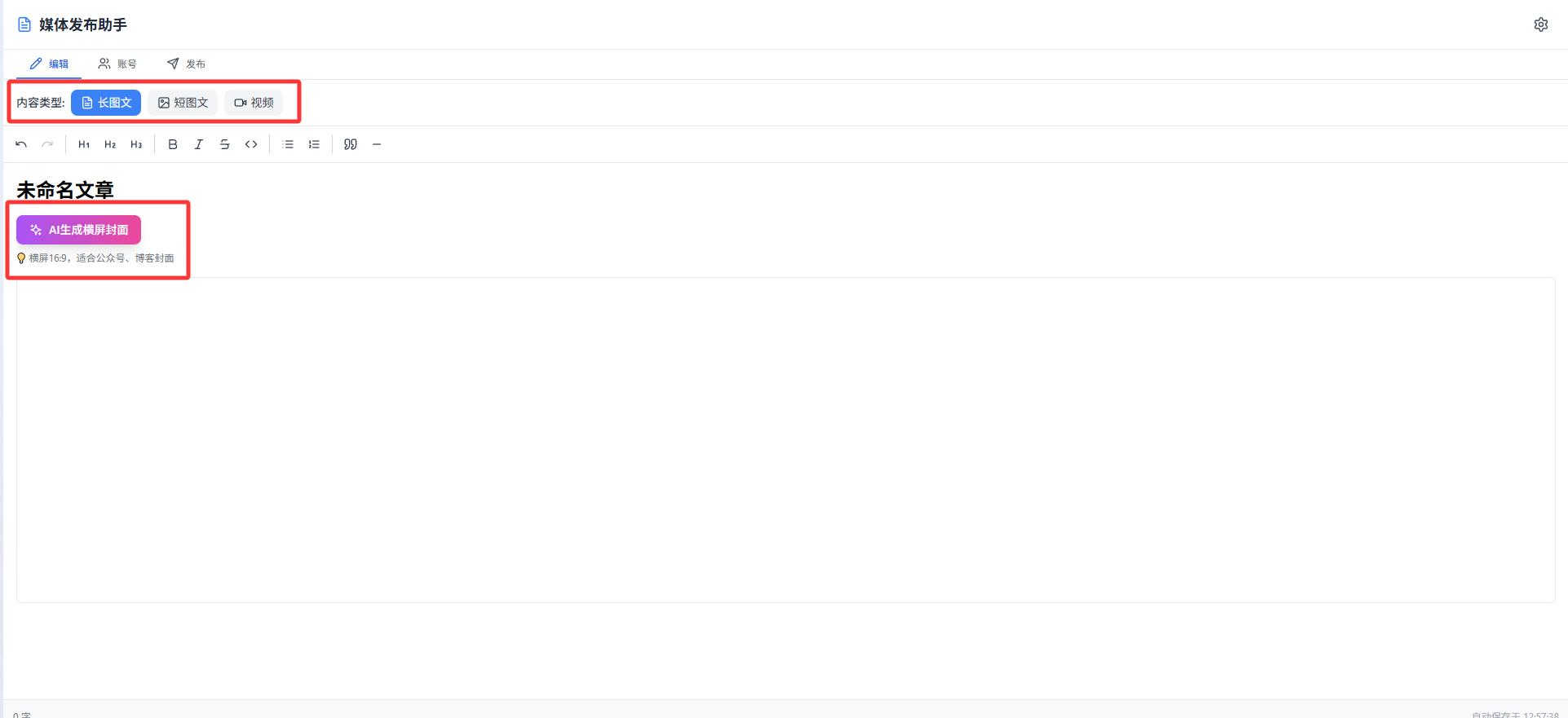
就比如,我又鼓捣个新玩意了。
对于不懂代码,不会英语的人来讲,每次创建个这种新玩意,成就感是极大的。
图片加载中…
图片加载中…