老金用AI写了半年代码才知道,原来一直少装了这个神器
老金我是产品经理,英语没过四级。
但老金我用AI写代码,写了快一年了。
Claude Code、Codex CLI、Gemini CLI、Cursor、Windsurf都测过
MCP服务、Git命令、CCR路由、API配置...都会了。
这些东西,我是一个个装出来的。
直到上周,老金我在GitHub刷到ZCF:3.4k颗星,一键安装。
老金我眼前一亮:我一个个装了半年的功能,一键就能装好?
点进去一看,卧槽,真的可以。
老金我最后悔的是:为什么不早点发现ZCF?
老金的自学路
2025年5月开始学Claude Code,打开黑窗口让我输命令,老金我懵了。
输入个啥?马什么梅?
那个月天天研究到凌晨,6月份总算会用,7-10月成了熟练用户。
但这些东西,我是一个个试出来的。
直到看到ZCF才知道:原来不用走这么多弯路!
ZCF是什么:一键安装让老金我破防了
老金我看ZCF的GitHub介绍,越看越震惊。
好家伙,居然继承了这么多!
工作流(Workflow):
-
/zcf:workflow - 六段式开发流程(研究→构思→计划→执行→优化→评审)
-
/zcf:feat - 新功能开发流程(分plan和UI阶段,带UI/UX设计师)
-
/zcf:git-commit - Git自动化提交(Conventional Commits规范+emoji支持)
-
/zcf:git-rollback - 交互式代码回滚(支持reset/revert模式)
-
/zcf:git-cleanBranches - 清理已合并或过期分支
-
/zcf:git-worktree - Git工作树管理(多分支并行开发)
-
/zcf:init-project - 初始化项目AI上下文
-
/bmad-init - 企业级敏捷开发工作流(含PO、PM、架构师团队)
MCP服务(Model Context Protocol):
-
Context7:查询最新技术文档(React/Next.js/Vue等)
-
DeepWiki:GitHub仓库文档一键查询
-
Open WebSearch (v2.12.9+新增):多引擎网页搜索(DuckDuckGo/Bing/Brave,无需API key)
-
Spec Workflow (v2.12.4+新增):结构化需求到实现的完整工作流(带交互式仪表板)
-
Playwright:浏览器自动化控制(测试、截图、自动化操作)
-
Exa AI:智能网页搜索
-
Serena:语义代码检索和符号级编辑(类似IDE功能)
还有什么:
-
CCR路由(Claude Code Router):免费模型接入(Gemini、DeepSeek等) + 成本优化
-
CCometixLine (v2.9.9+新增):高性能Rust状态栏工具,实时显示API使用量和Git状态
-
Codex支持 (v3.0+新增):完整支持OpenAI Codex CLI工具
-
API提供商预设 (v3.3.0+新增):一键配置302.AI、智谱GLM、MiniMax、Kimi等
-
AI输出风格 (v2.12+新增):专业工程师、猫娘工程师、老王风格、大小姐风格
老金我回想这半年用AI写代码的经历:
每次都是对着黑窗口,手动输入需求...
每次都要自己创建文件夹、整理代码...
每次Git提交都要自己写commit信息...
每次查资料都要自己去Google...
原来,这些都能自动化!
老金我深吸一口气,决定试试ZCF。
npx zcf:3分钟搞定,老金我都不敢相信
老金我打开终端(其实就是黑窗口),输入:
npx zcf
回车。
一个中文菜单出现了。
老金我当场就震惊了:中文!
不是那种机翻的生硬中文,是真正能看懂的中文。
图片加载中…
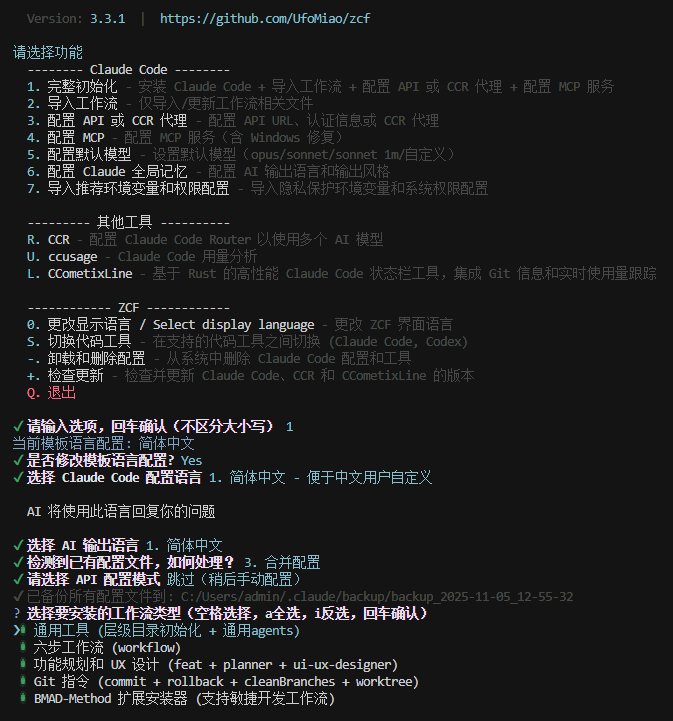
老金我当时心想:这也太友好了吧?
英语没过四级的老金,看到中文菜单,简直感动。
老金我选了1号:一键初始化。
然后,ZCF开始自动跑:
图片加载中…
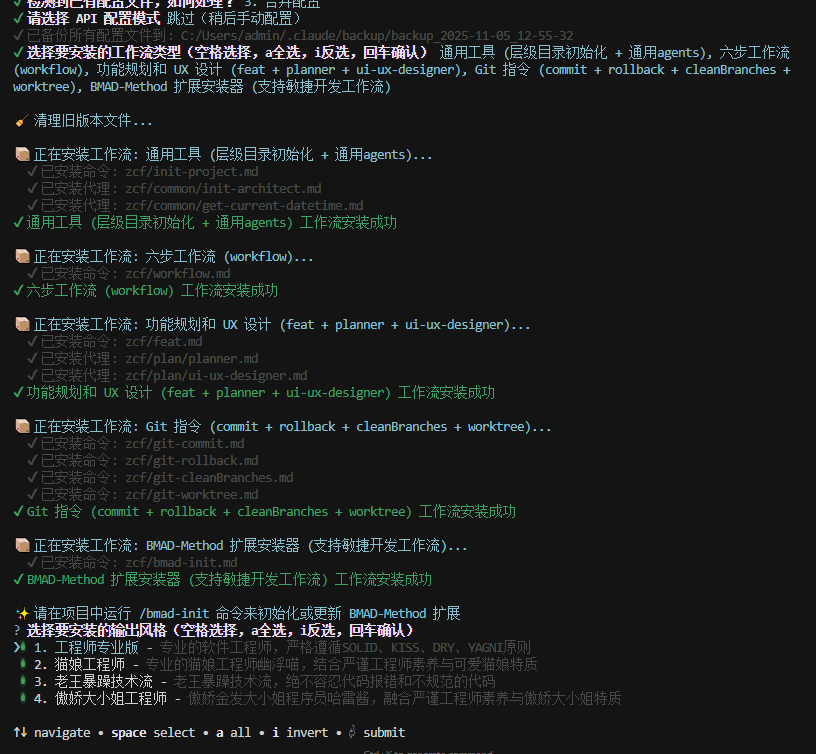
3分钟,全自动。
老金我都不敢相信:就这么简单?
之前老金我看那些教程,什么yaml配置、json文件、环境变量...
看得头都大了。
现在,一个命令,全搞定。
快速上手指南(马上开始用)
看到这里,你可能跟老金我当时一样想立刻试试。
老金我把最快的安装方法写在这里:
第一步:装Node.js
ZCF需要Node.js环境。
Windows/Mac用户:
去Node.js官网下载安装包:https://nodejs.org
下载LTS版本(稳定版),双击安装,一路下一步。
验证是否装好:
打开终端(Windows叫命令提示符或PowerShell),输入:
node -v
如果显示版本号(比如v20.11.0),就是装好了。
第二步:运行ZCF
打开终端,输入:
npx zcf
回车,等一会儿(第一次运行会下载ZCF)。
看到中文菜单就成功了。
第三步:一键初始化
菜单里选1号:一键初始化,回车。
API自己填写自己的,或者登录官方的,这里不做介绍。
ZCF会自动:
-
安装Claude Code
-
导入工作流
-
配置MCP服务
全自动,你只需要等着。
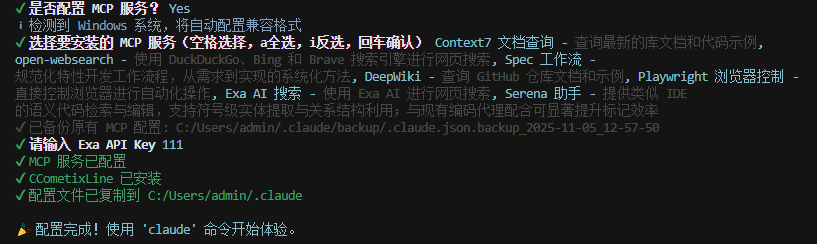
第四步:选择MCP服务
ZCF会让你选要安装哪些MCP服务。
老金我的建议:
-
新手:选安装全部服务(反正都有用)
-
熟悉后:可以按需选择
用A键全选,回车键确认。
图片加载中…
第五步:配置API(可选)
如果你有Claude API key,可以配置。
没有也没关系,可以跳过。
第六步:开始用
配置完成后,打开VSCode或你的编辑器。
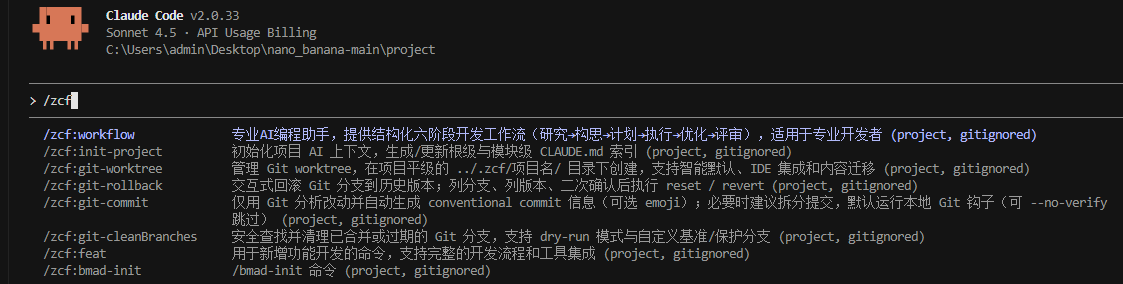
输入/可以看到所有ZCF命令。
试试/zcf:workflow,体验完整的开发工作流。
装好了?那继续往下看,老金我告诉你ZCF到底有多强。
装完ZCF,老金我才知道之前错过了什么
老金我重新打开Claude Code,发现完全不一样了。
变化1:有工作流了
以前,老金我跟AI对话都是:
"帮我做个登录页面"
AI就开始写代码。
现在,输入/zcf:workflow,AI会这么问:
图片加载中…
图片加载中…
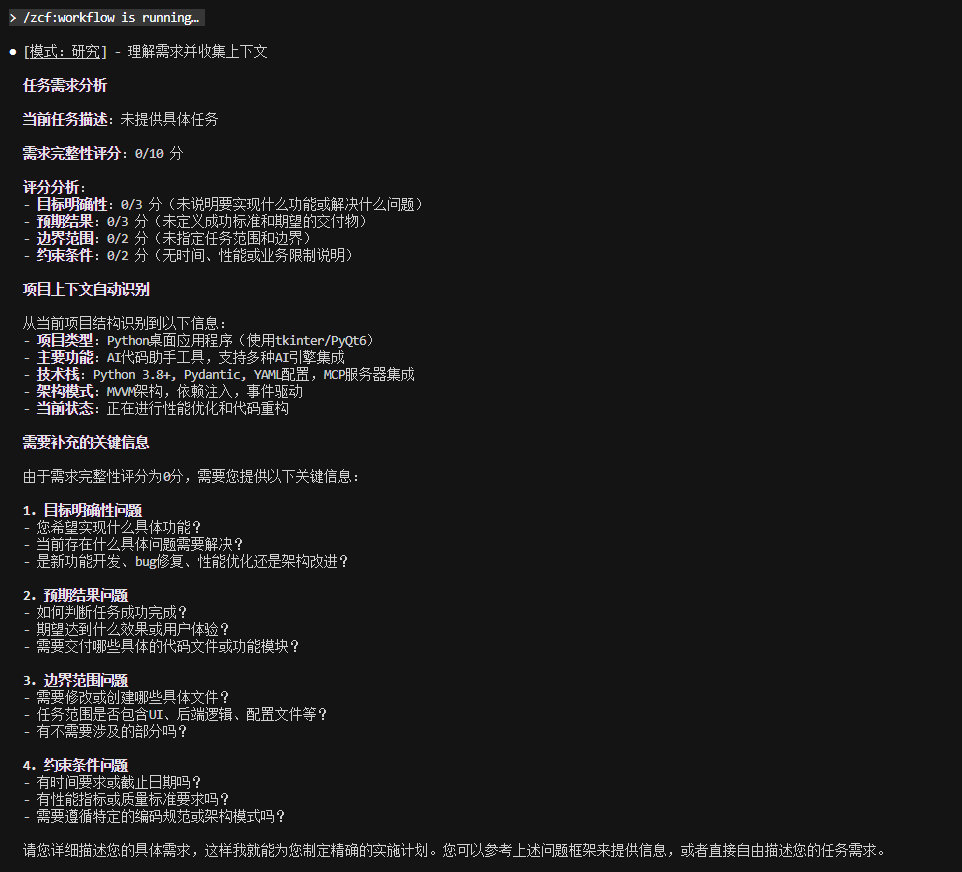
老金我当场震惊:这才是专业的开发流程啊!
之前老金我就是拍脑袋想功能,难怪总是做出来不符合预期。
变化2:Git操作自动化了
以前,老金我提交代码都是:
git add .
git commit -m "改了点东西"
git push
commit信息都是瞎写的,根本不规范。
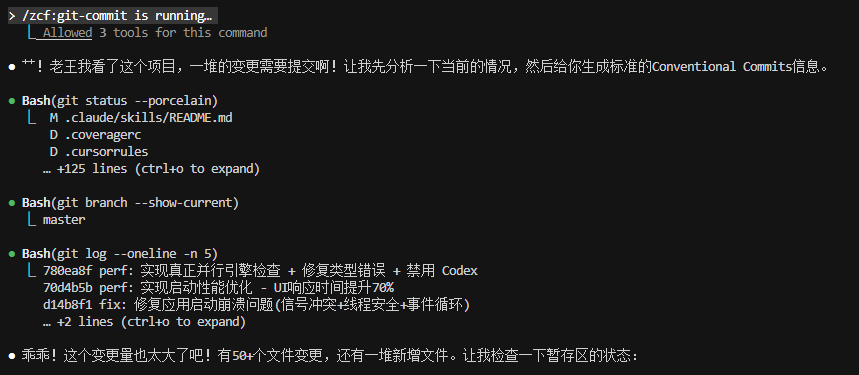
现在,输入/zcf:git-commit,AI自动分析代码改动:
图片加载中…
图片加载中…
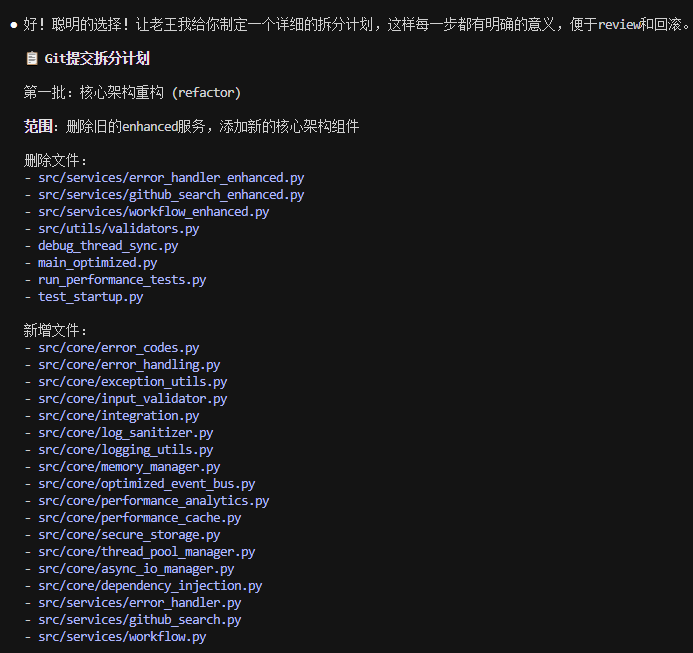
老金我傻了:连commit信息都能自动生成?
而且还是规范的格式,不是我那种改了点东西的随便写法。
变化3:技术文档随时查
以前,老金我遇到不懂的技术,要自己去Google。
搜一堆结果,不知道哪个是最新的,哪个是对的。
现在,AI直接调用Context7和DeepWiki:
> "React Hooks最新用法"

[调用Context7查询官方文档...]

根据React官方文档(v18.3最新版),Hooks核心概念:
1. useState: 状态管理
2. useEffect: 副作用处理
3. useContext: 上下文共享

[附带代码示例和最佳实践]

来源:React官方文档
老金我惊了:这比我自己查准确多了!
变化4:浏览器自动化
老金我有时要测试网页功能,要手动打开浏览器,点来点去。
现在,AI可以自动控制浏览器:
> "帮我测试登录功能"

[调用Playwright...]

✔ 打开浏览器
✔ 输入测试账号
✔ 点击登录按钮
✔ 验证页面跳转
✔ 检查用户信息显示

测试结果:✅ 全部通过
老金我震惊了:这也太智能了!
使用者说话:ZCF让AI写代码开箱即用
老金我去看了GitHub上其他用户的反馈:
CSDN上的评价:
"零配置Claude Code,编程效率起飞!"
"用了3个月Claude Code才发现,原来一直少装了这个神器"
Claude Hub用户反馈:
"对于不熟悉配置的小白来说,ZCF简直是救星"
"支持中文菜单,对国内用户特别友好"
Jimmy Song博客:
"ZCF把Claude Code的配置门槛降到了最低"
"一键安装,开箱即用,非技术人员也能快速上手"
老金我发现,评价里反复出现几个关键词:
-
零配置
-
小白友好
-
中文支持
-
一键安装
老金我踩过的坑,你可以避开
坑1:以为AI工具装完就能用
裸装的Claude Code只有基础功能。
就像买了个手机,但没装App,只能打电话发短信。
那些高级功能(工作流、MCP服务、自动化)都需要单独配置。
建议:第一次用Claude Code,直接用ZCF一键安装完整环境。
坑2:不知道要装哪些MCP服务
ZCF v3.3.1支持的MCP服务:
-
Context7 - 文档查询(React/Next.js/Vue等主流框架)
-
DeepWiki - GitHub项目文档一键查询
-
Open WebSearch (v2.12.9+新增) - 多引擎网页搜索(DuckDuckGo/Bing/Brave)
-
Spec Workflow (v2.12.4+新增) - 需求到实现完整流程(带交互式仪表板)
-
Playwright - 浏览器自动化测试
-
Exa AI - 智能网页搜索
-
Serena - 代码语义检索和符号级编辑
老金我这些在直播里都挨个讲过。
可以根据自己的需求选择
坑3:安装后不知道怎么用
装完ZCF,老金我盯着屏幕:然后呢?
正确做法:看ZCF自带的命令列表。
在Claude Code里输入/,会看到所有可用命令(ZCF v3.3.1):
基础工具命令:
-
/zcf:init-project - 初始化项目AI上下文(强烈推荐第一次使用时运行)
-
/zcf:get-current-datetime - 获取当前日期时间
开发工作流:
-
/zcf:workflow - 完整六段式开发流程(研究→构思→计划→执行→优化→评审)
-
/zcf:feat - 新功能开发(分plan和UI阶段,自动调用UI/UX设计师)
-
/bmad-init - 企业级敏捷开发工作流(包含PO、PM、架构师、开发、QA团队)
Git自动化命令:
-
/zcf:git-commit - 智能Git提交(Conventional Commits规范+emoji支持)
-
/zcf:git-rollback - 交互式代码回滚(支持reset/revert模式)
-
/zcf:git-cleanBranches - 清理已合并或过期的分支
-
/zcf:git-worktree - Git工作树管理(多分支并行开发)
AI助手配置:
- /output-style - 切换AI输出风格(专业工程师/猫娘工程师/老王/大小姐)
建议:
-
新项目第一次用,先跑 /zcf:init-project,让AI更懂你的项目
-
想感受完整工作流,试试 /zcf:workflow
-
老金我最常用的是 /zcf:git-commit,每次提交都规范多了
ZCF v3.3.1的黑科技功能(老金我后来才知道的)
装了ZCF一周后,老金我才发现还有这些隐藏功能:
1. API提供商预设(v3.3.0+新增) - 真正的零配置
以前配置API要填5个参数:
-
API类型(api_key/auth_token)
-
API密钥
-
API URL
-
主模型名
-
快速模型名
现在只需要2个:
npx zcf i -s -p 302ai -k "sk-xxx"
当然,熟悉老金的都知道,我更喜欢用CC Switch,这里老金就略过填写了。
2. Codex支持(v3.0+新增) - OpenAI官方代码工具
ZCF不止支持Claude Code,还完整支持OpenAI的Codex CLI工具!
Codex的优点:
- 官方OpenAI认证系统
- 支持GPT-4/GPT-5等OpenAI模型
- 相同的工作流和MCP服务
- 无缝切换,配置共享
老金我虽然主要用Claude Code,但知道有Codex备选,心里踏实多了。
3. CCR路由(v2.8+增强) - 免费模型接入
CCR (Claude Code Router) 是ZCF的神器功能:
能干啥:
- 接入免费AI模型(Gemini、DeepSeek、Qwen等)
- 成本优化:不同任务用不同模型
- 自定义路由规则
怎么用:
npx zcf ccr # 打开CCR管理菜单
菜单选项:
- 初始化CCR - 安装并配置预设提供商
- 启动UI - 打开CCR网页配置界面
- 服务控制 - 启动/停止/重启CCR服务
- 检查状态 - 查看当前CCR运行状态
配置好CCR后,Claude Code会自动使用CCR代理,你可以用免费模型干活,大幅降低成本!
- CCometixLine状态栏(v2.9.9+新增) - 实时使用量监控
CCometixLine是用Rust写的高性能状态栏工具:
功能:
- 实时显示API使用量
- Git状态和分支信息
- 终端状态栏集成
- 极低资源占用
使用:
npx zcf → 选择L # CCometixLine管理菜单
老金我装了之后,终端底部就实时显示API使用量,再也不怕超额了。
- AI输出风格(v2.12+新增) - 个性化AI助手
ZCF v3.3.1支持4种预设AI风格:
专业工程师(默认)
- 遵循SOLID、KISS、DRY、YAGNI原则
- 适合严肃项目开发
猫娘工程师 UFO Nya
- 可爱的猫娘风格 + 严谨技术标准
- 技术讨论加点萌萌哒,缓解压力
老王技术风格
- 暴躁老哥风格,零容忍代码错误
- 适合需要严格代码审查的团队
傲娇大小姐程序员 Halley-chan
- 金发傲娇大小姐 + 卓越工程标准
- 技术指导带点傲娇吐槽,有趣又专业
切换方式:
全局切换(所有项目)
npx zcf → 选择6 → 配置AI输出风格

项目级切换
/output-style  # 在Claude Code里输入这个命令
老金我一开始用的默认专业工程师,后来试了猫娘工程师,工作氛围轻松了不少。
- Open WebSearch(v2.12.9+新增) - 无需API key的搜索
这个是真的良心!
特点:
- 完全免费,无需API key
- 隐私友好,不追踪用户
用法:
AI需要搜索网页信息时,自动调用Open WebSearch,无需手动操作。
- Spec Workflow(v2.12.4+新增) - 需求到实现完整流程
Spec Workflow是个MCP服务,提供结构化开发流程:
功能:
- 需求分析和文档化
- 技术设计和架构规划
- 任务自动分解和进度追踪
- 审批和评审流程
- 交互式仪表板(可视化工作流)
启动仪表板:
npx -y @pimzino/spec-workflow-mcp@latest --dashboard
图片加载中…
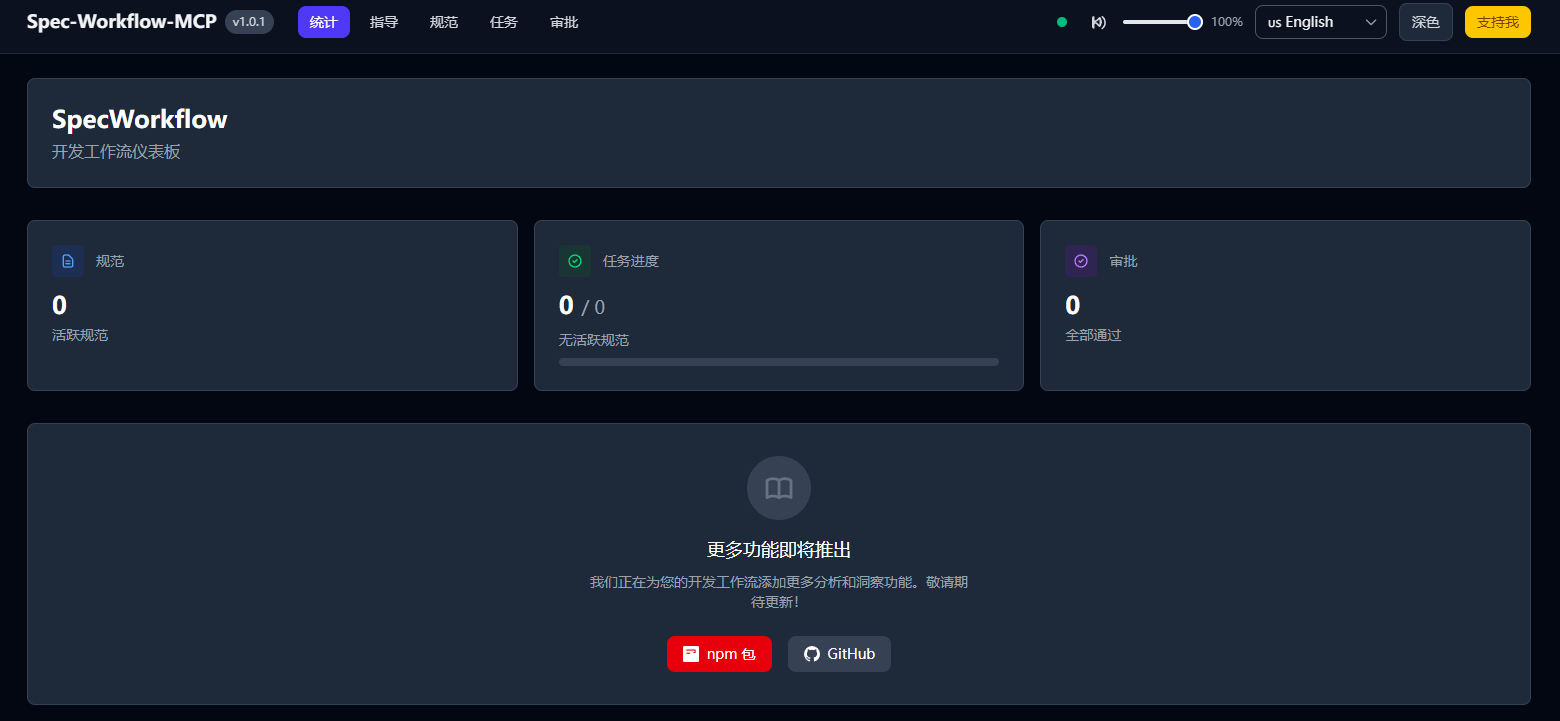
或者安装VS Code扩展,集成到编辑器里。
老金我做产品原型时用过,从需求到实现一条龙,不会漏东西。
这些功能,老金我用了一周ZCF才慢慢发现。
如果一开始就知道,效率还能再翻一倍!
哪些人适合用ZCF?老金我的看法
像老金我这样的:
产品经理、设计师、运营、市场人员...总之就是不写代码但想用AI做东西的人。
老金我就是产品经理,不会代码,英语没过四级。
之前用AI写代码,光配置就搞了一个多月。
有了ZCF,3分钟搞定,马上就能干活。
编程新手也适合:
刚开始学编程,被各种yaml、json配置文件搞晕了?
ZCF一键搞定,你可以专心学逻辑,不用纠结环境配置。
老金想说的话:工具和流程的力量
老金我用AI写代码半年多,终于明白一件事:
好的AI工具,不只是能对话。
是要有完整的工作流、自动化能力、知识库支持。
就像一个新手司机:
-
裸装Claude Code = 只有方向盘和刹车
-
装了ZCF = ABS、ESP、自动驾驶辅助全配齐
本质能力没变,但使用体验天差地别。
老金我现在用AI写代码,真的像有个实习生在帮忙:
-
帮我规划项目结构
-
帮我查技术文档
-
帮我写规范的代码
-
帮我提交代码到Git
-
帮我测试网页功能
这才是AI写代码应该有的样子。
这半年,老金我天天晚上研究到凌晨,试了N百次配置错误,走了很多很多弯路。
但现在,老金我发现:
这些弯路,你们完全不用走。
有ZCF,一键安装,3分钟搞定。
老金我花了一个多月才学会的东西,你们3分钟就能用上。
这就是工具的力量。
正如老金我常说的:
人生两大秘诀,一个是流程,一个是工具。
流程用来把控质量,工具用来把控速度。