老金开源!Claude4.5、Codex5.1、Gemini3,3大顶级CLI终极联动整合技巧!省钱!高质量!快!
先说本文使用到的教程和项目开源地址:
项目Github地址:https://github.com/KimYx0207/Claudecode-Codex-Gemini
请先打开这三个地址,放到一边。下面会用到。
为什么要折腾这个
上周五下午,老金我想给产品加个用户认证模块。
说实话,老金我不会写代码(英语四级都没过),全靠AI帮忙。
手上同时开着3个AI工具:
Claude Sonnet 4.5帮我分析需求、规划方案;
GPT-5.1 Codex Max生成代码(老金我看不懂,但能跑);
Gemini 3 Pro审查代码质量(防止出bug)。
每个工具都挺好用,但有个巨大的痛点:
三边的信息根本不互通。
Claude分析完需求,我得手动复制到Codex;Codex写完代码,我还得手动粘贴到Gemini审查;Gemini提出改进建议,我又得回到Codex重新生成。
就像三个人在同一个办公室干活,中间隔了两堵墙,全靠老金我这个不会代码的产品经理跑来跑去传话。
上周二下午突然想明白:Claude Code本身就是个编排器啊!
它有Command(命令)、Skill(技能)、MCP(服务器)、Subagent(子智能体)、Hooks(钩子)这么多功能,为啥不用来编排这3个AI?
折腾了三天,试了5种不同的集成方式,每种都有各自的适用场景。
核心发现:Claude Code不只是个AI助手,它是个完整的AI编排平台。
为啥用这3个AI?
先说说为啥要组合用:
用Sonnet开发全流程:需求分析很好(功能全),但代码生成容易过度设计、token消耗大50%,代码审查要花钱、没Gemini细致。
用Opus 4.5开发全流程:需求分析最强(复杂架构设计首选),代码生成质量最高但比Sonnet贵67%,代码审查最细致但贵。适用场景:复杂系统架构、关键代码审查、疑难bug排查。
用Codex开发全流程:不会需求分析,代码生成质量高、稳定、便宜,能审查但没Gemini细致。
用Gemini开发全流程:理解能力一般、代码生成质量不如Codex,但代码审查最细致、而且免费。
所以必须组合使用:让每个AI干它最擅长的事。
AI模型
价格
负责
核心优势
Claude Sonnet 4.5
$3/$15/M
需求分析+编排
编排能力强(5种方式全支持),性价比高
Claude Opus 4.5
$5/$25/M
复杂架构设计
最强能力,适合疑难问题(比Sonnet贵67%,按需用)
GPT-5.1 Codex Max
$1.25/$10/M
代码生成
最便宜、最稳定、质量高
Gemini 3 Pro
免费
代码审查
审查最细致(申请白名单:https://geminicli.com/docs/get-started/gemini-3/)
成本对比(单次10K输入+5K输出):全用Sonnet是$0.105;全用Opus 4.5是$0.175(贵67%);三者组合(Sonnet+Codex+Gemini)只要$0.056(省47%,质量还最高)。
何时用Opus?
复杂系统架构设计(微服务、分布式系统)、关键代码审查(支付、安全模块)、疑难bug排查(多次尝试都失败的问题)、性能优化方案设计(需要深度分析)。
日常开发不要用,太贵,Sonnet足够了。
老金我的用法:90%时间用Sonnet+Codex+Gemini组合,遇到疑难问题时用 /model opus 临时切换,问题解决后立即切回Sonnet。
前置准备(小白必读)
重要!先别急着看5种方式!先把工具装好,不然后面的案例你根本跑不起来。
必须安装的工具
1、Claude Code(你应该已经装了)
npm install -g @anthropic-ai/claude-code
重要提示:
Claude Code支持多模型切换!默认用Sonnet(性价比高);
需要更强能力时用 /model opus 切换到Opus;
Opus虽然贵但能力最强,适合复杂任务。
2、Codex CLI - OpenAI官方工具
# npm安装(推荐)
npm i -g @openai/codex
需要:ChatGPT Plus/Pro/Business订阅,或使用中转站
老金我用的是中转站(评论区会放链接,包含公益站和付费站)
官方文档:https://developers.openai.com/codex/cli/
3、Gemini CLI - Google官方工具
npm install -g @google/gemini-cli
免费配额对比:API Key方式(Google AI Studio申请)只有100次/天,网页授权方式(推荐)有1000次/天(够个人用了)。
老金版安装教学:
授权步骤(网页授权):
1、终端运行 gemini auth login
2、浏览器会自动打开Google登录页面
3、用Google账号登录并授权
4、授权完成后终端会自动完成配置
API Key方式(备选):
1、访问 https://aistudio.google.com/apikey
2、创建API Key
3、设置环境变量 export GEMINI_API_KEY="your-key"
官方文档:https://developers.google.com/gemini-code-assist/docs/gemini-cli
配置API密钥
方式1:用cc switch傻瓜式配置(推荐新手)
安装教学:
# 安装cc switch工具
npm install -g cc-switch

# 交互式配置(会引导你填写API Key和Base URL)
cc switch
cc switch的优势:傻瓜式交互界面(填空就行)、自动保存到正确的环境变量、支持多个中转站切换、避免手动配置出错。
详细教程:老金我之前在开源知识库里写过cc switch的完整使用教程,搜索"cc switch"就能找到。
配置项说明:Claude可选官方API或中转站(填API Key + Base URL),Codex (OpenAI)也可选官方API或中转站(填API Key + Base URL),Gemini用上面的网页授权(不需要手动配置)。
方式2:手动配置环境变量(进阶用户)
# Claude(官方或中转站)
export ANTHROPIC_API_KEY="your_key"
export ANTHROPIC_BASE_URL="https://api.anthropic.com"  # 官方URL
# 或者用中转站URL

# Codex(官方或中转站)
export OPENAI_API_KEY="your_key"
export OPENAI_BASE_URL="https://api.openai.com/v1"  # 官方URL
# 或者用中转站URL

# Gemini(用网页授权,不需要这个)
# 运行 `gemini-cli auth` 即可
老金建议:
1、新手用cc switch,省心省力
2、中转站链接看评论区(有公益站和付费站)
3、Gemini直接用官网网页授权(1000次/天),不要用API Key(100次/天)
4、把环境变量写到 ~/.bashrc 或 ~/.zshrc 里持久化
部署项目
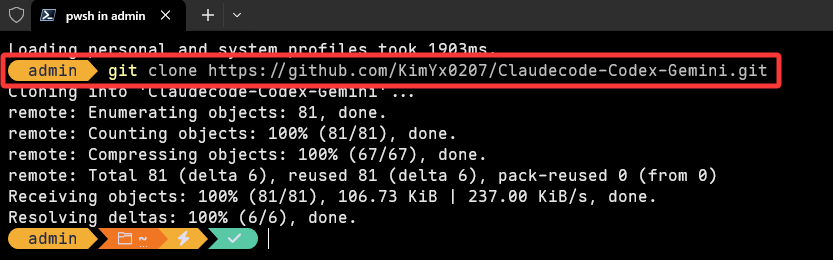
git clone https://github.com/KimYx0207/Claudecode-Codex-Gemini.git
选择任意文件夹,Shift+右键,打开PowerShell,复制上面的地址,下载项目。
若连不上,请反复尝试,并检查网络。
图片加载中…
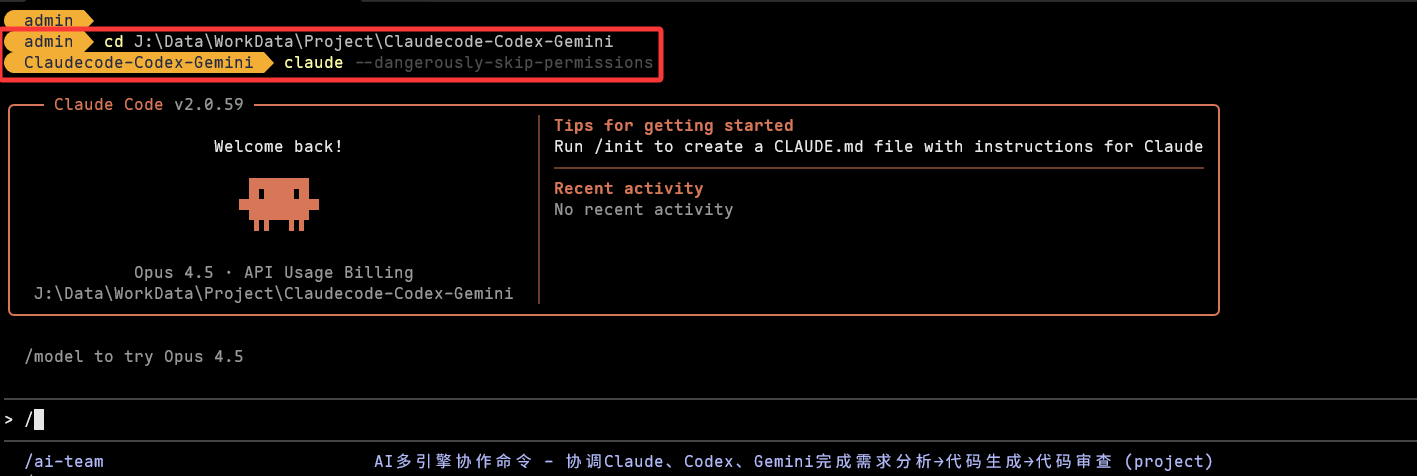
进入项目路径,打开Claude Code,即可享用。
图片加载中…
5种方式详解
方式1:Command(Slash命令)- 最适合新手
适用场景:新手入门、流程固定的简单任务(如"分析→生成→审查")
不适合:复杂逻辑、需要文件保存、错误重试
调用流程图
图片加载中…
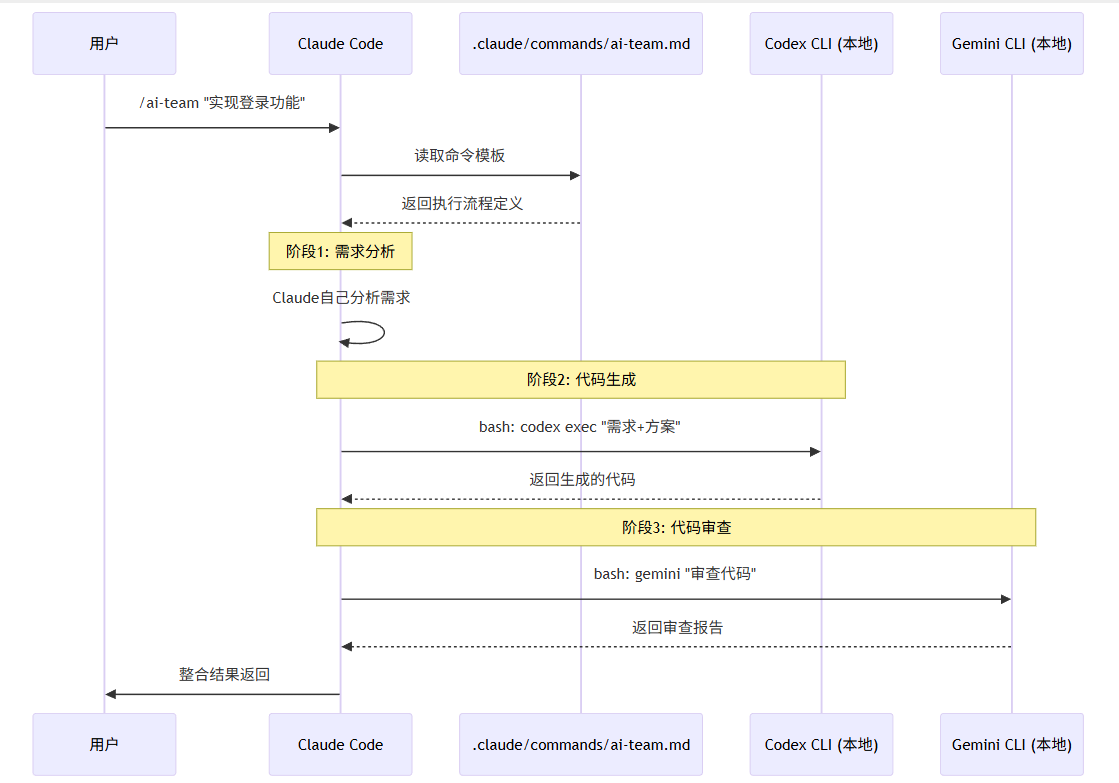
文件职责说明:
文件
职责
说明
.claude/commands/ai-team.md
命令模板
定义执行流程,包含$ARGUMENTS占位符
Codex CLI
代码生成
通过bash调用本地codex命令
Gemini CLI
代码审查
通过bash调用本地gemini命令
实际案例:快速原型开发
周一上午,老金我突然想给项目加个登录功能。这样用:
第1步:创建命令文件 .claude/commands/ai-team.md
# AI团队协作命令

你现在要协调3个AI工具完成任务:$ARGUMENTS

**执行流程**:

1、用你自己(Claude)的能力分析需求,生成技术方案
2、把技术方案通过bash传给本地的codex CLI:
   codex exec "需求:$ARGUMENTS。技术方案:[你的分析]。请生成完整代码。"
3、把codex生成的代码传给gemini CLI审查:
   gemini -p "请审查以下代码:$(cat generated_code.md)"
4、整合所有结果,返回给用户

注意:如果用户本地没有codex或gemini,告诉用户需要先安装这些工具。
第2步:使用命令
/ai-team "实现JWT登录功能,包含注册、登录、token刷新"
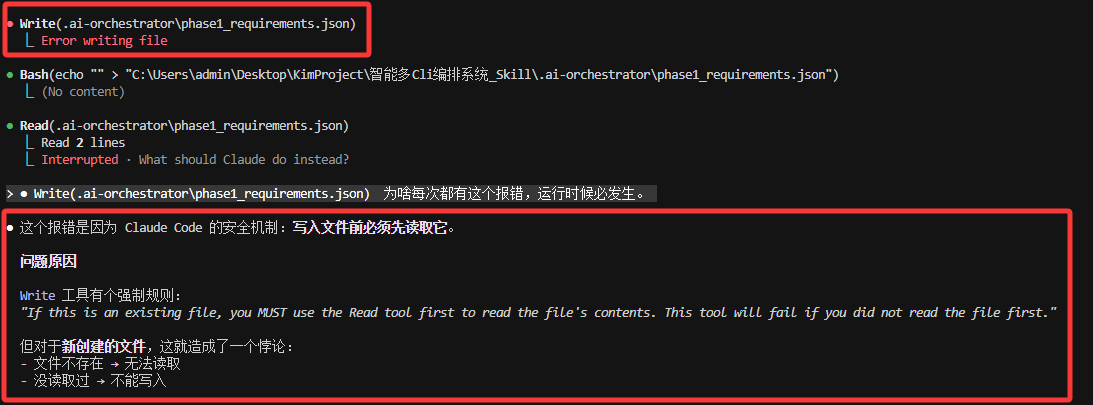
A、Cluade开始
图片加载中…
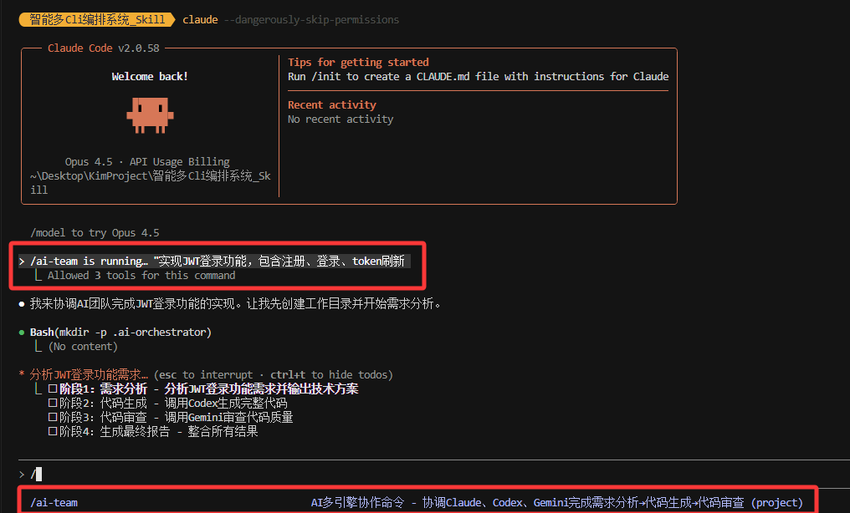
如果有这个报错不用关注,是Claude Code的安全机制。
图片加载中…
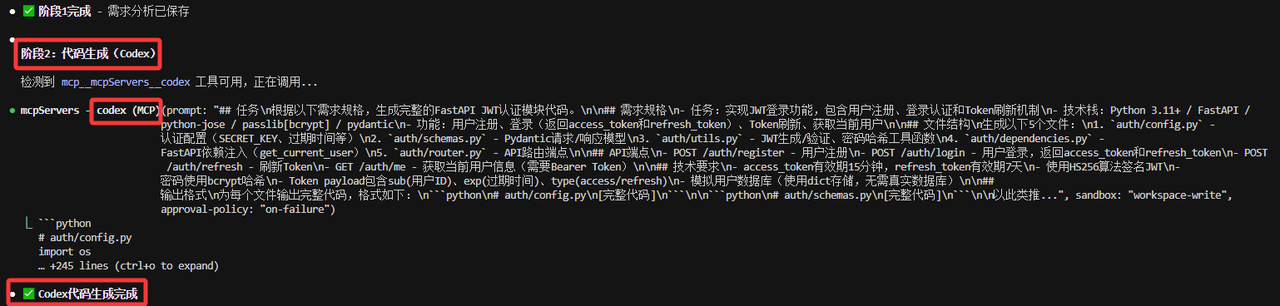
B、Codex写代码
图片加载中…
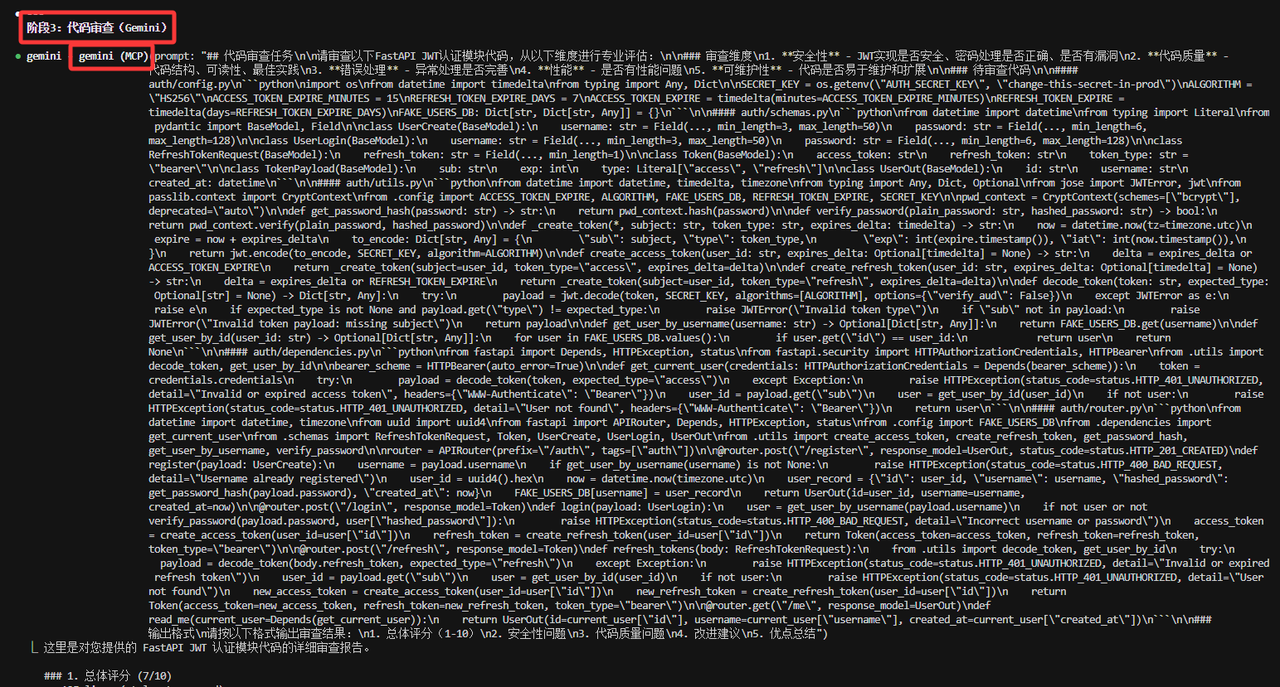
C、Gemini审核
图片加载中…
D、行程报告
图片加载中…
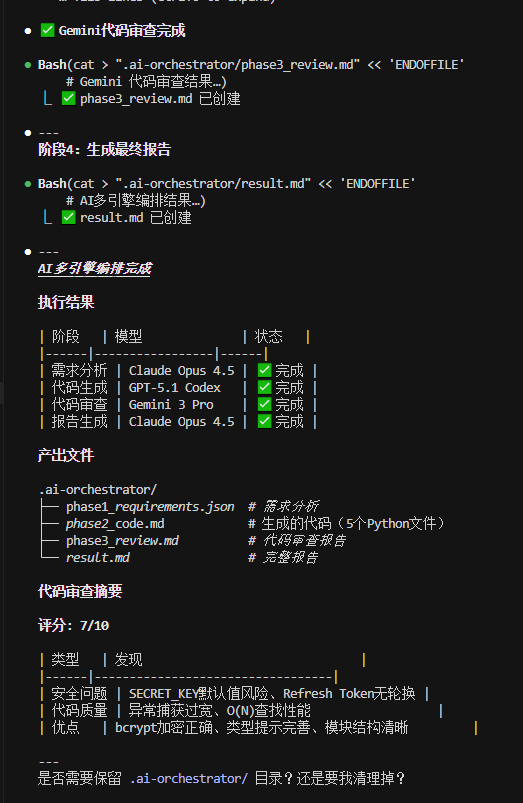
Claude自动执行:分析需求 → Codex生成代码 → Gemini审查 → 返回报告
方式2:Skill(技能包)- 最适合进阶用户
适用场景:复杂多步骤任务、需要保存中间结果、错误重试、工作流复用
不适合:简单任务、不会bash、一次性任务
调用流程图
图片加载中…
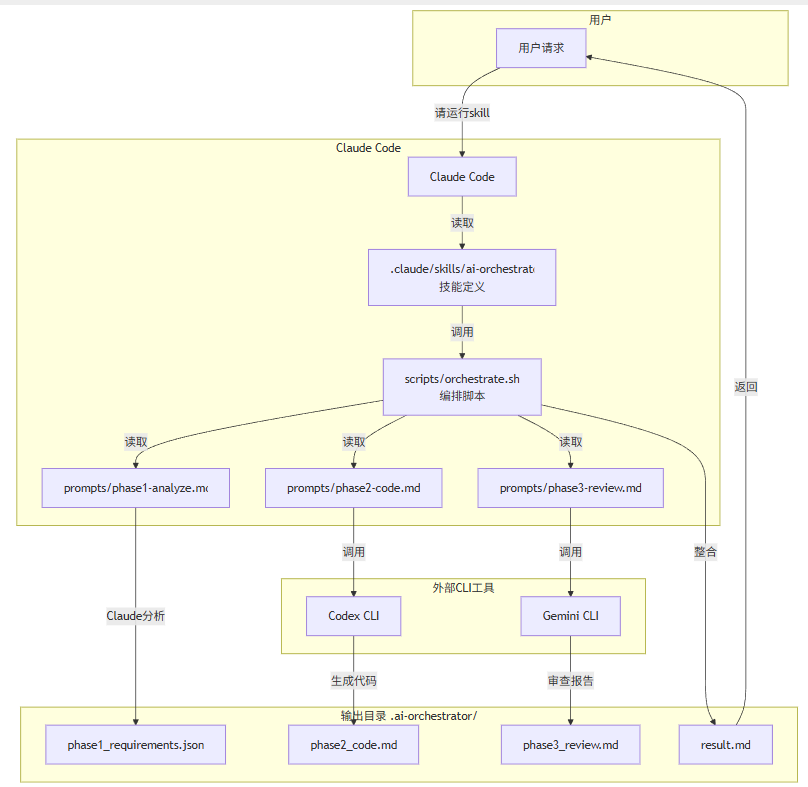
文件职责说明:
文件
职责
说明
SKILL.md / skill.yaml
技能定义
声明技能名称、描述、允许的工具
scripts/orchestrate.sh
编排脚本
控制整个工作流,调用各阶段
prompts/phase1-analyze.md
需求分析提示词
Claude自己执行的分析任务
prompts/phase2-code.md
代码生成提示词
传给Codex的任务描述
prompts/phase3-review.md
审查提示词
传给Gemini的审查要求
.ai-orchestrator/
输出目录
保存所有中间结果和最终报告
实际案例:复杂RBAC权限系统
周三下午,要开发完整的RBAC权限系统。老金我这样用:
第1步:创建Skill结构
.claude/skills/ai-orchestrator/
├── skill.yaml              # 技能配置
├── prompts/
│   ├── phase1-analyze.md   # 需求分析提示词
│   ├── phase2-code.md      # 代码生成提示词
│   └── phase3-review.md    # 审查提示词
└── scripts/
    └── orchestrate.sh      # 编排脚本(核心)
第2步:写核心编排脚本 orchestrate.sh
#!/bin/bash
set -e  # 遇到错误立即退出

TASK="$1"
OUTPUT_DIR=".ai-orchestrator"
mkdir -p "$OUTPUT_DIR"

LOG_FILE="$OUTPUT_DIR/orchestration.log"
RESULT_FILE="$OUTPUT_DIR/result.md"

# 日志函数
log() {
    echo "[$(date '+%Y-%m-%d %H:%M:%S')] $1" | tee -a "$LOG_FILE"
}

log "========================================="
log "AI多引擎编排开始"
log "任务: $TASK"
log "========================================="

# 阶段1:需求分析(Claude通过提示词自己做)
log "阶段1:需求分析..."
# Claude会读取phase1-analyze.md提示词,自己分析需求
# 然后把结果保存到phase1.json

PHASE1_OUTPUT="$OUTPUT_DIR/phase1_requirements.json"
if [ ! -s "$PHASE1_OUTPUT" ]; then
    log "错误:阶段1未生成需求分析"
    exit 1
fi
log "阶段1完成,需求分析已保存"

# 阶段2:代码生成(调用Codex)
log "阶段2:使用Codex生成代码..."
PHASE2_OUTPUT="$OUTPUT_DIR/phase2_code.md"

if command -v codex &> /dev/null; then
    codex exec "根据以下需求生成完整代码:$(cat "$PHASE1_OUTPUT")" > "$PHASE2_OUTPUT" 2>> "$LOG_FILE"
    log "阶段2完成,代码已生成"
else
    log "Codex未安装,跳过代码生成"
    exit 1
fi

# 阶段3:代码审查(调用Gemini)
log "阶段3:使用Gemini审查代码..."
PHASE3_OUTPUT="$OUTPUT_DIR/phase3_review.md"

if command -v gemini &> /dev/null; then
    gemini -p "请审查以下代码并提供优化建议:$(cat "$PHASE2_OUTPUT")" > "$PHASE3_OUTPUT" 2>> "$LOG_FILE"
    log "阶段3完成,审查报告已生成"
else
    log "Gemini未安装,跳过审查"
fi

# 生成最终报告
log "生成最终报告..."
cat > "$RESULT_FILE" <<EOF
# AI多引擎编排结果

**任务描述**: $TASK
**完成时间**: $(date '+%Y-%m-%d %H:%M:%S')

---

## 阶段1: 需求分析(Claude)

\`\`\`json
$(cat "$PHASE1_OUTPUT")
\`\`\`

---

## 阶段2: 代码生成(Codex)

$(cat "$PHASE2_OUTPUT")

---

## 阶段3: 代码审查(Gemini)

$(cat "$PHASE3_OUTPUT")

---

## 执行日志

详细日志请查看: \`$LOG_FILE\`

EOF

log "========================================="
log "AI多引擎编排完成!"
log "最终报告: $RESULT_FILE"
log "========================================="

# 自动打开结果
if command -v code &> /dev/null; then
    code "$RESULT_FILE"
fi
第3步:创建提示词文件
prompts/phase1-analyze.md:
# 需求分析阶段

请详细分析以下任务的技术需求:

任务描述:{从脚本传入}

请输出JSON格式,包含:
1、核心功能清单(features)
2、技术栈选型(tech_stack)
3、文件结构设计(file_structure)
4、关键实现要点(key_points)

保存到:.ai-orchestrator/phase1_requirements.json
prompts/phase2-code.md 和 prompts/phase3-review.md 类似结构。
第4步:配置skill.yaml
name: ai-orchestrator
description: 多AI协作编排技能
commands:
  - name: orchestrate
    script: scripts/orchestrate.sh
第5步:使用Skill
# 首次使用需要给脚本添加执行权限(仅限macOS/Linux)
chmod +x .claude/skills/ai-orchestrator/scripts/orchestrate.sh

# 在Claude里执行
请运行 .claude/skills/ai-orchestrator/scripts/orchestrate.sh "RBAC权限系统"
Windows用户:不需要chmod,直接运行即可:
bash .claude/skills/ai-orchestrator/scripts/orchestrate.sh "RBAC权限系统"
优点:功能最全,可复用,可维护
缺点:配置复杂,需要写脚本
方式3:MCP(Model Context Protocol)- 最适合长期协作
关键理解:MCP不是连接官方服务器,而是你自己写个MCP Server包装本地CLI!
适用场景:长期协作、持续开发、保持上下文(如重构整个模块)
不适合:一次性任务、不懂MCP Server、简单任务
调用流程图
图片加载中…
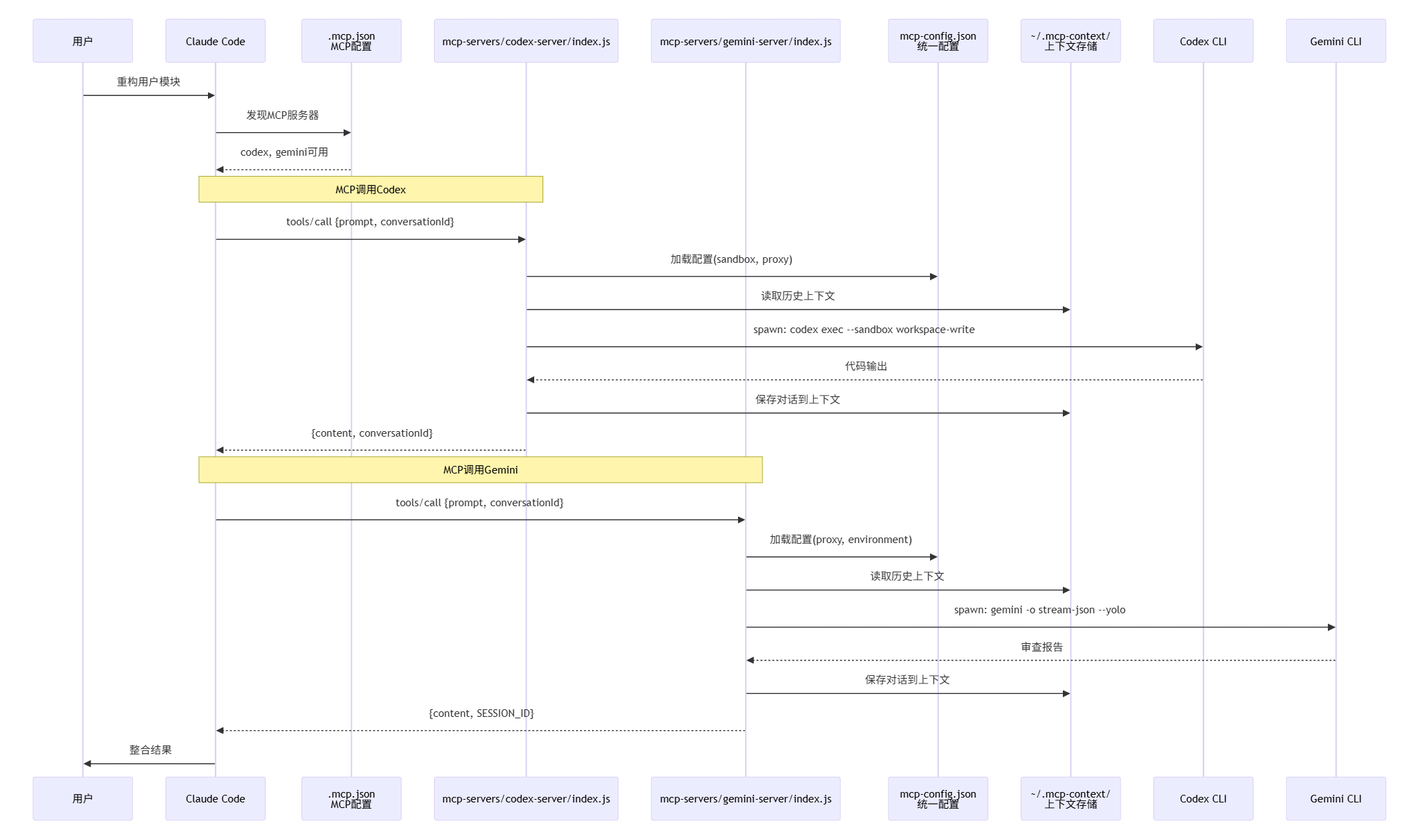
文件职责说明:
文件
职责
说明
.mcp.json
MCP配置
Claude Code标准配置,声明可用的MCP服务器
mcp-config.json
统一配置
代理、sandbox权限、环境变量等统一管理
mcp-servers/codex-server/index.js
Codex MCP Server
JSON-RPC 2.0协议,包装codex CLI
mcp-servers/gemini-server/index.js
Gemini MCP Server
JSON-RPC 2.0协议,包装gemini CLI
~/.mcp-context/
上下文存储
conversationId对应的历史对话JSON文件
实际案例:重构用户模块
周五整天,要重构整个用户模块。老金我这样用:
第1步:项目结构(已提供完整MCP Server)
本项目已经包含完整的MCP Server实现:
mcp-servers/
├── codex-server/
│   ├── index.js          # Codex MCP Server(支持上下文)
│   └── README.md
├── gemini-server/
│   ├── index.js          # Gemini MCP Server(支持上下文)
│   └── README.md
└── INSTALLATION.md       # 安装配置指南
第2步:统一配置文件
项目根目录的 mcp-config.json(统一管理代理、权限等):
{
  "proxy": {
    "enabled": true,
    "http": "http://127.0.0.1:15236",
    "https": "http://127.0.0.1:15236"
  },
  "gemini": {
    "defaultArgs": ["-o", "stream-json", "--yolo"],
    "sandbox": "workspace-write",
    "environment": {
      "GEMINI_IDE_INTEGRATION": "false"
    }
  },
  "codex": {
    "defaultArgs": ["exec", "--skip-git-repo-check"],
    "sandbox": "workspace-write"
  }
}
⚠️ 划重点:15236 是我自己的魔法端口,你得改成你自己的!
Gemini网页认证(gemini auth)需要代理才能访问Google,端口错了就认证不上。
常见端口:Clash是7890、V2Ray是10808,看你自己的代理软件设置。
第3步:Claude Code标准配置
项目根目录的 .mcp.json(Claude Code自动发现):
{
  "mcpServers": {
    "codex": {
      "type": "stdio",
      "command": "node",
      "args": ["mcp-servers/codex-server/index.js"]
    },
    "gemini": {
      "type": "stdio",
      "command": "node",
      "args": ["mcp-servers/gemini-server/index.js"]
    }
  }
}
核心特性:
-
上下文传递:通过conversationId保持多轮对话
-
sandbox权限:workspace-write允许读写工作目录
-
代理支持:自动从配置文件加载代理设置
-
Windows兼容:自动处理HOME目录等问题
第4步:手动注册MCP Server(如需)
如果Claude Code没有自动发现.mcp.json,可以手动注册:
# 连接Codex MCP Server
claude mcp add-json --scope user codex '{
  "type": "stdio",
  "command": "node",
  "args": ["mcp-servers/codex-server/index.js"]
}'

# 连接Gemini MCP Server
claude mcp add-json --scope user gemini '{
  "type": "stdio",
  "command": "node",
  "args": ["mcp-servers/gemini-server/index.js"]
}'
第5步:使用(整天持续开发)
启动Plan Mode,Claude通过MCP持续调用Codex和Gemini,conversationId让上下文完全打通:
老金:重构用户模块,拆分Service层

Claude:好的,我先分析... [生成conversationId: conv_123]
       方案:拆分为UserService、AuthService、ProfileService

       现在让Codex生成UserService...
       [通过MCP调用Codex,传入conversationId: conv_123]

Codex:[读取conv_123上下文,知道要拆分Service层]
       生成UserService代码... [保存到conv_123]

Claude:代码生成完毕,让Gemini审查...
       [通过MCP调用Gemini,传入conversationId: conv_123]

Gemini:[读取conv_123,看到Claude的规划和Codex的代码]
        审查发现:UserService的依赖注入有问题... [保存到conv_123]

Claude:Codex改一下依赖注入...
       [通过MCP调用Codex,传入conversationId: conv_123]

Codex:[读取conv_123,看到Gemini的审查意见]
       已修正依赖注入问题... [保存到conv_123]
核心价值:conversationId机制让三个AI共享同一个上下文文件(~/.mcp-context/conv_123.json),每次调用都能看到之前的所有对话历史,实现真正的协作!
方式4:Subagent(子智能体)- 最适合并行任务
适用场景:独立模块并行开发、预算充足、追求速度
不适合:强依赖任务、预算紧张、简单任务
调用流程图
图片加载中…
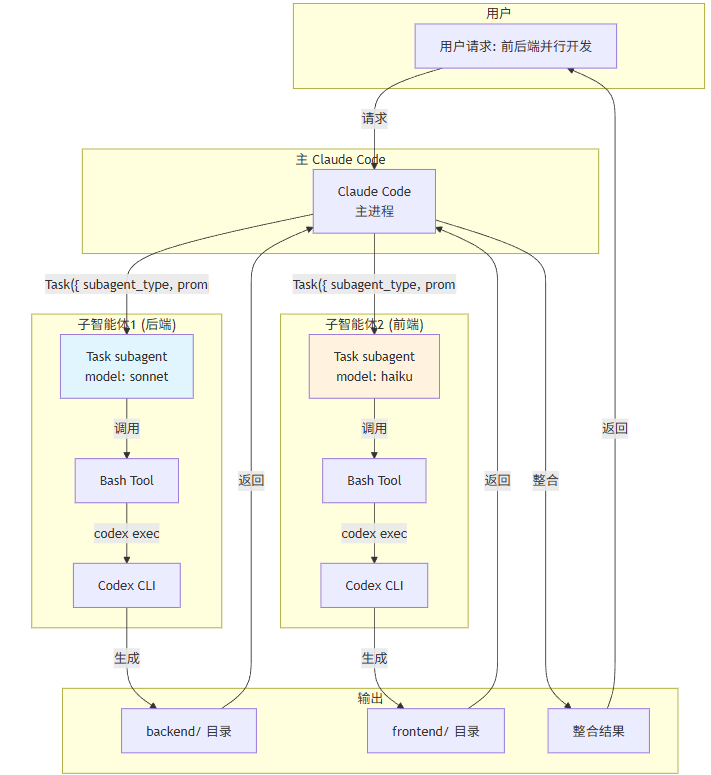
文件职责说明:
组件
职责
说明
主 Claude Code
任务分发
创建多个子智能体,等待结果,整合输出
Task subagent
独立执行
每个子智能体独立运行,有自己的上下文
Bash Tool
调用CLI
子智能体通过Bash调用本地Codex/Gemini
model参数
成本控制
sonnet用于复杂任务,haiku用于简单任务降成本
实际案例:前后端并行开发
周四,同时开发前端UI和后端API。老金我这样用:
// 启动后端子智能体
Task({
  subagent_type: "general-purpose",
  prompt: `开发后端API接口,用Codex CLI生成代码

  步骤:
  1、分析API需求
  2、调用本地codex生成代码:bash -c "codex exec '[需求描述]'"
  3、保存到backend/目录
  `,
  model: "sonnet"
})

// 启动前端子智能体(同时进行)
Task({
  subagent_type: "general-purpose",
  prompt: `开发前端UI组件,用Codex CLI生成代码

  步骤:
  1、分析UI需求
  2、调用本地codex生成代码:bash -c "codex exec '[需求描述]'"
  3、保存到frontend/目录
  `,
  model: "haiku"  // 用便宜的模型
})

// 主Claude等待两边完成后整合
总耗时:并行开发,时间减半(但token消耗翻倍)
优点:最强大,支持并行
缺点:消耗token多,成本高
方式5:Hooks(钩子)- 最适合自动化
适用场景:特定时机自动触发(如git commit前审查)、强制质检、不想手动执行
不适合:触发条件不固定、需要人工判断、调试期间
调用流程图
图片加载中…
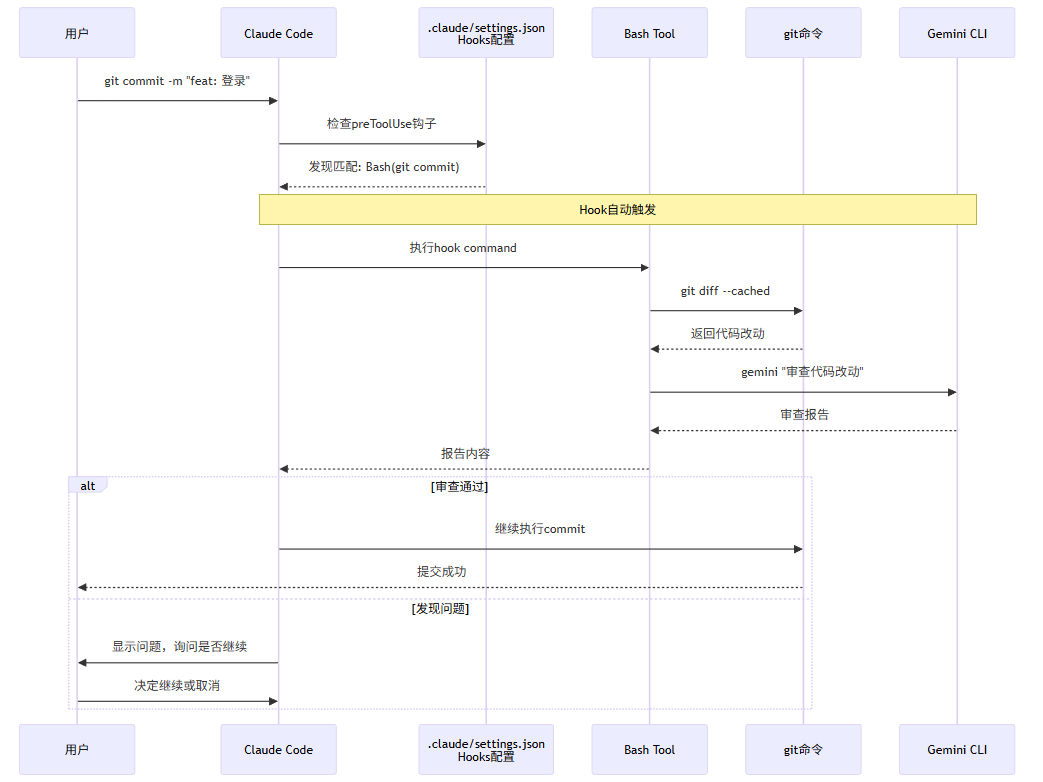
文件职责说明:
文件/组件
职责
说明
.claude/settings.json
Hooks配置
定义钩子触发条件和执行命令
preToolUse
触发时机
在工具使用前触发
Bash(git commit)
匹配规则
匹配特定工具调用
hook command
执行脚本
调用Gemini审查代码
实际案例:Git提交前自动质检
每次commit前,自动调用Gemini审查所有改动。
配置 .claude/settings.json:
{
  "hooks": {
    "preToolUse": {
      "Bash(git commit)": [{
        "command": "bash",
        "args": [
          "-c",
          "gemini -p \"请审查以下代码改动:$(git diff --cached)\" > .review.md && cat .review.md"
        ]
      }]
    }
  }
}
使用效果:
老金:git commit -m "feat: 添加用户登录"

[Hook自动触发]
正在调用Gemini审查代码改动...

Gemini报告:
代码质量:良好
发现1个安全问题:密码传输未加密
建议:使用HTTPS或加密传输

Claude:老金,Gemini发现了安全问题,是否继续提交?
优点:全自动,防止低质量代码提交
缺点:调试困难,容易误触发
5种方式对比总结
方式
上手难度
灵活性
成本
适合场景
不适合场景
Command
⭐ 最简单
⭐⭐ 低
低
新手、简单任务
复杂流程
Skill
⭐⭐⭐ 中等
⭐⭐⭐⭐⭐ 极高
低
复杂工作流、需复用
一次性任务
MCP
⭐⭐⭐⭐ 较难
⭐⭐⭐ 中
中
长期协作、上下文共享
一次性任务
Subagent
⭐⭐ 简单
⭐⭐⭐⭐ 高
高
并行任务、预算充足
串行任务、预算紧张
Hooks
⭐⭐⭐ 中等
⭐⭐ 低
低
自动化、强制质检
需要人工判断
老金的建议:
1、新手从Command开始,熟悉流程
2、进阶用Skill,配置一次长期受益
3、需要上下文共享用MCP,但要会写MCP Server
4、并行任务用Subagent,速度优先
5、质检流程用Hooks,自动化防错
可以组合使用!比如老金我现在的配置:日常开发用Skill(可复用);大型重构用MCP(上下文打通);Git提交用Hooks自动质检;紧急任务用Command快速搞定。
踩坑记录
坑1:Codex CLI需要订阅
问题:安装了Codex但提示"需要ChatGPT Plus订阅"
解决:Codex CLI需要ChatGPT Plus/Pro/Business订阅才能使用,如果没有订阅,可以订阅ChatGPT Plus($20/月)或者用其他代码生成工具替代。
坑2:Gemini配额限制
问题:Gemini CLI安装后提示"超过免费配额"
解决:使用网页授权方式获取1000次/天的配额:
1、终端运行 gemini auth login
2、浏览器自动打开,用Google账号登录授权
3、授权完成后自动配置
或者用API Key方式(只有100次/天):
1、访问 https://aistudio.google.com/apikey
2、创建API Key并配置到环境变量
老金我实测,1000次/天对个人开发足够用了
坑3:MCP Server不会写
问题:不懂怎么写MCP Server包装本地CLI
解决:参考官方文档(https://code.claude.com/docs/en/mcp)或者先用Command/Skill方式,MCP可以以后再学。
坑4:Subagent token消耗太高
问题:启动3个Subagent,token消耗翻了3倍
解决:
1、简单任务别用Subagent
2、用haiku模型(便宜)
3、只在真正需要并行时才用
坑5:Hooks触发太频繁
问题:每次Write都触发Gemini,太慢了
解决:加条件判断
[ ${lines_changed} -gt 50 ] && gemini -p "请审查:$(cat ${file})"
只有改动超过50行才触发
坑6:Gemini CLI在IDE环境启动慢
问题:Gemini CLI启动后卡在"Connecting to Gemini..."很久
解决:设置环境变量禁用IDE集成
export GEMINI_IDE_INTEGRATION=false
或在 mcp-config.json 中配置:
{
  "gemini": {
    "environment": {
      "GEMINI_IDE_INTEGRATION": "false"
    }
  }
}
坑7:Codex sandbox权限不足
问题:Codex默认是read-only模式,无法写入文件
解决:添加 --sandbox workspace-write 参数
codex exec --sandbox workspace-write "你的提示词"
本项目的MCP Server已自动配置此参数。
坑8:Codex CLI认证过期
问题:提示 Your access token could not be refreshed because your refresh token was already used
解决:重新登录
codex auth logout
codex auth login
坑9:Windows下HOME目录问题
问题:MCP Server在Windows下找不到配置文件
解决:强制使用USERPROFILE作为HOME
if (process.platform === 'win32' && process.env.USERPROFILE) {
  process.env.HOME = process.env.USERPROFILE;
}
本项目的MCP Server已自动处理此问题。
总结:从工具到思维方式
配完这套方案,老金我最大的感受不是"效率提升40%"这么简单。
真正的改变在于:我对AI协作的理解从"工具"层面上升到了"思维方式"层面。
以前的思维:AI是工具、我是操作者;我手动协调多个AI,像个项目经理;效率瓶颈在"人工切换"。
现在的思维:AI可以编排AI、我是最终决策者;Claude Code是指挥官、其他AI是执行者;效率提升在"信息打通"。
更深层的启发:
这不只是技术方案,而是一种协作模式的演进:
1、单兵作战 → 一个AI干所有事(效率低)
2、人工协调 → 人当中间人协调多个AI(累)
3、AI编排AI → 一个AI指挥其他AI(现在)
4、未来? → 可能是AI团队自主协作,人只管目标
老金我突然想明白:
这不就是从"单核CPU"到"多核CPU"再到"分布式计算"的演进吗?
单核是一个AI干所有事;
多核是人手动切换多个AI;
分布式是AI自动调度AI。
而Claude Code的5种编排方式,就像提供了5种不同的"任务调度算法":
Command是简单的串行调度;
Skill是可配置的流程编排;
MCP是带状态的分布式通信;
Subagent是真正的并行计算;
Hooks是事件驱动的响应式调度。
这让我想到了一个更大的问题:
当AI可以编排AI的时候,人的价值在哪里?
老金我的答案是:人的价值在于"定义目标"和"最终决策"。
就像这套方案,老金我只需要:
1、定义目标:"我要开发一个用户认证模块"
2、选择方式:"用Skill方式,因为需要保存中间结果"
3、最终决策:"Gemini说有安全问题,改完再提交"
中间的"分析需求、生成代码、审查质量"这些执行层面的事,交给AI团队自己配合完成。
这就是未来的工作方式:人定义"What",AI团队负责"How"。
周末两天测下来,开发效率确实翻倍了。但更重要的是,我从"做事"中解放出来,有更多时间"想事"。
想架构、想方案、想怎么做得更好。
这才是AI协作的终极意义:让人回归到人最擅长的事——思考和决策。
配置文件参考:
-
Command的配置在 .claude/commands/*.md
-
Skill的配置在 .claude/skills/*/SKILL.md(新格式)或 skill.yaml(旧格式兼容)
-
MCP Server配置在 .mcp.json(Claude Code标准)
-
统一配置(代理、权限等)在 mcp-config.json
-
Hooks的配置在 .claude/settings.json
-
MCP Server实现在 mcp-servers/ 目录
项目文档:
-
详细安装指南:docs/installation.md
-
使用说明:docs/usage.md
-
5种方式对比:docs/comparison.md
-
踩坑记录:docs/troubleshooting.md
-
Claude Code规范:docs/claude-code-specs.md
-
兼容性检查报告:docs/compatibility-report.md
-
测试报告:docs/test-report.md
参考资料:
1、Claude Code官方文档:https://code.claude.com/docs
2、MCP协议规范:https://modelcontextprotocol.io/
3、Gemini API文档:https://ai.google.dev/docs
Sources:
1、Top 10 Essential MCP Servers for Claude Code (2025 Developer Version):https://apidog.com/blog/top-10-mcp-servers-for-claude-code/
2、Connect Claude Code to tools via MCP:https://code.claude.com/docs/en/mcp
3、GitHub - modelcontextprotocol/servers:https://github.com/modelcontextprotocol/servers