拯救AI编程乱码显示!老金一招教你完全避免!Claude Code/Codex/Cursor等通用!
AI模型与工具 / 经验与方法
每个AI编程的使用者都遇到过
被软件修改后,文件变成乱码的情况。
Claude Code、Codex、Cursor,一个都跑不了。
老金我测试了网上的N种办法。
找到了最有效直接的。
下载1个软件就搞定!
问题不在AI工具,而在终端。
这些工具生成代码时,都是通过终端执行命令来写入文件。
关键在于PowerShell的编码。
不是显示的问题!
四步彻底解决
第一步:检查PowerShell版本
Windows用户:
- 按 Win + R,输入 powershell,回车
Mac用户:
- 按 Cmd + 空格,输入 terminal,回车
在终端输入:
记住,在终端里复制是 鼠标右键,不是Ctrl+V!
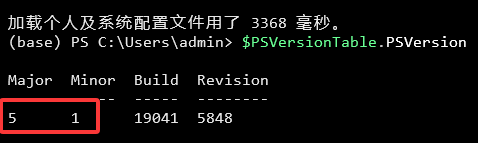
$PSVersionTable.PSVersion
如果显示5.x,说明需要升级。
图片加载中…
第二步:安装PowerShell 7
直接到Github上下载。
PowerShell 7官方下载:https://github.com/PowerShell/PowerShell/releases
图片加载中…
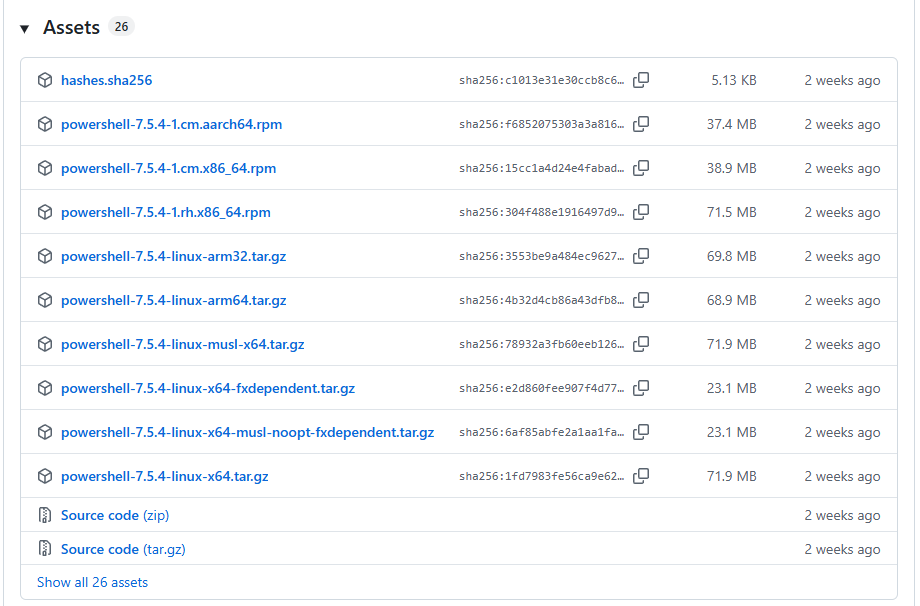
如果不知道选哪个,甩给AI问一下。
安装后检查:
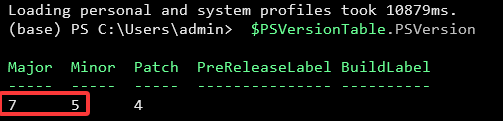
$PSVersionTable.PSVersion
显示7.x就对了。
图片加载中…
第三步:配置UTF-8编码
在PowerShell 7里输入:
$PROFILE
图片加载中…

会显示配置文件路径,打开文件后,然后添加这些内容:
强制UTF-8编码
chcp 65001 | Out-Null
[Console]::InputEncoding = [System.Text.UTF8Encoding]::new()
[Console]::OutputEncoding = [System.Text.UTF8Encoding]::new()
$OutputEncoding = [System.Text.UTF8Encoding]::new()

默认文件编码
$PSDefaultParameterValues['Out-File:Encoding'] = 'utf8'
$PSDefaultParameterValues['Set-Content:Encoding'] = 'utf8'
$PSDefaultParameterValues['Add-Content:Encoding'] = 'utf8'
保存后重启PowerShell。
第四步:设置VS Code使用PowerShell 7
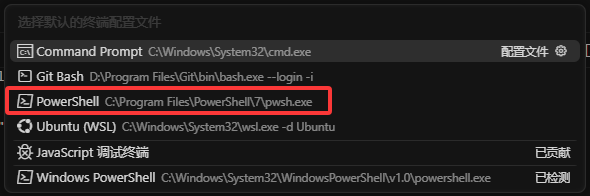
按 Ctrl+Shift+P,搜索Terminal: Select Default Profile。
图片加载中…

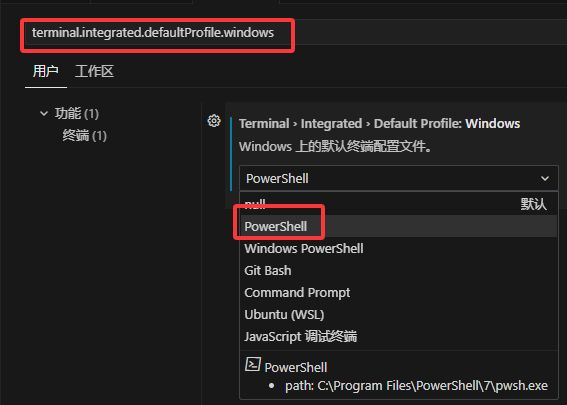
选择PowerShell。
图片加载中…
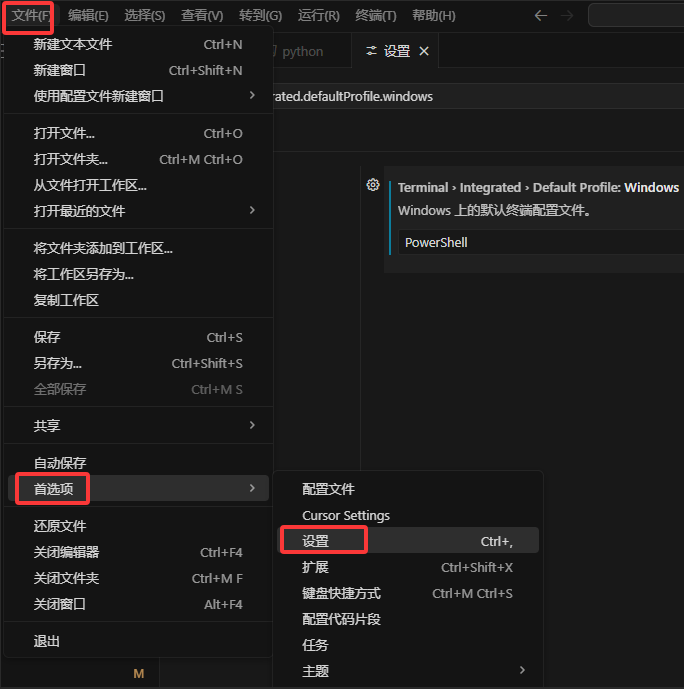
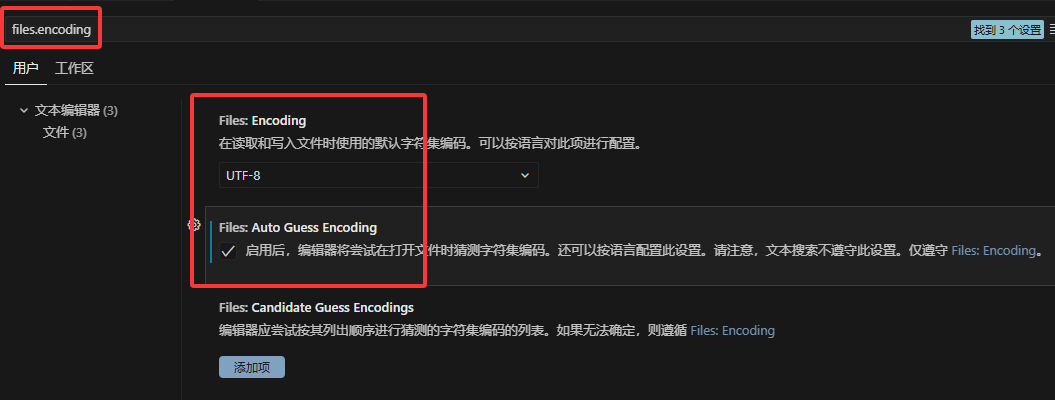
然后在VS Code设置中添加:
{
    "files.encoding": "utf8",
    "files.autoGuessEncoding": true,
    "terminal.integrated.defaultProfile.windows": "PowerShell"
}
如果你打不开,就直接按照图点击。
图片加载中…
图片加载中…
图片加载中…
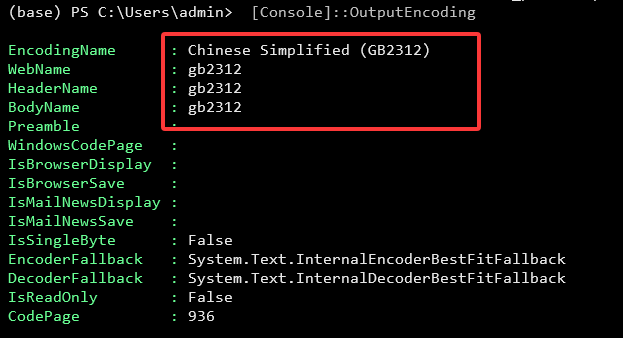
如果你想知道原理,在PowerShell中输入:
[Console]::OutputEncoding
图片加载中…
图片加载中…
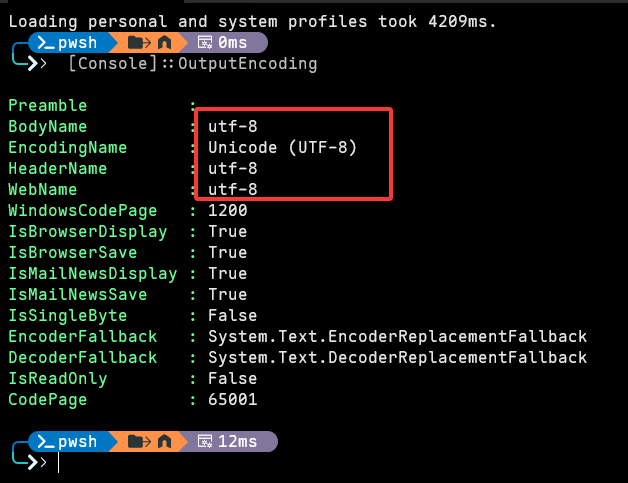
我们会发现它从gb2312变成了utf-8。
前面的说明你的控制台是GB2312编码,而CLI默认是UTF-8管道输出,此时就会出现乱码。